

Codex CLI 安装全攻略:macOS / Linux / Windows(WSL2)三端实战

前两篇讲清楚了 Codex 是什么、和 Claude Code / Cursor 怎么选。这篇直接装机macOS、Linux 原生安装 + Windows WSL2 全流程,三种安装方式全覆盖,一个步骤不省。 前置依赖:Node.js 22+ Codex CLI 对 Node.js 的
|
前两篇讲清楚了 Codex 是什么、和 Claude Code / Cursor 怎么选。这篇直接装机——macOS、Linux 原生安装 + Windows WSL2 全流程,三种安装方式全覆盖,一个步骤不省。 前置依赖:Node.js 22+Codex CLI 对 Node.js 的版本要求比 Claude Code 更严格——需要 Node.js 22 或更高版本。装之前先确认:
如果版本低于 22,用 nvm 升级:
三种安装方式Codex CLI 提供三种安装途径,按推荐优先级排列: 方式一:npm 全局安装(推荐)
一条命令,跨平台通用,更新方便。安装完成后验证:
输出类似 codex x.x.x 表示成功。 方式二:Homebrew(仅 macOS)
如果你已经是 Homebrew 用户且习惯用它管理 CLI 工具,这种方式更统一。Homebrew 会自动处理 Node.js 依赖。 方式三:独立二进制文件 从 GitHub Releases 页面下载对应系统的二进制文件,放到 PATH 路径下即可。不需要安装 Node.js,适合只想用 Codex、不想装 Node 环境的用户。macOS 和 Linux 都能用。Windows 用户需要走 WSL2 + Linux 二进制。 macOS 安装npm 方式最快:
首次运行时 Codex 会引导你完成认证。对于 macOS 用户,Codex 会打开浏览器让你登录 ChatGPT 账号(如果你有 ChatGPT Plus 订阅,Codex 的基本额度已包含在订阅内)。OAuth 认证后 Codex 会自动保存凭证,后续启动不再需要重新登录。 macOS 常见坑:如果终端提示 codex: command not found,但 npm list -g @openai/codex 显示已安装——这是 PATH 没包含 npm 全局 bin 目录。确认 nvm 的 PATH 配置正确即可。 Linux 安装
Linux 特有注意事项:
Windows 安装(WSL2)Codex CLI 没有 Windows 原生版本,Windows 用户通过 WSL2 运行。WSL2 是硬要求——WSL1 的 I/O 性能不够,Codex 操作文件时的延迟会很高。 第一步:确认或安装 WSL2 PowerShell(管理员):
重启电脑后进入 Ubuntu 终端。 第二步:在 WSL 中装 Node.js 22+
第三步:安装 Codex
第四步:关键——项目路径 Codex 在 WSL 中操作的文件必须放在 WSL 文件系统内(/home/用户名/projects/),不能放在 /mnt/c/ 下。WSL 访问 Windows 文件系统有 10 倍以上的 I/O 损耗,Codex 执行读写操作容易超时。 推荐用 VS Code Remote-WSL 插件在 Windows 端编辑 WSL 内的代码,体验无缝。 第五步:OAuth 认证 首次运行 codex,WSL 自动调用 Windows 端浏览器完成 OAuth 登录。如果浏览器没自动打开,终端会显示一个手动链接,复制到浏览器打开完成授权。 账号认证:ChatGPT 登录 vs API KeyCodex 支持两种认证方式: ChatGPT 账号登录(OAuth):你是 ChatGPT Plus/Pro 用户,首次运行 codex 时浏览器弹窗授权。好处是额度已包含在 ChatGPT 订阅里,不用额外付费。且认证一次后凭证自动保存,后续启动无缝。 API Key 登录:你在 platform.openai.com 生成一个 API Key,通过环境变量或配置文件使用:
API Key 方式适合:无图形界面的服务器环境、需要按量精确控制成本的团队、ChatGPT 订阅之外的独立使用场景。 两种方式可以共存:如果你既有 ChatGPT 订阅又想在某些任务上用 API Key(比如工作项目和个人项目分开计费),Codex 支持通过 codex config 在项目级别设置不同的认证方式。 首次验证:确保一切就绪装完别急着关终端,跑两个验证确认正常: 验证一:版本检查
验证二:基础交互 在你的一个项目目录下启动 Codex:
输入第一个指令:
Codex 应该能正确列出文件。这表明:Node 环境正常、Codex 安装正确、认证通过、文件访问权限正常。 如果它说"无法访问当前目录":检查 pwd 确认路径、检查目录权限、确认项目在 WSL 文件系统内(Windows 用户)。 常见安装问题速查Q:npm install 时报 node-gyp 编译失败? 安装 C++ 编译工具:Ubuntu 用 sudo apt install build-essential python3,macOS 用 xcode-select --install。装完后重新 npm install。 Q:codex --version 输出正常但 codex 启动后认证失败? 检查你用的是哪种认证方式。OAuth 需要浏览器支持,无图形界面用 API Key。API Key 方式确认环境变量或 config 里 Key 是有效的、在 platform.openai.com 没有过期。 Q:Windows 上 WSL2 已装,但 codex 频繁超时? 检查项目路径——如果在 /mnt/c/ 下,挪到 /home/用户名/ 下。WSL2 访问 Windows 文件系统 I/O 慢是最大的超时根因。 Q:提示"Codex requires Node.js >= 22"? 你的 Node.js 版本低于 22。用 nvm install 22 升级,然后重新 npm install -g @openai/codex。 总结三条命令搞定:
Windows 用户多一步 WSL2 环境准备,安装命令相同。 装好后,下一篇带你深入 Codex 的三种审批模式——理解 read-only、auto-edit、full-auto 的区别和适用场景,这是用好 Codex 的关键。 如果这篇安装指南帮你顺利装好了 Codex,欢迎分享给也在装机器的朋友。你用哪种方式装的?有没有遇到什么奇怪的问题?评论区聊聊~ |
您可能感兴趣的文章 :

-
OpenAI Codex限额优化实战:从提示词设计到成本控制
在实际 AI 开发和应用中,模型调用成本控制是一个绕不开的工程问题。特别是当使用 OpenAI Codex 这类强大的代码生成模型时,如果遇到类似 -
Codex CLI 安装全攻略:macOS / Linux / Windows(WSL2)三
前两篇讲清楚了 Codex 是什么、和 Claude Code / Cursor 怎么选。这篇直接装机macOS、Linux 原生安装 + Windows WSL2 全流程,三种安装方式全覆盖,一个 -
Codex app-server process is not available错误原因排查与解
错误含义 Codex 的本地后台核心进程(app-server)启动失败 / 崩溃退出 / 无法被前端连接。 Codex Desktop / VSCode Codex 插件分为两层: UI 界面层: -
OpenAI Codex CLI完整实操:模型切换、权限管控、
OpenAI Codex是适配代码开发的AI工具,依托MCP协议拓展工具能力,区别于主流编辑器的JSON配置,其采用TOML格式适配参数。本文聚焦Codex完整实 -
OpenClaw成本优化:Token使用效率提升完全指南
摘要:Token 消耗是 AI Agent 运营中最大的可变成本,724 小时在线的 OpenClaw 助手如果缺乏优化,月费用可能轻松突破数百美元。本文面向正在 -
Codex接入第三方模型的完整教程(CLI与桌面端通用
Codex 接入第三方模型的核心原理是:在~/.codex/config.toml中定义自定义model_providers,把请求指向兼容 OpenAI Responses API 的第三方端点。由于 Cod -
Codex桌面版接入GPT-5.6报错排查清单
Codex 桌面版配置完成却没有回复,先看具体表现: 出现401:检查auth.json 模型无响应:检查 API Key 和config.toml 修改不生效:检查配置目录和读 -
Hermes Agent进阶教程:服务器安全防护3项必做
很多人都在使用 Hermes Agent,但是没有多少人会去注意 Agent 使用过程中的安全问题,你的聊天记录、个人信息,甚至一些密码、密钥,如果不 -
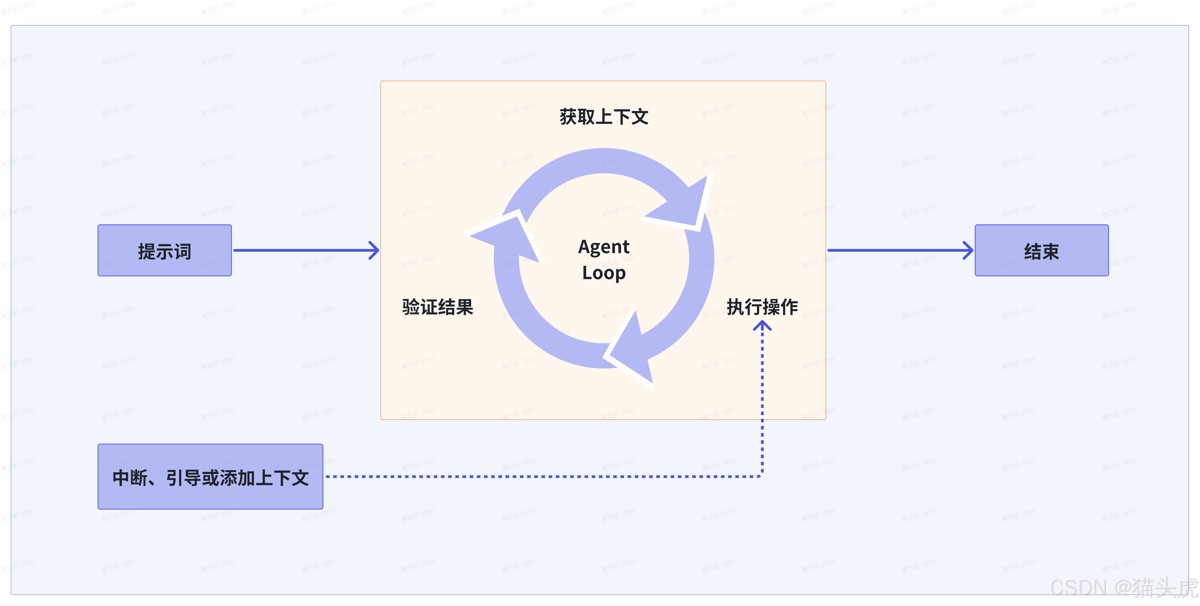
Coding Agent是什么? Coding Agent的工作原理介绍
深度解析 Coding Agent 工作原理:从 Agentic Loop 到最佳实践的全景指南 导读:你是否好奇,当你输入帮我修复这个 Bug时,Cursor、Claude Code 或 -
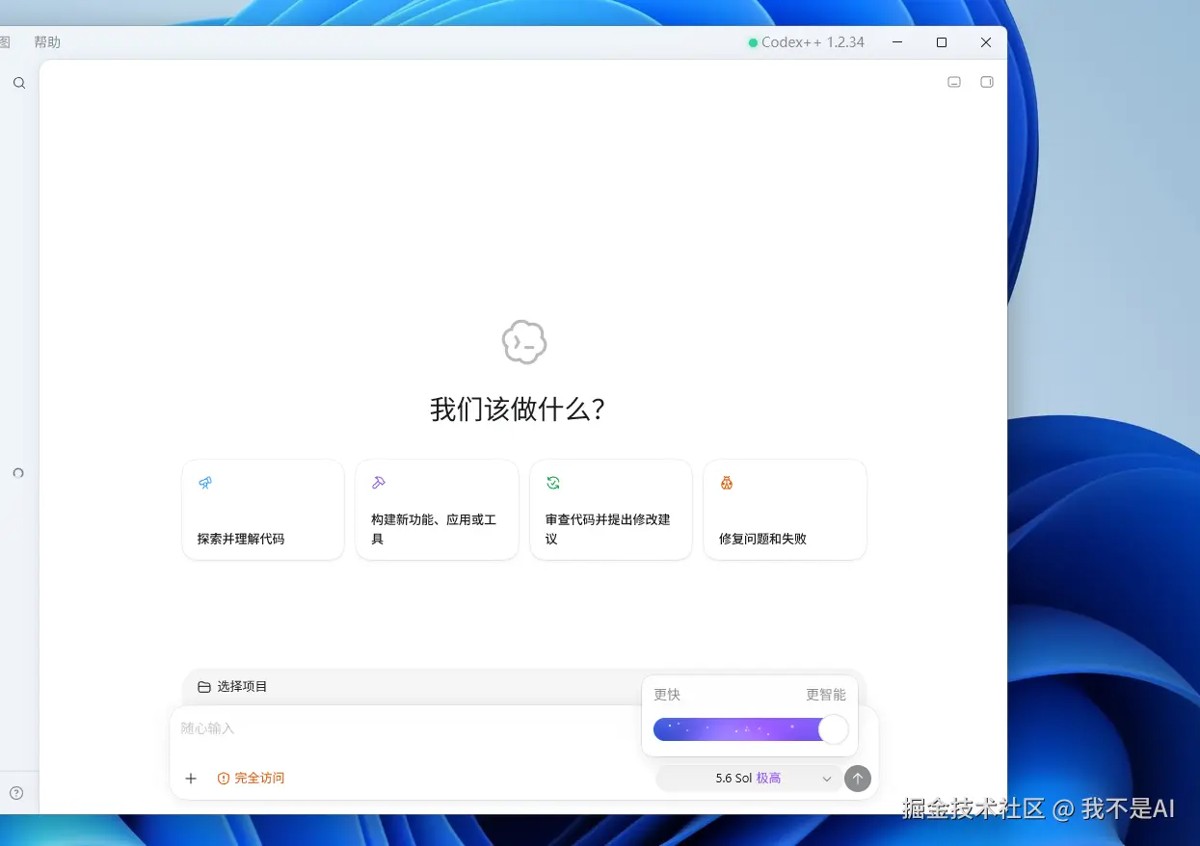
Codex中API Key与KKFlow配置教程
我见过最多的情况,不是 Codex 安装失败,而是明明已经能执行codex --version,真正开始使用时却一直卡在登录、401、model not found或网络超时。



-
Codex下载与登录全流程分析(Windows/ma
2026-06-24
-
Hermes Desktop极简安装教程
2026-07-02
-
Claude Code配置本地Ollama模型或别的模型
2026-06-27
-
Codex安装、入门和快速使用的新手教程
2026-06-02
-
从零到高效开发介绍Codex本地安装与使
2026-06-01

