

Windows11下Codex中文乱码问题全链路解决方案

一、问题背景 最近在使用codex桌面端开发代码时,频繁出现代码中文乱码导致项目编译失败,依靠codex自检和修复需要花费大量时间和额度,且问题出现较为频繁。由于网上查询资料较为分散,
一、问题背景最近在使用codex桌面端开发代码时,频繁出现代码中文乱码导致项目编译失败,依靠codex自检和修复需要花费大量时间和额度,且问题出现较为频繁。由于网上查询资料较为分散,故汇总相关解决信息,以帮助解决windows11环境下的codex编程乱码问题。 在 Windows 11 环境中使用 Codex(或 Copilot / AI 编码工具)生成代码时,常见问题:
二、核心结论(必须理解)Codex 中文乱码 不是 AI 的问题 本质是:编码链路不一致 典型错误链路
Windows 默认终端仍使用历史代码页(GBK/936),而现代工具默认 UTF-8 三、问题根因拆解终端编码不一致(最核心)
导致编码“误读” Codex 实际通过终端写文件Codex 并不是直接修改文件,而是:
如果终端编码错误 → 文件直接损坏 编辑器编码 ≠ 终端编码即使 VSCode / IDEA 设置为 UTF-8: 只要终端写入是 GBK → 仍然乱码 PowerShell 写文件默认坑
多链路问题(进阶)
四、最终解决思路(核心原则)全链路统一 UTF-8(无 BOM) 五、一步到位解决方案(推荐执行)使用 PowerShell 7(必须)
启动:
验证:
输出:
PowerShell 7 默认支持 UTF-8 强制 PowerShell UTF-8(关键)
写入:
Windows Terminal 使用 pwsh确保:默认终端 = PowerShell 7(pwsh) 不要使用:
IDE 统一 UTF-8VSCode
IntelliJ
项目级强制编码.editorconfig
.gitattributes
Codex Prompt 约束(非常重要)生成代码必须遵守:
可显著降低乱码概率 避免错误写法不要使用:
使用:
WSL / Bash 特殊情况(进阶)如果 Codex 调用 bash 出现乱码:
或配置:
六、验证是否修复成功方法1
应为:
方法2生成中文文件测试:
打开应正常显示 方法3查看 PowerShell 类型:
七、最终标准(企业推荐)
八、一句话总结Codex 乱码本质不是 AI 问题,而是: Windows 终端(GBK) vs AI(UTF-8)编码冲突 解决方案:统一为 UTF-8(无 BOM) 九、效果完成以上配置后:
推荐程度(优先级) 必须做:
推荐做:
进阶:
这套方案可以解决 90%+ Codex 中文乱码问题,适用于:
|
您可能感兴趣的文章 :

-
Codex中API Key与KKFlow配置教程
我见过最多的情况,不是 Codex 安装失败,而是明明已经能执行codex --version,真正开始使用时却一直卡在登录、401、model not found或网络超时。 -
Windows11下Codex中文乱码问题全链路解决方案
一、问题背景 最近在使用codex桌面端开发代码时,频繁出现代码中文乱码导致项目编译失败,依靠codex自检和修复需要花费大量时间和额度, -
Hermes Agent新手安装与基础配置
一、项目简介 Hermes-Agent是由Nous Research开发的开源自主 AI 代理(MIT 许可证),其核心设计理念是一个与你共同成长的 Agent。该项目的核心创 -
Codex自定义代码审查规则介绍
最近在团队里做了一次小范围调研,发现一个挺有意思的现象:超过七成的开发者认为现有代码审查工具太死板,要么规则过于宽松漏掉关 -
ChatGPT Plus实现Codex登录、权限与使用
一、ChatGPT Plus 能用 Codex 吗? 直接回答:ChatGPT Plus 用户有机会使用 Codex,但能否使用不只取决于套餐名称,还与账号当前可见入口、权限和 -
Codex 初次使用最容易踩的10个坑
第一次使用 Codex,很多人会把它理解成一个更会写代码的聊天工具:把需求发过去,等它生成答案,然后复制运行。真正使用几次后才会发 -
Codex升级依赖后项目启动失败从package.json到Lock文
使用 Codex 升级 Vue、React、Vite 或其他项目依赖后,可能出现安装失败、类型报错、构建异常和运行结果变化。依赖升级不能只修改版本号, -
Codex遇到测试偶尔失败的排查与修复流程
自动化测试有时通过、有时失败,通常被称为 Flaky Test。这类问题比固定报错更难排查,因为它可能与异步操作、时间、随机数据、测试顺序 -
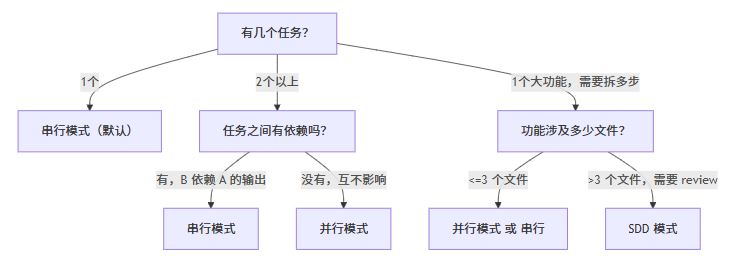
Codex三种任务调度模式实战指南:串行、并行、
TL;DR:小活用串行,独立任务用并行,大功能用 SDD。选对模式,效率差 3-5 倍。 一、为什么需要理解调度模式 用 Codex 干活,最常见的问题是 -
OpenClaw无法访问问题的排查
容器正在运行,端口已正确映射,但无法通过http://localhost:18789访问OpenClaw Web界面。 二、问题根源 配置向导可能修改了Web UI的绑定地址或启



-
Codex下载与登录全流程分析(Windows/ma
2026-06-24
-
Hermes Desktop极简安装教程
2026-07-02
-
Codex安装、入门和快速使用的新手教程
2026-06-02
-
从零到高效开发介绍Codex本地安装与使
2026-06-01
-
Claude Code配置本地Ollama模型或别的模型
2026-06-27

