

DeepSeek Harness本地安装与启动

DeepSeek Harness 本地安装与启动指南 面向 Windows 用户的入门科普与实操教程 一、DeepSeek Harness 是什么? DeepSeek Harness 是 DeepSeek 官方推出的智能体运行框架。简单来说,它不只是一个普通聊天页面
DeepSeek Harness 本地安装与启动指南
一、DeepSeek Harness 是什么?DeepSeek Harness 是 DeepSeek 官方推出的智能体运行框架。简单来说,它不只是一个普通聊天页面,还可以把大模型、工作区、工具和插件组合起来,让 DeepSeek 在用户授权的范围内协助完成代码分析、文件处理和自动化任务。 它的命令行启动器叫作 dsh,当前通过 npm 包 @deepseek-ai/dsh 分发。安装后,可以启动一个只在本机访问的 Web 界面。 需要注意的是:DeepSeek Harness 本身运行在本地,但调用 DeepSeek 模型时仍会通过互联网连接 DeepSeek API,因此需要有效的 API Key,并可能产生 API 使用费用。 二、安装前需要准备什么?1. Node.jsDeepSeek Harness 使用 Node.js 运行。先打开 PowerShell,检查版本:
建议安装 Node.js 22.19.0 或更高版本。如果命令不存在,需要先从 Node.js 官方网站安装较新的 LTS 版本。 2. DeepSeek API KeyAPI Key 相当于访问 DeepSeek API 的密码。请从 DeepSeek 开放平台创建,并妥善保管。 安全原则:
三、安装 DeepSeek Harness在 PowerShell 中运行:
这里的 --global 表示全局安装。完成后,无论当前位于哪个目录,都可以使用 dsh 命令。 验证安装:
如果能显示版本号和帮助信息,就说明命令行工具已经安装成功。 四、选择工作区启动前,建议先进入准备交给 Harness 使用的项目目录:
启动命令所在的目录会成为默认工作区。不要随意在包含大量隐私文件的目录中启动,也不建议直接把整个用户主目录作为工作区。 五、前台启动运行:
看到类似下面的输出,代表服务已经启动:
然后在浏览器中打开:
参数解释:
前台运行时不要关闭 PowerShell 窗口。需要停止服务时,在该窗口按 Ctrl+C。 六、首次配置 API Key首次打开页面后:
建议先用不涉及隐私的测试内容,例如:
如果正常收到回答,说明本地 Harness、网络和 API Key 均已配置成功。 七、后台启动如果不想一直保留 PowerShell 窗口,可以使用后台方式运行:
该命令会隐藏运行窗口,并把普通输出与错误信息分别保存到日志文件。 八、检查服务状态查看 8787 端口是否正在监听:
查看普通日志:
查看错误日志:
九、停止后台服务先找到监听 8787 端口的进程:
确认进程号后停止它:
这只会停止当前监听该端口的进程,不会卸载 DeepSeek Harness,也不会删除配置。 十、常见问题问题 1:找不到dsh命令先重新打开 PowerShell,再运行:
确认 npm 的全局命令目录已经加入系统 PATH。 问题 2:提示 Node.js 版本不满足要求升级到较新的 Node.js 22 LTS,然后重新打开 PowerShell:
确认版本满足依赖要求后,再重新安装 Harness。 问题 3:8787 端口被占用可以换一个端口,例如 8080:
然后访问:
问题 4:页面能打开,但模型无法回答依次检查:
问题 5:局域网其他设备无法访问本教程使用 127.0.0.1,这是有意设置的安全限制,只允许当前电脑访问。除非了解防火墙、网络暴露和鉴权风险,否则不要改成 0.0.0.0。 十一、升级与卸载升级到 npm 发布的最新版本:
查看当前版本:
卸载:
卸载全局 npm 包不一定会自动删除用户配置和会话数据。如果需要清理配置,应先确认实际目录及备份需求,不要直接递归删除不确定的文件夹。 十二、最简命令清单
参考资料
|
您可能感兴趣的文章 :
- DeepSeek Harness五大实用插件:作用与安装方法介绍
- DeepSeek Harness入门指南:从安装到第一个Agent任务
- Claude Code中接入DeepSeek V4的完整教程
- Deepseek V4 Flash本地快速部署与调用
- DeepSeek V4 Flash量化版部署介绍
- DeepSeek API接入Codex的操作介绍
- Codex升级依赖后项目启动失败从package.json到Lock文件的排查流程
- AI编程助手Codex + DeepSeek接入详细指南
- Qoder添加使用自定义模型deepseek,小米mimo,智普
- Claude Code安装并切换DeepSeek大模型的操作方法

-
Codex Cli复制多行提示词到输入框导致提示词不完
经常使用 Codex Cli 的同学肯定遇到过标题的问题,我搜到的最简单的解决方案是使用 Shift + Insert 粘贴文本,但是【无效】。 我目前的输入多 -
DeepSeek Harness五大实用插件:作用与安装方法介绍
DeepSeek Harness(简称 DSH)是 DeepSeek 官方开源的 Agent 运行时(harness),于 2026 年 8 月 13 日以 MIT 协议发布。它的核心理念是万物皆插件模型适 -
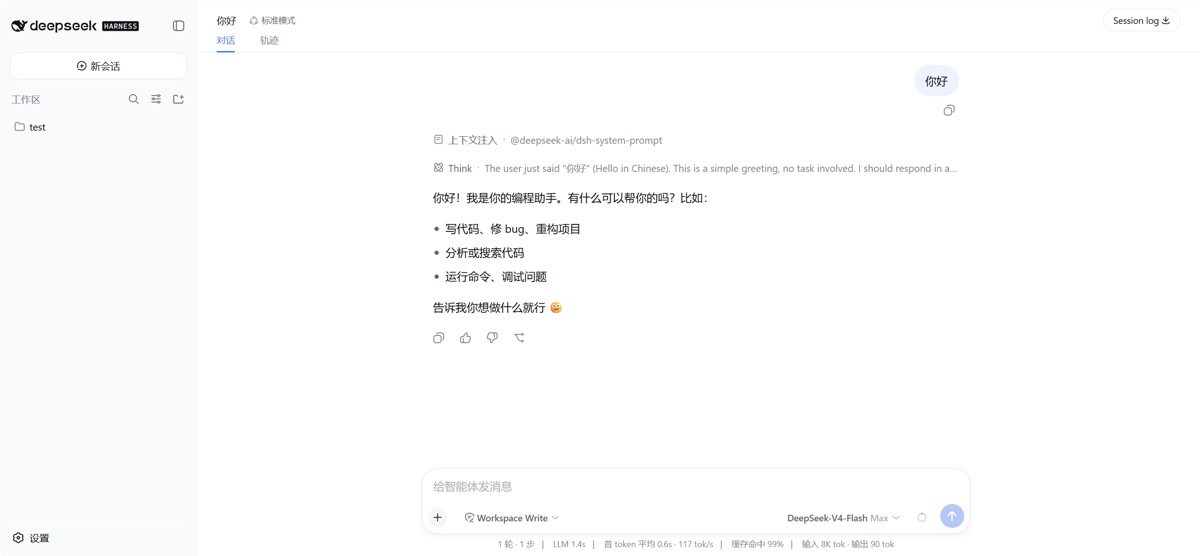
DeepSeek Harness本地安装与启动
DeepSeek Harness 本地安装与启动指南 面向 Windows 用户的入门科普与实操教程 一、DeepSeek Harness 是什么? DeepSeek Harness 是 DeepSeek 官方推出的智能 -
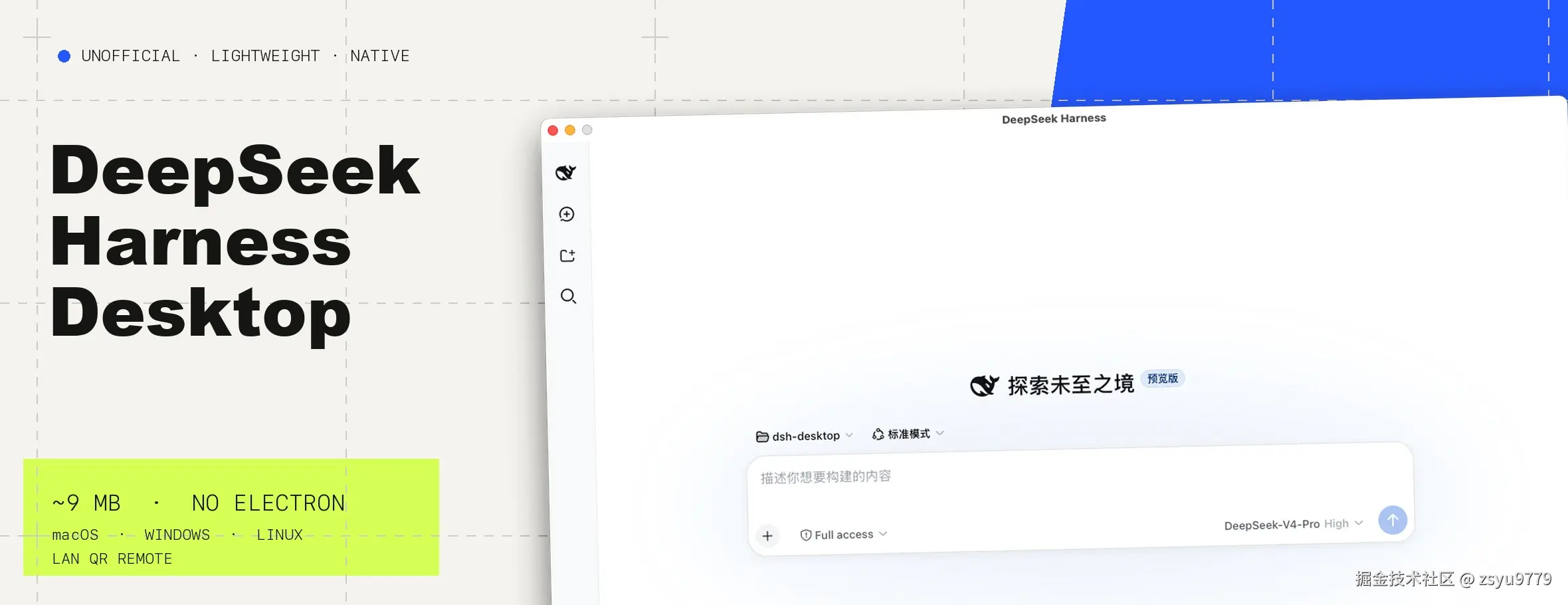
DeepSeek Harness入门指南:从安装到第一个Agent任务
DeepSeek Harness 刚开源时,我最想弄清楚的是:它和普通的 AI 聊天窗口到底有什么区别? 折腾一轮之后,我觉得可以这样理解:聊天应用主要 -
CodeBuddy安装与使用介绍
CodeBuddy 学习(1):安装与使用 一、概述:什么是 CodeBuddy 1.1 产品定位 CodeBuddy(腾讯云代码助手)是腾讯云推出的全流程 AI 辅助编程工具, -
Codex接入Figma的全部教程
Codex接入 Figma:做一个能生成文案的 AI 插件 如果你已经在用中转站使用Codex,又想把它接到 Figma 里做设计辅助,其实最稳的方式不是硬改 -
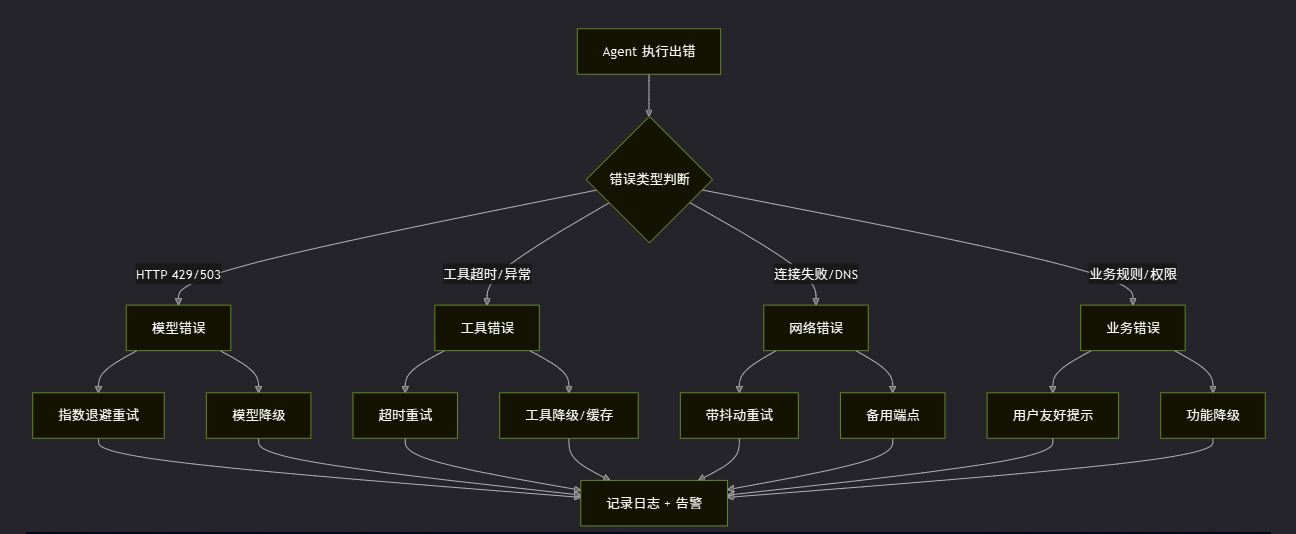
OpenClaw错误处理:优雅降级、重试机制与熔断器设
AI Agent 上线后,模型 429 限流、工具超时、网络抖动、业务规则冲突几乎是常态。一旦缺乏系统化的错误处理机制,Agent 就会从智能助手退化 -
Windows部署OpenClaw AI Agent从环境配置到模型接入的
1. 项目缘起:为什么要在Windows上折腾OpenClaw? 最近几个月,AI Agent(智能体)的热度居高不下,OpenClaw作为一款开源的、功能强大的AI Agent框 -
HermesAgent安装失败怎么办?Hermes Agent故障排查方法
在使用Hermes Agent的过程中,你可能会遇到各种问题。这篇文章收集了最常见的错误和问题,并提供详细的解决方案,帮助你快速排查和解决



-
Hermes Desktop极简安装教程
2026-07-02
-
Codex下载与登录全流程分析(Windows/ma
2026-06-24
-
从零到高效开发介绍Codex本地安装与使
2026-06-01
-
Claude Code配置本地Ollama模型或别的模型
2026-06-27
-
Codex安装、入门和快速使用的新手教程
2026-06-02

