

Codex Cli复制多行提示词到输入框导致提示词不完整的解决方法

经常使用 Codex Cli 的同学肯定遇到过标题的问题,我搜到的最简单的解决方案是使用 Shift + Insert 粘贴文本,但是【无效】。 我目前的输入多行文本方式: PowerShell / Windows Terminal下,键入【cod
|
经常使用 Codex Cli 的同学肯定遇到过标题的问题,我搜到的最简单的解决方案是使用 Shift + Insert 粘贴文本,但是【无效】。 我目前的输入多行文本方式:
配置方法1. 先找到 Notepad++ 路径通常是:
或者:
先在 PowerShell 执行:
如果返回:
就使用这个路径。 2. 先临时配置测试不要直接永久配置,先测试。 在启动 Codex 的 PowerShell 中执行:
然后:
进入 Codex 后:
应该会打开一个 Notepad++ 窗口。 Codex 的外部编辑器功能本身就是针对这种长 Prompt 场景设计的。 3. 更推荐:使用-multiInstNotepad++ 官方支持 -multiInst,它会启动一个新的 Notepad++ 实例。 所以我建议最终使用:
这里:
这样 Codex 每次 Ctrl+G 都不会污染你正在使用的 Notepad++ 工作区。 4. 设置永久环境变量确认上面的临时测试成功后,执行:
然后彻底关闭当前 PowerShell / Windows Terminal。 重新打开一个 PowerShell。 5. 验证环境变量执行:
应该显示:
再执行:
应该也是:
然后:
进入 Codex。 6. 测试 Ctrl+G在 Codex 输入框里先随便输入:
然后按:
Notepad++ 应该打开,并出现刚才的完整 Prompt。 你可以在 Notepad++ 中:
然后保存并关闭这个 Notepad++ 窗口。 Codex 会重新获得编辑后的内容,然后回到输入框。 最后:
提交。 |
您可能感兴趣的文章 :
- Codex接入Figma的全部教程
- Codex登录一直卡住的完整解决方法
- Codex + CC Switch配置教程:安装、导入与手动排查
- Codex重连,卡顿,CPU占用过高问题新用户解决方法
- Codex配置OpenAI兼容Base URL的教程
- DeepSeek API接入Codex的操作介绍
- OpenAI Codex限额优化实战:从提示词设计到成本控制
- Codex CLI 安装全攻略:macOS / Linux / Windows(WSL2)三端实战
- Codex app-server process is not available错误原因排查与解决
- OpenAI Codex CLI完整实操:模型切换、权限管控、AGENTS.md

-
Codex Cli复制多行提示词到输入框导致提示词不完
经常使用 Codex Cli 的同学肯定遇到过标题的问题,我搜到的最简单的解决方案是使用 Shift + Insert 粘贴文本,但是【无效】。 我目前的输入多 -
DeepSeek Harness五大实用插件:作用与安装方法介绍
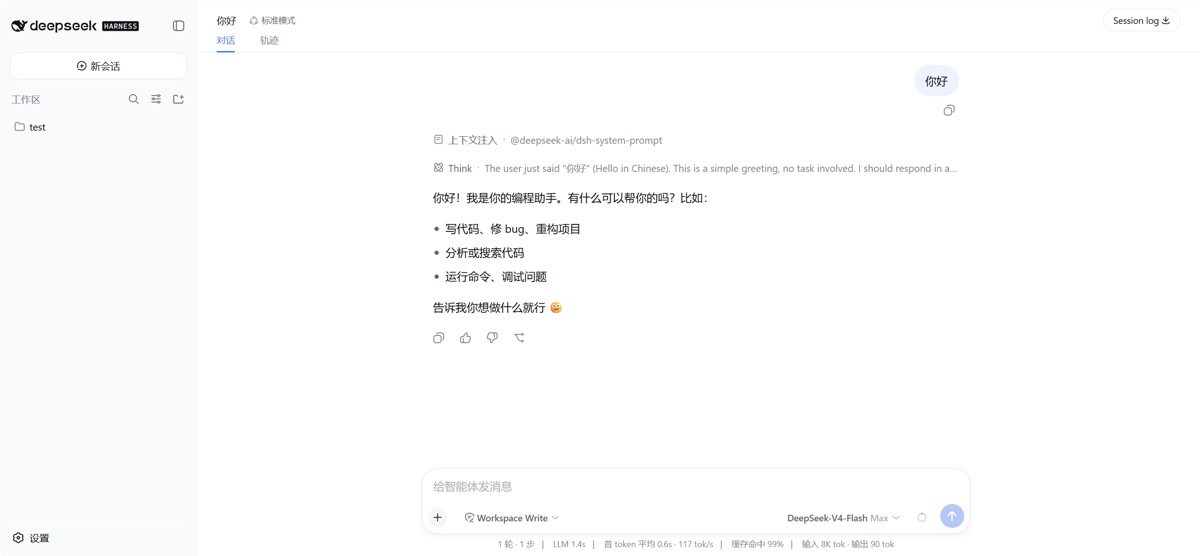
DeepSeek Harness(简称 DSH)是 DeepSeek 官方开源的 Agent 运行时(harness),于 2026 年 8 月 13 日以 MIT 协议发布。它的核心理念是万物皆插件模型适 -
DeepSeek Harness本地安装与启动
DeepSeek Harness 本地安装与启动指南 面向 Windows 用户的入门科普与实操教程 一、DeepSeek Harness 是什么? DeepSeek Harness 是 DeepSeek 官方推出的智能 -
DeepSeek Harness入门指南:从安装到第一个Agent任务
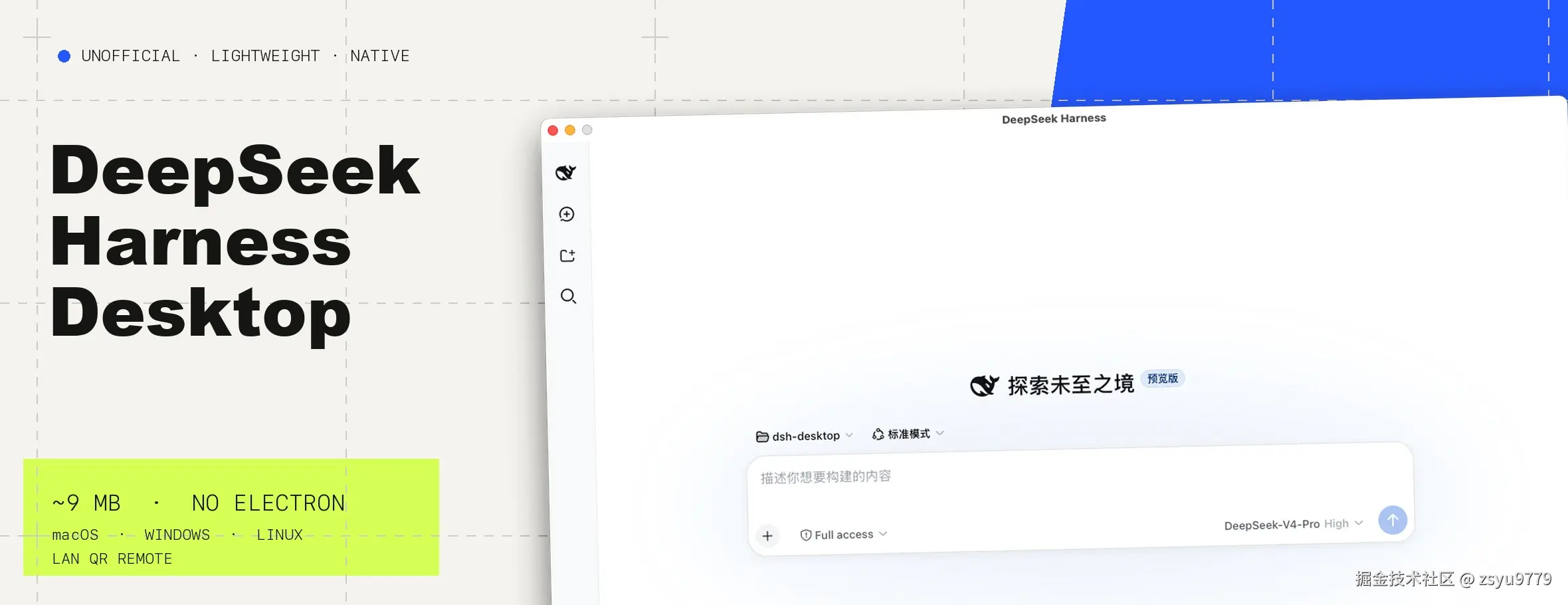
DeepSeek Harness 刚开源时,我最想弄清楚的是:它和普通的 AI 聊天窗口到底有什么区别? 折腾一轮之后,我觉得可以这样理解:聊天应用主要 -
CodeBuddy安装与使用介绍
CodeBuddy 学习(1):安装与使用 一、概述:什么是 CodeBuddy 1.1 产品定位 CodeBuddy(腾讯云代码助手)是腾讯云推出的全流程 AI 辅助编程工具, -
Codex接入Figma的全部教程
Codex接入 Figma:做一个能生成文案的 AI 插件 如果你已经在用中转站使用Codex,又想把它接到 Figma 里做设计辅助,其实最稳的方式不是硬改 -
OpenClaw错误处理:优雅降级、重试机制与熔断器设
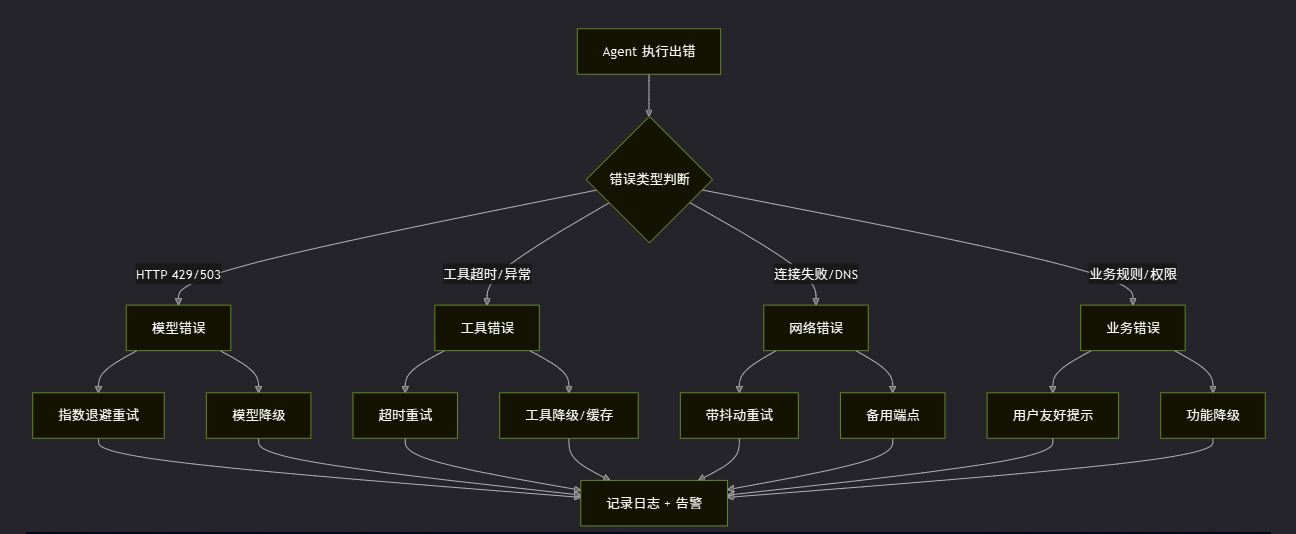
AI Agent 上线后,模型 429 限流、工具超时、网络抖动、业务规则冲突几乎是常态。一旦缺乏系统化的错误处理机制,Agent 就会从智能助手退化 -
Windows部署OpenClaw AI Agent从环境配置到模型接入的
1. 项目缘起:为什么要在Windows上折腾OpenClaw? 最近几个月,AI Agent(智能体)的热度居高不下,OpenClaw作为一款开源的、功能强大的AI Agent框 -
HermesAgent安装失败怎么办?Hermes Agent故障排查方法
在使用Hermes Agent的过程中,你可能会遇到各种问题。这篇文章收集了最常见的错误和问题,并提供详细的解决方案,帮助你快速排查和解决



-
Hermes Desktop极简安装教程
2026-07-02
-
Codex下载与登录全流程分析(Windows/ma
2026-06-24
-
从零到高效开发介绍Codex本地安装与使
2026-06-01
-
Claude Code配置本地Ollama模型或别的模型
2026-06-27
-
Codex安装、入门和快速使用的新手教程
2026-06-02

