

DeepSeek Harness本地完整部署保姆级教程

本文为DeepSeek Harness本地完整部署保姆级教程,适配Windows系统,全程零基础可上手。详细讲解Node.js26.7环境安装、DeepSeek官方仓库拉取、pnpm依赖安装、项目编译构建、Web服务启动,搭配LlamaCpp部
|
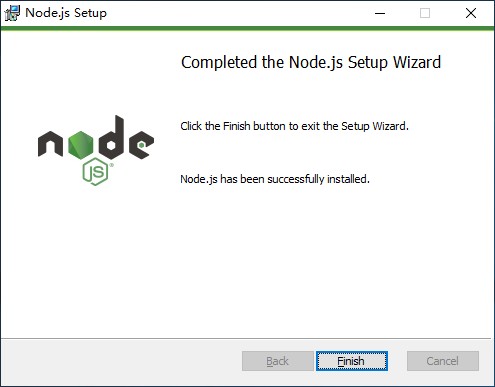
本文为DeepSeek Harness本地完整部署保姆级教程,适配Windows系统,全程零基础可上手。详细讲解Node.js26.7环境安装、DeepSeek官方仓库拉取、pnpm依赖安装、项目编译构建、Web服务启动,搭配LlamaCpp部署qwen2.5-1.5b本地量化模型,完成模型接口对接与可视化对话调试,手把手教你搭建私有化AI Agent工作台,无外网依赖、本地高效运行,适合个人本地AI开发、模型测试、智能体调试场景。 一、项目简介DeepSeek Harness是DeepSeek开源的全插件式AI Agent工作台,支持自定义大模型接入、可视化对话调试、多插件拓展,具备轻量化、高适配、可私有化部署的优势。相比在线AI工具,本地部署可实现数据本地化、无调用次数限制,搭配LlamaCpp量化模型,低配设备也能流畅运行大模型对话能力,是本地AI开发、智能体测试的优质工具。 本次部署采用双仓库源码搭建方式,整合官方核心源码与适配优化版本,全程手动编译部署,稳定性更强,适配本地模型对接场景。 项目仓库地址: 二、部署前置:安装Node.js 26.7环境DeepSeek Harness运行依赖Node.js环境,本次部署指定安装最新稳定版Node.js 26.7.0,避免版本兼容报错。 2.1 环境下载2.2 安装步骤下载对应Windows系统安装包,默认路径安装即可,无需修改配置,全程下一步完成安装。
2.3 环境验证打开CMD命令提示符,输入以下命令,输出版本号即为安装成功:
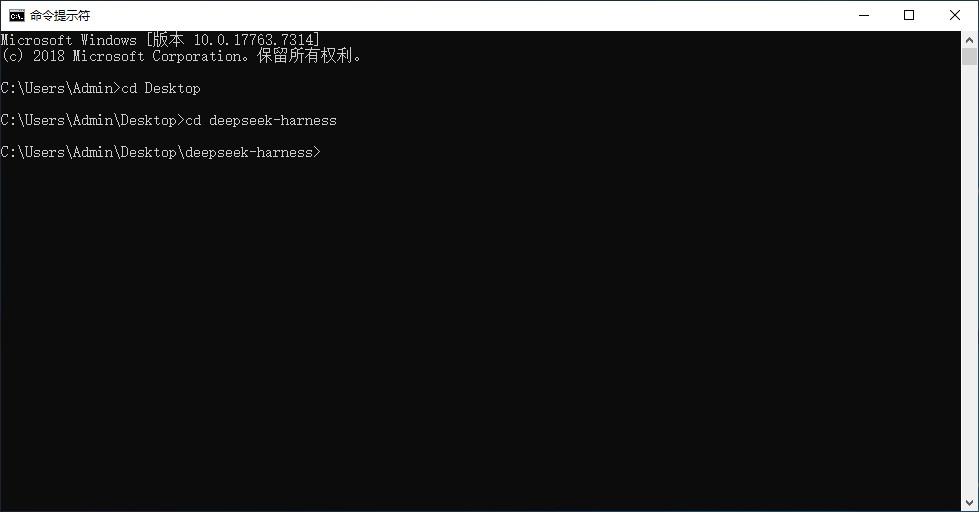
三、拉取项目源码并进入项目目录将上述两个仓库源码下载至本地,解压后统一命名为 deepseek-harness,存放至桌面或自定义英文目录(路径请勿包含中文、空格)。 打开CMD,切换至项目根目录:
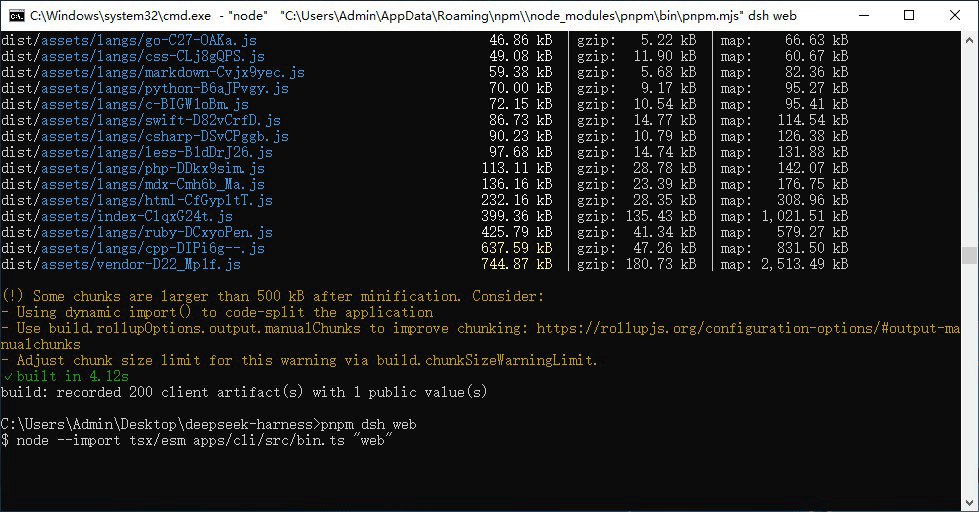
四、项目依赖安装与编译构建进入项目目录后,依次执行以下全套命令,完成包管理工具安装、依赖下载、项目打包构建。
构建过程会自动打包前端资源,出现chunk大小提示为正常现象,无需处理,等待4-5秒构建完成即可。
五、启动DeepSeek Harness Web工作台项目构建完成后,执行启动命令,拉起本地Web服务:
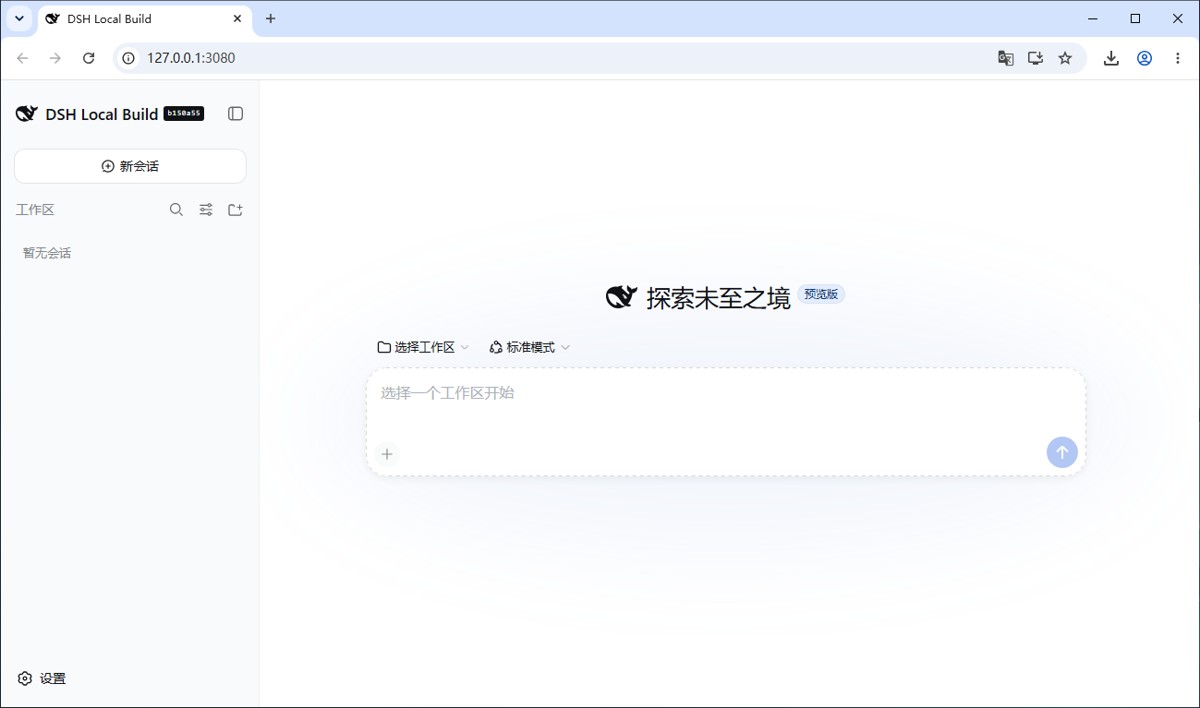
启动成功后,终端会输出本地访问地址,默认地址为:http://127.0.0.1:3080 浏览器打开该地址,即可进入DeepSeek Harness可视化工作台页面。
六、LlamaCpp本地模型启动部署本次部署采用qwen2.5-1.5b-instruct-q4_k_m.gguf量化模型,通过LlamaCpp搭建本地模型接口,实现本地大模型对接,无需联网调用API。 将下载好的模型文件放置LlamaCpp根目录,执行以下启动命令,开启本地模型服务:
参数说明:
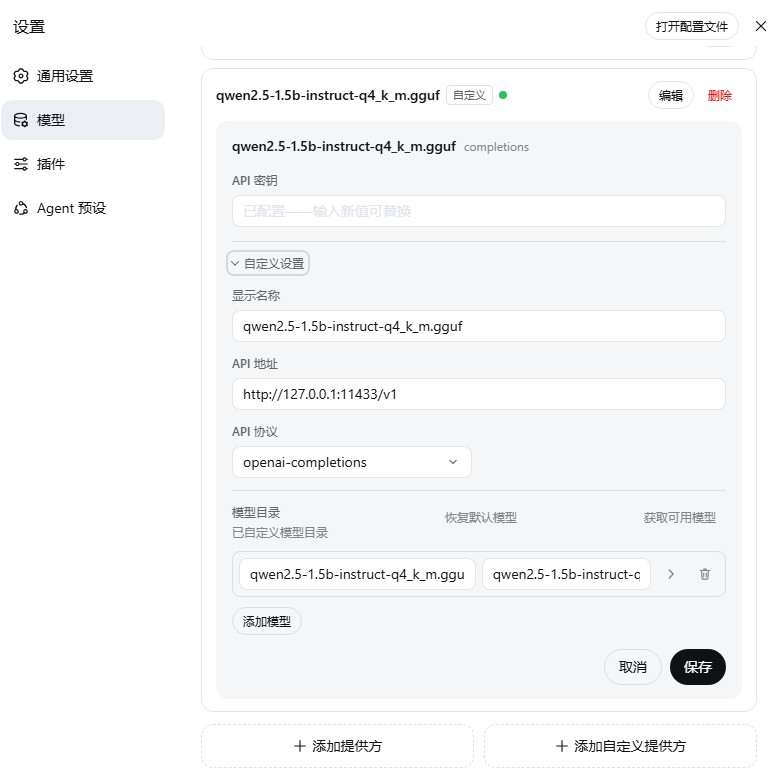
七、工作台配置本地模型接口7.1 新增自定义模型配置进入DeepSeek Harness Web页面,点击右下角【设置】,新增自定义模型提供方,填写对应配置信息:
填写完成后点击【保存】,并获取可用模型,确认配置生效。
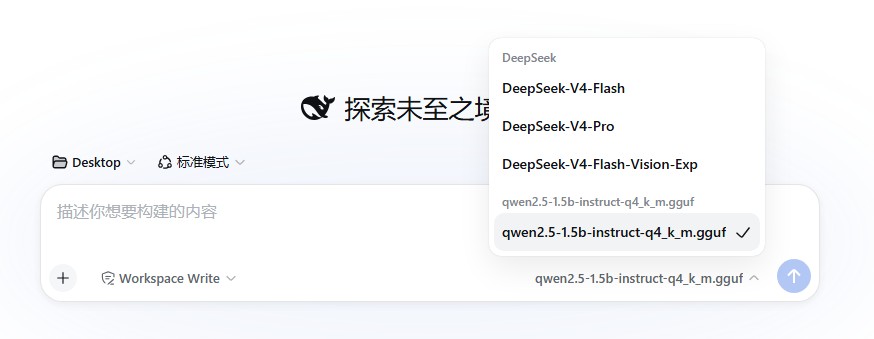
7.2 启用本地模型对话返回工作台主页面,在模型选择栏选中配置好的qwen2.5-1.5b量化模型,开启标准对话模式。
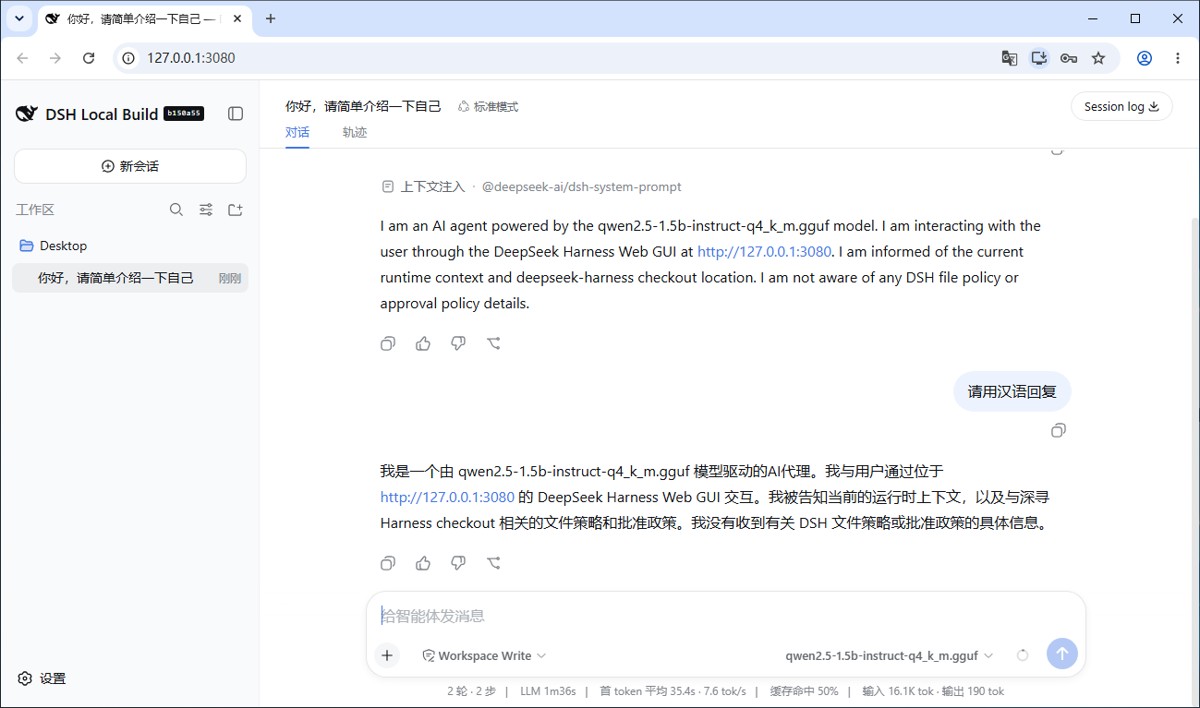
八、功能测试与效果验证新建会话,输入提问指令(如“请简单介绍一下自己”),发送对话后,工作台可正常调用本地LlamaCpp模型返回应答内容。 页面可实时查看对话日志、Token消耗、推理速度、缓存命中率等数据,代表整套本地部署+模型对接流程完全成功。
|
您可能感兴趣的文章 :
- DeepSeek Harness 桌面版保姆级教程来了!附3个插件清单(超保姆级)
- Claude Code国内用户接入DeepSeek的使用
- DeepSeek Harness(dsh)安装使用指南:一切皆插件的开源Agent框架
- DeepSeek Harness 10个真正实用的插件介绍(高星项目与安装指南)
- DeepSeek Harness 推荐的6个插件(亲测不踩坑)
- DeepSeek Harness五大实用插件:作用与安装方法介绍
- DeepSeek Harness本地安装与启动
- DeepSeek Harness入门指南:从安装到第一个Agent任务
- Codex接入Figma的全部教程
- Windows部署OpenClaw AI Agent从环境配置到模型接入的完整教程

-
DeepSeek Harness本地完整部署保姆级教程
本文为DeepSeek Harness本地完整部署保姆级教程,适配Windows系统,全程零基础可上手。详细讲解Node.js26.7环境安装、DeepSeek官方仓库拉取、pnpm依 -
DeepSeek Harness 桌面版保姆级教程来了!附3个插件
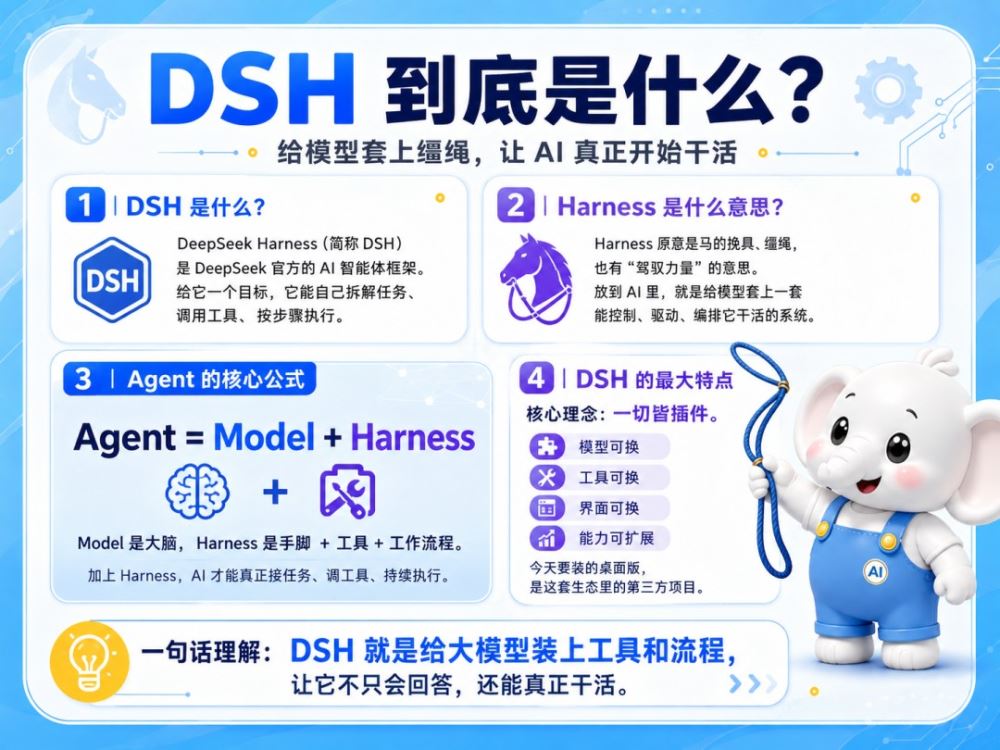
01 认识 DSH DeepSeek Harness(简称 DSH)是 DeepSeek 官方的 AI 智能体框架。你给它一个目标,它能自己拆解任务、调用工具、按步骤执行。 Harnes -
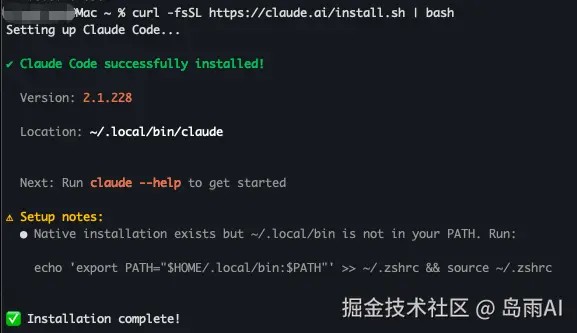
Claude Code国内用户接入DeepSeek的使用
Claude Code 是 Anthropic 推出的终端原生 AI 编程助手,支持 40+ 编程语言、200k 超长上下文,能够直接在终端中完成代码生成、调试、项目导航和 -
Codex总是重连5/5的原因与修复顺序总结
Codex 重连 5/5通常不是模型名称或配额提示,而是客户端对被判断为暂时性的连接或服务错误进行第 5 次重试。OpenAI Codex 仓库维护者曾解释, -
DeepSeek Harness(dsh)安装使用指南:一切皆插件的开
DeepSeek Harness(dsh)安装使用指南:一切皆插件的开源 Agent 框架 2026 年 8 月 13 日,DeepSeek 正式开源其 Agent 框架 DeepSeek Harness(命令行名dsh) -
Claude Code 六种扩展能力总结介绍
一句话记住六者分工 能力 管什么 触发方式 存放位置 CLAUDE.md 项目长期规则(常驻) 自动读取,每会话都在 CLAUDE.md / ~/.claude/CLAUDE.md / 子目 -
claude code增强插件oh my claude code(OMC)的使用
oh-my-claudecode(Yeachan-Heo/oh-my-claudecode)简称OMC,是一个全自动多智能体编排框架,相当于团队智能体调度器。 一、基本介绍 核心能力:任务自 -
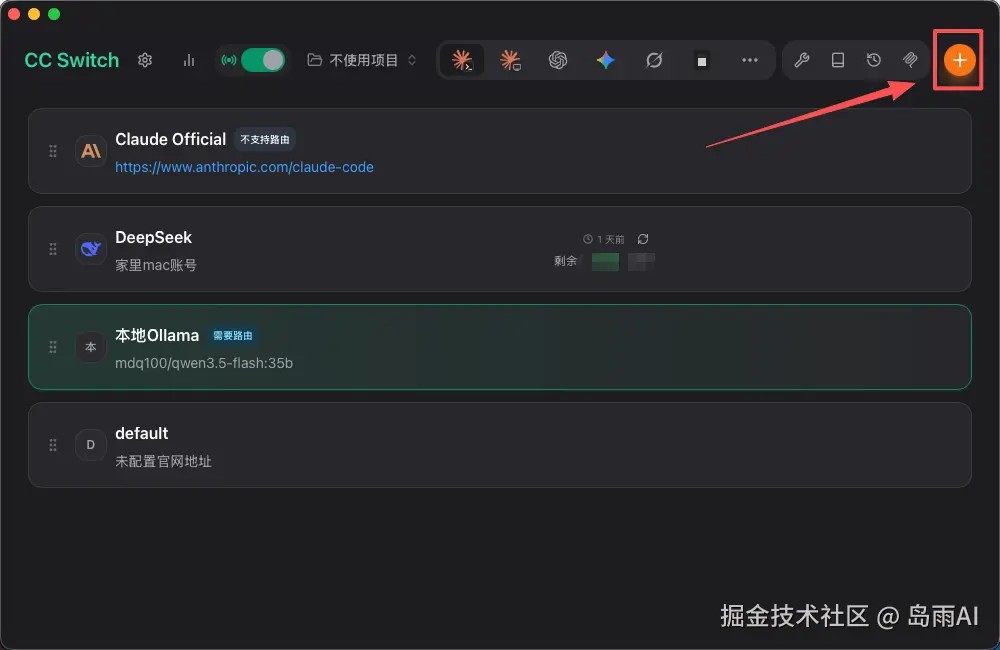
Claude Code接入Ollama本地大模型的完整介绍
使用 ccswitch 将 Ollama 本地模型接入 Claude Code,核心思路是让ccswitch 作为一个翻译官,将 Claude Code 的请求转发给你本地运行的 Ollama 服务。本 -
DeepSeek Harness 10个真正实用的插件介绍(高星项目与
DeepSeek Harness 10 个实用插件,是从 2026 年 8 月 17 日 GitHubdsh-plugin生态中,按实际功能、社区关注度和可用状态筛出的扩展组合。它们覆盖桌面 -
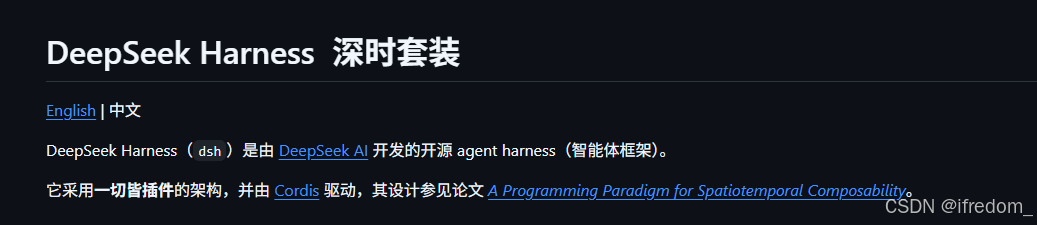
DeepSeek Harness 推荐的6个插件(亲测不踩坑)
环境启动:npx @deepseek-ai/dsh web 以下插件均为逐个检查、实际安装体验后整理,安装命令可直接复制。 一、插件速览 序号 插件 版本 核心功



-
Hermes Desktop极简安装教程
2026-07-02
-
Codex下载与登录全流程分析(Windows/ma
2026-06-24
-
从零到高效开发介绍Codex本地安装与使
2026-06-01
-
Claude Code配置本地Ollama模型或别的模型
2026-06-27
-
Codex安装、入门和快速使用的新手教程
2026-06-02

