

VS Code 联动 Claude Code安装教程

适用系统:Ubuntu 1. 前置准备 1.1 系统要求 操作系统:Ubuntu 20.04 或更高版本 Node.js:18.x 或更高版本 npm:9.x 或更高版本 1.2 检查环境版本 1 2 node --version npm --version 版本过低?使用 nvm 安装最新版
1. 前置准备1.1 系统要求
1.2 检查环境版本
版本过低? 使用 nvm 安装最新版本:
1.3 创建工作目录
2. 安装 Claude Code CLI2.1 全局安装
2.2 验证安装
? 显示版本号即为安装成功 3. 安装 code-server3.1 下载并安装
3.2 配置 code-server
3.3 启动服务方式一:手动启动
方式二:系统服务(推荐)
3.4 访问 Web 界面浏览器打开:http://localhost:8080 输入你设置的密码即可使用 4. 配置 Claude Code4.1 交互式配置
按提示完成配置:
4.2 手动配置(高级)配置文件位置:~/.claude/settings.json 使用第三方提供商示例:
4.3 验证配置
5. 安装 Claude Code VS Code 扩展5.1 通过扩展市场安装
5.2 配置扩展
方法一:通过设置界面
方法二:手动编辑 编辑 ~/.local/share/code-server/User/settings.json:
5.3 打开 Claude Code 面板方式一:Spark 图标
方式二:命令面板
方式三:状态栏
5.4 测试连接在面板中发送测试消息,正常回复即表示成功 ? 6. 常见问题及解决方案? 问题 1:Failed to spawn Claude Code process症状
原因
解决方案
? 问题 2:登录界面卡住症状 解决方案 编辑 ~/.local/share/code-server/User/settings.json:
重启 code-server 并刷新浏览器 ? 问题 3:终端无法连接 IDE症状 解决方案
? 问题 4:扩展安装后无响应解决方案
? 问题 5:环境变量不生效解决方案
? 问题 6:权限错误 (EACCES)解决方案
???? 最佳实践? 命名规范使用连字符命名目录,避免空格
? 配置管理重置配置时可安全删除:
? 版本控制将配置文件加入版本控制方便同步 ? 保持更新
|
您可能感兴趣的文章 :
- Claude Code中连接失败怎么解决? Claude Code排查MCP error -32000的完整思路
- Claude Code提示429 Rate limit reached的三种原因及解决方法
- 如何将已有的Codex对话导入DeepSeek Harness(DSH)
- Claude每次新会话就失忆?Claude-Mem 让AI编程助手拥有持久化记忆
- Codex vs Claude Code vs OpenCode真实账单对比:谁最烧Token?
- Claude Code实现离线安装的操作方法
- Codex一直压缩循环怎么办? Codex压缩循环的原因排查与解决方法
- Claude Mods是什么?Function Hooks、内置Mod与试用方法介绍
- Codex安全盲区代码漏洞生成实测
- 从 Claude Code 的 187 种 Loading 文案看 AI Agent 用户体验优化与实现

-
VS Code 联动 Claude Code安装教程
适用系统:Ubuntu 1. 前置准备 1.1 系统要求 操作系统:Ubuntu 20.04 或更高版本 Node.js:18.x 或更高版本 npm:9.x 或更高版本 1.2 检查环境版本 1 -
Claude Code中连接失败怎么解决? Claude Code排查MCP
适用场景:Claude Code 启动后 MCP 服务器显示failed状态,或弹出MCP error -32000: Connection closed,工具无法使用。 问题现象 兴冲冲给 Claude Code 配好 -
Claude Code提示429 Rate limit reached的三种原因及解决
适用场景:Claude Code 出现API Error: 429 rate_limit_error,或订阅用户看到 session limit / weekly limit reached 类提示,无法继续使用。 问题现象 用着用着 -
DeepSeek Harness+MCP开源部署指南:从插件架构到工具
开源 Agent Harness,以Everything is a Plugin为核心架构;MCP(Model Context Protocol)则用 Host、Client、Server 和 JSON-RPC 2.0 规范模型应用访问外部工具与 -

DeepSeek Harness打不开的解决方案:三步排查启动器
最近后台收到好几条私信,都是同一个问题:DeepSeek Harness 打不开了,要么双击图标没反应,要么启动后一直转圈,要么插件市场加载不出来 -
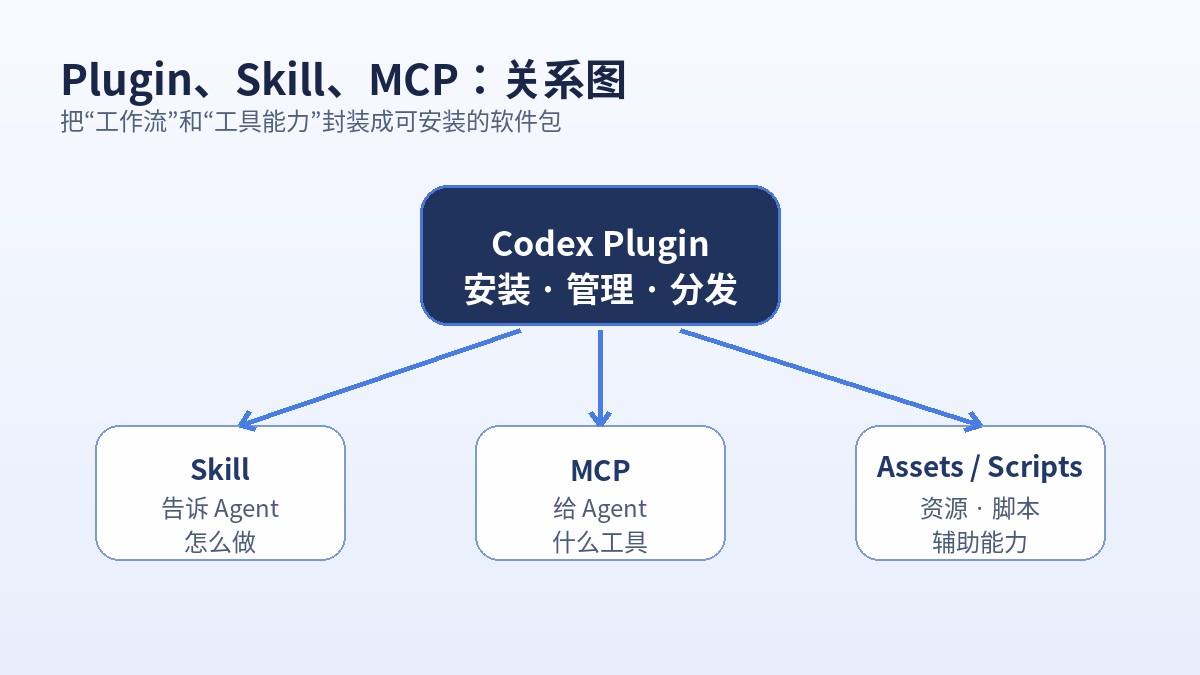
如何把Skill变成可安装、可分发的Plugin
本文以我现有的super-frontend-designSkill 为例,完整演示如何把一个已经能工作的 Skill 封装成 Codex Plugin,再通过 Marketplace 安装和分发。重点不 -
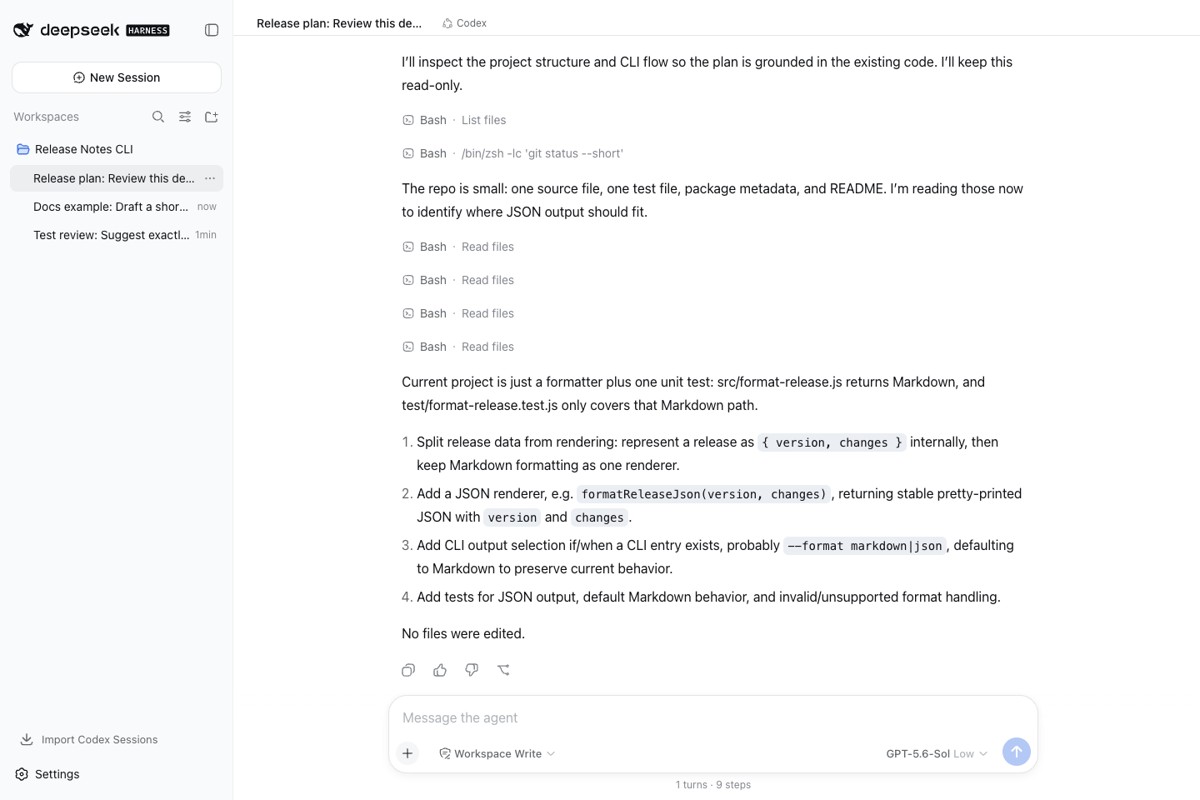
如何将已有的Codex对话导入DeepSeek Harness(DSH)
我想把 DSH 当作项目入口,但不想为了换一个界面,把已经在 Codex 里讨论过的需求、测试和实现思路重新说一遍。 relay-dsh-plugin-codex@0.1.1-r -
Docker本地部署DeepSeek Harness的完整教学
前一阵子我在本地搭 AI Agent 的时候,最大的感受不是模型不够聪明,而是外围工程太碎:模型接口要对接、历史上下文要存、工具要一个一



-
Hermes Desktop极简安装教程
2026-07-02
-
Codex下载与登录全流程分析(Windows/ma
2026-06-24
-
从零到高效开发介绍Codex本地安装与使
2026-06-01
-
Codex CLI配置自定义AI API的完整指南:从
2026-09-06
-
Claude Code配置本地Ollama模型或别的模型
2026-06-27

