

基于Docker部署Hermes Agent并接入飞书机器人的完整指南

在 AI 技术快速发展的今天,将大模型能力接入企业办公系统已经成为一种趋势。无论是智能问答、自动化办公,还是企业知识库,AI 助手都能极大提升效率。而如何快速、稳定地部署一个可用
|
在 AI 技术快速发展的今天,将大模型能力接入企业办公系统已经成为一种趋势。无论是智能问答、自动化办公,还是企业知识库,AI 助手都能极大提升效率。而如何快速、稳定地部署一个可用的 AI 系统,是许多开发者面临的第一道门槛。 本文将围绕开源项目 Hermes Agent,手把手带你完成从部署到接入飞书机器人的完整流程。相比零散教程,本文不仅提供详细步骤,还会补充关键原理说明与实践建议,帮助你真正掌握这套方案。 1 项目概述1.1 项目确认在开始之前,我们先确认所使用的项目信息:
该项目提供了完整的 Agent 框架,并内置 Gateway,可用于对接飞书等平台。 1.2 Hermes Agent 能做什么Hermes Agent 本质上是一个 AI 调度系统,它具备以下能力:
你可以把它理解为:
2 环境准备2.1 Docker 安装验证首先确保你已经安装 Docker:
如果能正常输出版本号,说明安装成功。 2.2 环境建议为了保证运行稳定,建议环境如下:
如果你使用本地模型(如 Ollama),则需要更高配置。 3 使用官方镜像部署 Hermes3.1 拉取镜像
这是官方提供的镜像,包含完整运行环境。 3.2 创建数据目录
该目录用于存储:
这一步非常重要,否则数据不会持久化。 3.3 初始化配置
执行后会进入交互式配置流程。 你需要填写:
例如:
3.4 启动 Web 服务
访问地址:http://localhost:8000 你可以通过浏览器直接使用 Hermes。 3.5 CLI 模式体验
CLI 模式适合调试或快速测试。
4 飞书机器人创建流程4.1 进入开发者平台打开飞书开放平台:https://open.feishu.cn/ 登录后进入开发者后台。 4.2 创建企业自建应用填写基本信息:
创建后进入应用详情页。 4.3 获取关键凭证在“凭证与基础信息”中获取:
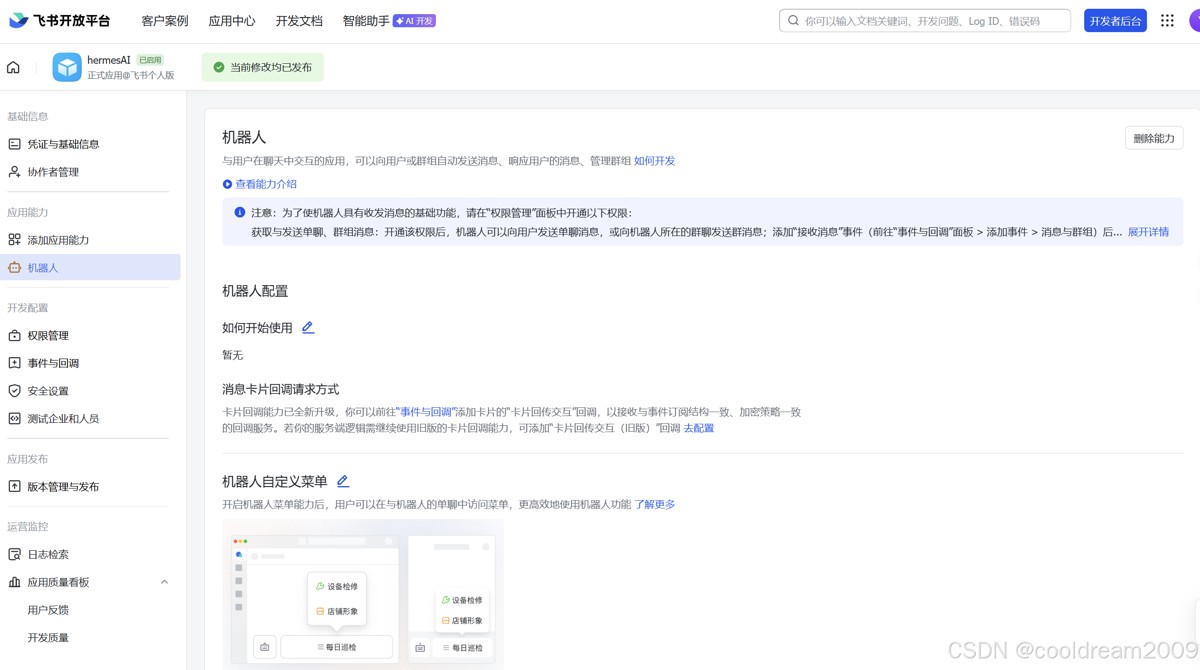
注意:Secret 只会显示一次,务必保存。 4.4 添加机器人能力左侧菜单:添加能力 → 机器人 → 添加 进入 机器人 设置:
4.5 发布应用左侧:版本管理与发布 → 创建版本 填写版本信息(随便填)→ 保存 点击 发布 企业内应用:无需审核,立即生效 5 Hermes 接入飞书5.1 使用向导配置
按照提示填写:
5.2 手动配置方式如果你不喜欢交互方式,也可以手动配置:
依次设置:
这种方式适合自动化部署。 6 启动飞书网关6.1 清理旧容器
避免端口冲突。 6.2 启动服务
6.3 日志检查
当看到如下日志时:
说明连接成功。
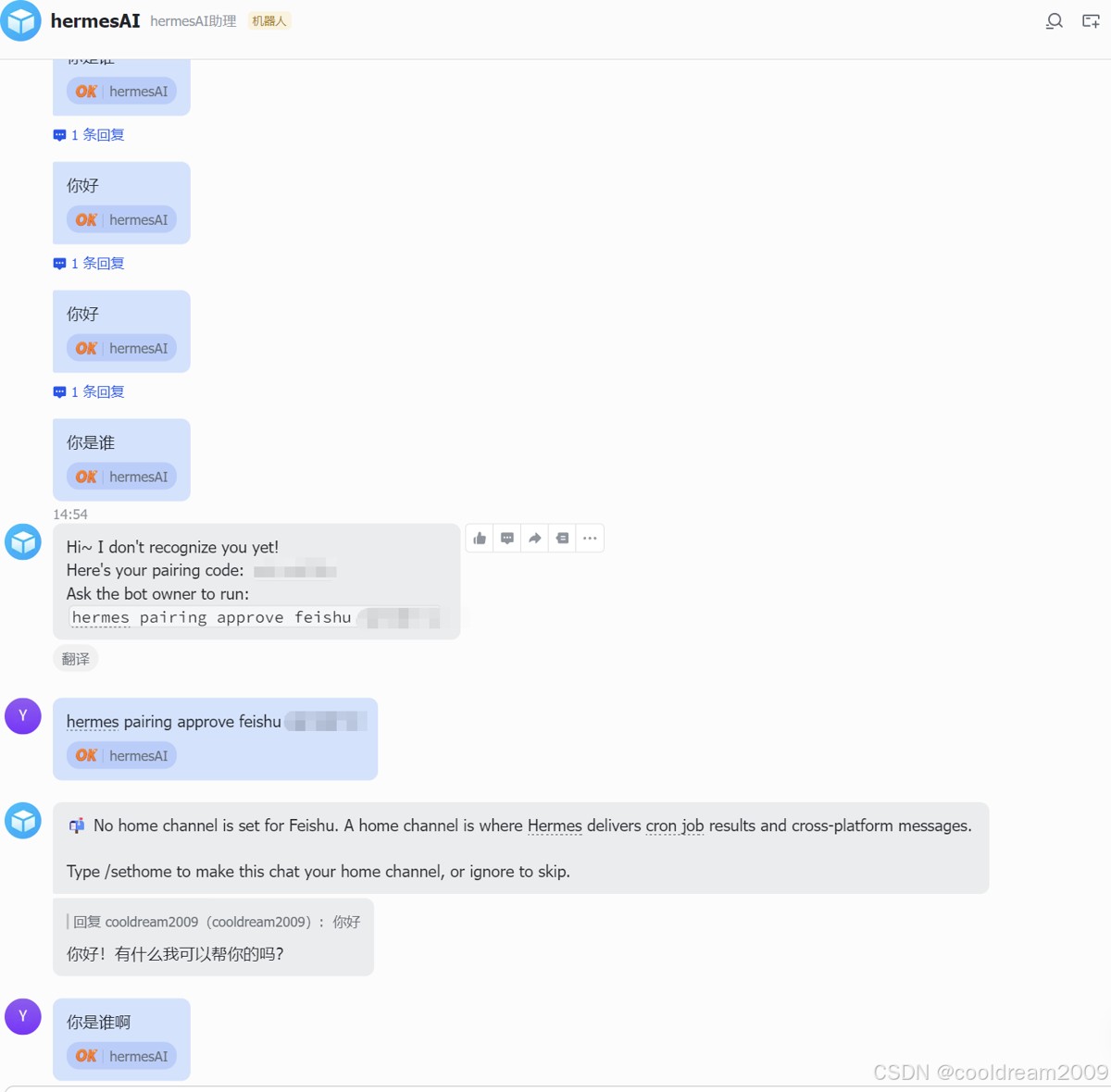
7 实际使用方法7.1 私聊机器人在飞书中: 通讯录 → 机器人 → Hermes AI 发送消息即可开始对话。 7.2 群聊使用操作流程: 创建群聊 添加机器人 发送消息或 @机器人
8 常见问题8.1 机器人不回复请依次检查:
8.2 群聊不生效可能原因:
8.3 调试建议
重点查看错误信息。 结语通过本文的讲解,你已经掌握了从部署 Hermes Agent 到接入飞书机器人的完整流程。这套方案的核心优势在于简单、高效、可扩展,非常适合个人开发者和企业内部使用。 如果你希望进一步提升系统能力,可以尝试引入 RAG、工具调用、甚至多 Agent 协作,让你的 AI 助手真正成为生产力工具。 |

您可能感兴趣的文章 :

-
OpenClaw+Claude Code插件打通AI全链路开发
引言:API 补全时代结束了,编码 Agent 时代来了 朋友,你是不是也经历过这样的场景:用 Claude API 写了一段代码,然后手动粘贴到项目里, -
安卓手机部署Hermes Agent和Gemma 4的两种主流方案
基于2026年最新技术发展,安卓手机部署Hermes Agent和Gemma 4有两种主流方案。下面提供详细的操作指南: 一、硬件要求(安卓端) 基础要求 -
电脑端部署OpenClaw(龙虾AI)的完整教程和日常使用
AI到底是什么?怎么在自己电脑上部署、怎么日常使用?网上教程要么太简略、要么太偏开发者,新手根本看不懂。本篇我用最通俗、最详细 -
基于Docker部署Hermes Agent并接入飞书机器人的完整
在 AI 技术快速发展的今天,将大模型能力接入企业办公系统已经成为一种趋势。无论是智能问答、自动化办公,还是企业知识库,AI 助手都 -

Claude Code安装与使用指南:以MiniMax M2.5为例的完整
近年来,大模型工具正在迅速改变开发者的工作方式。从简单的代码补全,到自动生成复杂模块,再到直接参与系统设计,AI 正在成为开发 -
OpenClaw常用操作命令完整速查手册(2026最新汉化版
适用版本:OpenClaw 中文汉化版 v2026.4.1-zh.2 及以上 命令前缀说明: 终端命令:使用openclaw-cn(汉化版专属命令,官方版为openclaw) 聊天斜杠指 -
从部署到管控详解OpenClaw使用的五大核心挑战
当你真正尝试把 OpenClaw 从能跑 Demo推进到可用系统时,会经历一个非常明显的阶段: 不是不会用,而是用不稳;不是功能不够,而是系统不 -

MyFreeMP3在线音乐官网_MyFreeMP3音乐网页版官网地址
MyFreeMP3是一款深受音乐爱好者欢迎的免费在线音乐搜索、播放与下载平台。MyFreeMP3并非传统意义上的单一音乐播放器,而是一个集音乐资源 -

yuzu模拟器怎么设置60帧?yuzu模拟器设置60帧的方
Yuzu模拟器是一款非常优秀的switch模拟器,它可以让用户在电脑上运行大量Switch独占游戏。用户可以通过使用Yuzu模拟器软件设置60帧的帧率,




-
亲测——京东商品大图去水印的最新
2021-05-13
-
悟饭游戏厅手柄如何连接_悟饭游戏厅
2023-03-07
-
槽位已满重新开始游戏方法!羊了个
2022-09-18
-
羊了个羊怎么玩?羊了个羊有什么规
2022-09-16
-
12306购票后为什么没有短信通知?
2023-11-29

