

电脑端部署OpenClaw(龙虾AI)的完整教程和日常使用

AI到底是什么?怎么在自己电脑上部署、怎么日常使用?网上教程要么太简略、要么太偏开发者,新手根本看不懂。本篇我用最通俗、最详细、一步一命令的方式,从零带你在 Windows/macOS/Linux
|
AI到底是什么?怎么在自己电脑上部署、怎么日常使用?网上教程要么太简略、要么太偏开发者,新手根本看不懂。本篇我用最通俗、最详细、一步一命令的方式,从零带你在 Windows/macOS/Linux 部署 龙虾AI(OpenClaw),并附上日常高频使用教程,小白也能直接跟着跑通。 一、龙虾AI(OpenClaw)是什么?龙虾AI(OpenClaw)是一款可以直接操控你电脑的自动化AI智能体。 简单说:
适用人群:
二、部署前环境准备2.1 系统要求Windows:Win10 / Win11(64位) macOS:12.0 及以上 Linux:Ubuntu 20.04+、CentOS 7+ 2.2 必备软件1. Git(代码拉取) 2. Node.js 18+(运行环境) 3. 一个大模型 API Key(智谱、DeepSeek、Kimi 都行,有免费额度) 三、Windows 详细部署教程(最常用)3.1 以管理员身份打开终端1. 右键 **开始菜单** 2. 选择 **Windows 终端(管理员)** 或 **PowerShell(管理员)** 3.2 允许脚本运行(必执行)
3.3 一键部署脚本(官方推荐)直接复制运行,全自动安装:
等待 3~10 分钟,会自动:
安装过程中看到这个日志?完全正常! 如果你的终端出现以下输出,代表安装顺利进行中:
如果超过10分钟,终止操作,执行以下命令,自动下载安装 Git,全程无需手动干预:
完成后重新从3.2步骤操作 3.4 验证安装是否成功
出现版本号就说明部署成功。 四、macOS 部署教程安装 Homebrew
安装依赖
一键部署
五、Linux(Ubuntu)部署教程更新系统
安装基础工具
安装 Node.js
一键安装
六、启动龙虾AI + 基础配置6.1 启动命令所有系统通用:
6.2 打开 Web 面板
6.3 配置模型 API(关键)
6.4 权限设置(安全)
七、日常常用使用教程(直接照抄)下面这些是工作/学习最常用指令,你直接复制到龙虾输入框就能用。 7.1 文件整理自动化
7.2 Excel/CSV 数据处理
7.3 浏览器自动搜资料
7.4 批量重命名文件
7.5 自动写周报/总结
八、常用命令行操作(日常必备)
九、常见问题 & 排错9.1 部署失败常见原因1.没有用管理员运行终端 2.网络不好,下载超时 3.Node.js 版本太低 4.端口 18789 被占用 9.2 端口被占用解决修改配置文件里的 port 改为 18790 或其他即可。 9.3 AI 不执行操作检查 API Key 是否正确 检查模型是否有额度 检查权限是否开启 十、总结 & 学习建议1.龙虾AI = 能操作电脑的自动化助手 2.部署非常简单,一条命令搞定 3.日常使用就是:说人话 → 让AI干活 4.从简单任务开始练:整理文件、搜资料、处理表格 5.熟练后可以做自动化流程、定时任务、多步骤办公 如果你是新手,不要一上来搞复杂开发,先把日常重复工作用龙虾代替,效率提升非常明显。 |
您可能感兴趣的文章 :

-
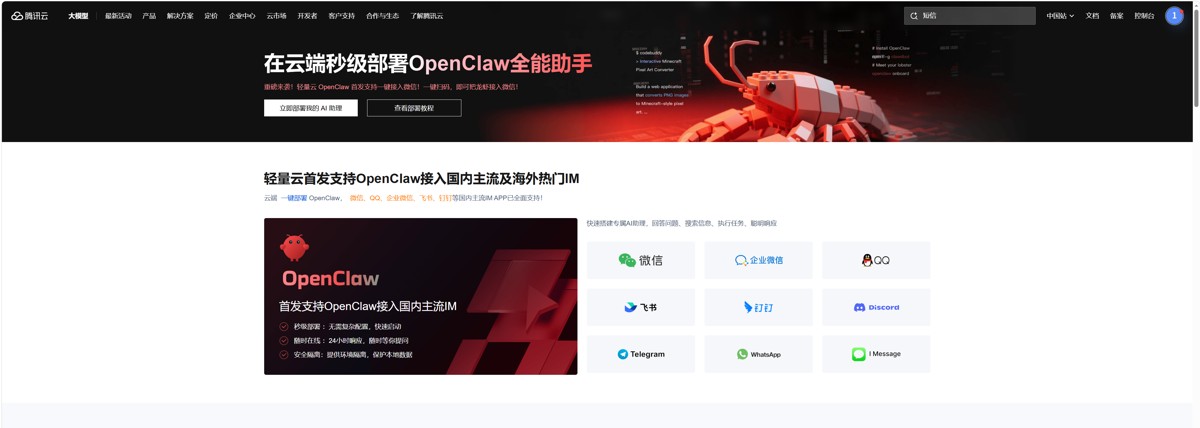
OpenClaw+Claude Code插件打通AI全链路开发
引言:API 补全时代结束了,编码 Agent 时代来了 朋友,你是不是也经历过这样的场景:用 Claude API 写了一段代码,然后手动粘贴到项目里, -
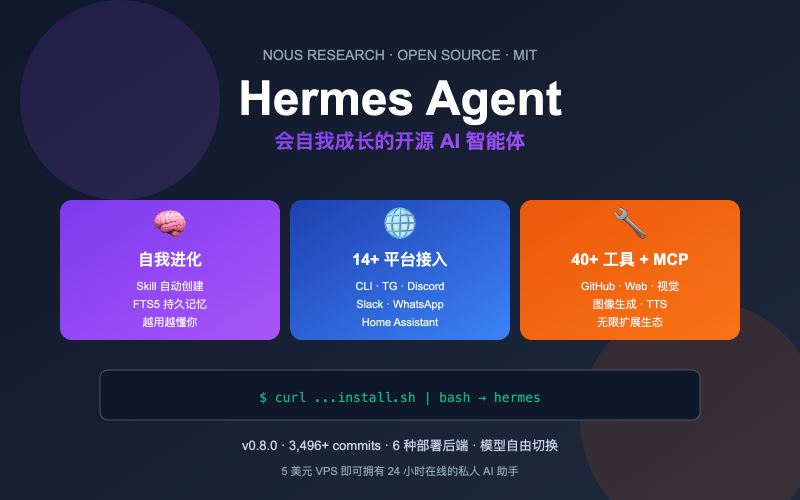
安卓手机部署Hermes Agent和Gemma 4的两种主流方案
基于2026年最新技术发展,安卓手机部署Hermes Agent和Gemma 4有两种主流方案。下面提供详细的操作指南: 一、硬件要求(安卓端) 基础要求 -
电脑端部署OpenClaw(龙虾AI)的完整教程和日常使用
AI到底是什么?怎么在自己电脑上部署、怎么日常使用?网上教程要么太简略、要么太偏开发者,新手根本看不懂。本篇我用最通俗、最详细 -
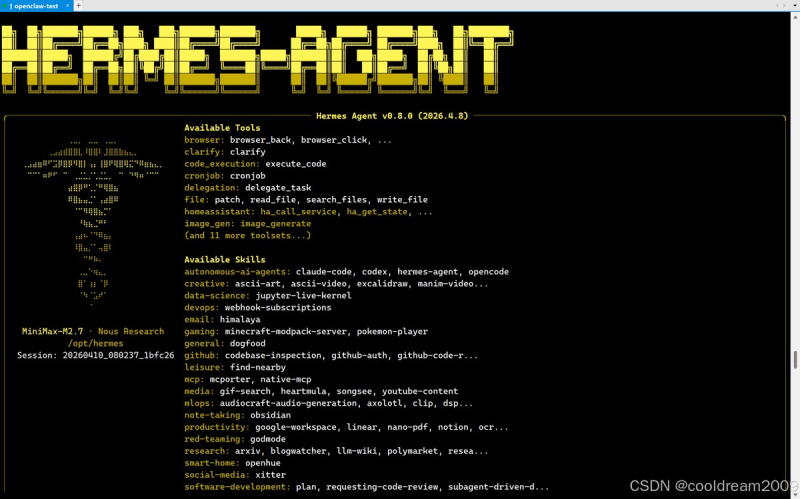
基于Docker部署Hermes Agent并接入飞书机器人的完整
在 AI 技术快速发展的今天,将大模型能力接入企业办公系统已经成为一种趋势。无论是智能问答、自动化办公,还是企业知识库,AI 助手都 -

Claude Code安装与使用指南:以MiniMax M2.5为例的完整
近年来,大模型工具正在迅速改变开发者的工作方式。从简单的代码补全,到自动生成复杂模块,再到直接参与系统设计,AI 正在成为开发 -
OpenClaw常用操作命令完整速查手册(2026最新汉化版
适用版本:OpenClaw 中文汉化版 v2026.4.1-zh.2 及以上 命令前缀说明: 终端命令:使用openclaw-cn(汉化版专属命令,官方版为openclaw) 聊天斜杠指 -
从部署到管控详解OpenClaw使用的五大核心挑战
当你真正尝试把 OpenClaw 从能跑 Demo推进到可用系统时,会经历一个非常明显的阶段: 不是不会用,而是用不稳;不是功能不够,而是系统不 -
MyFreeMP3在线音乐官网_MyFreeMP3音乐网页版官网地址
MyFreeMP3是一款深受音乐爱好者欢迎的免费在线音乐搜索、播放与下载平台。MyFreeMP3并非传统意义上的单一音乐播放器,而是一个集音乐资源 -

yuzu模拟器怎么设置60帧?yuzu模拟器设置60帧的方
Yuzu模拟器是一款非常优秀的switch模拟器,它可以让用户在电脑上运行大量Switch独占游戏。用户可以通过使用Yuzu模拟器软件设置60帧的帧率,




-
亲测——京东商品大图去水印的最新
2021-05-13
-
悟饭游戏厅手柄如何连接_悟饭游戏厅
2023-03-07
-
槽位已满重新开始游戏方法!羊了个
2022-09-18
-
羊了个羊怎么玩?羊了个羊有什么规
2022-09-16
-
12306购票后为什么没有短信通知?
2023-11-29

