

解决录屏干扰问题! 关闭苹果Mac外接屏幕的显示隐私指示灯的教程
Windows
来源:互联网
作者:秩名
发布时间:2026-02-18 08:21:06
人浏览

摘要
苹果从 macOS Monterey 12 系统开始为 Mac 电脑加入了隐私指示器功能,可在屏幕右上角亮起绿色、黄色指示灯,提醒摄像头、麦克风是否启用,帮助用户了解哪些应用正在调用关键硬件。 虽然这些
|
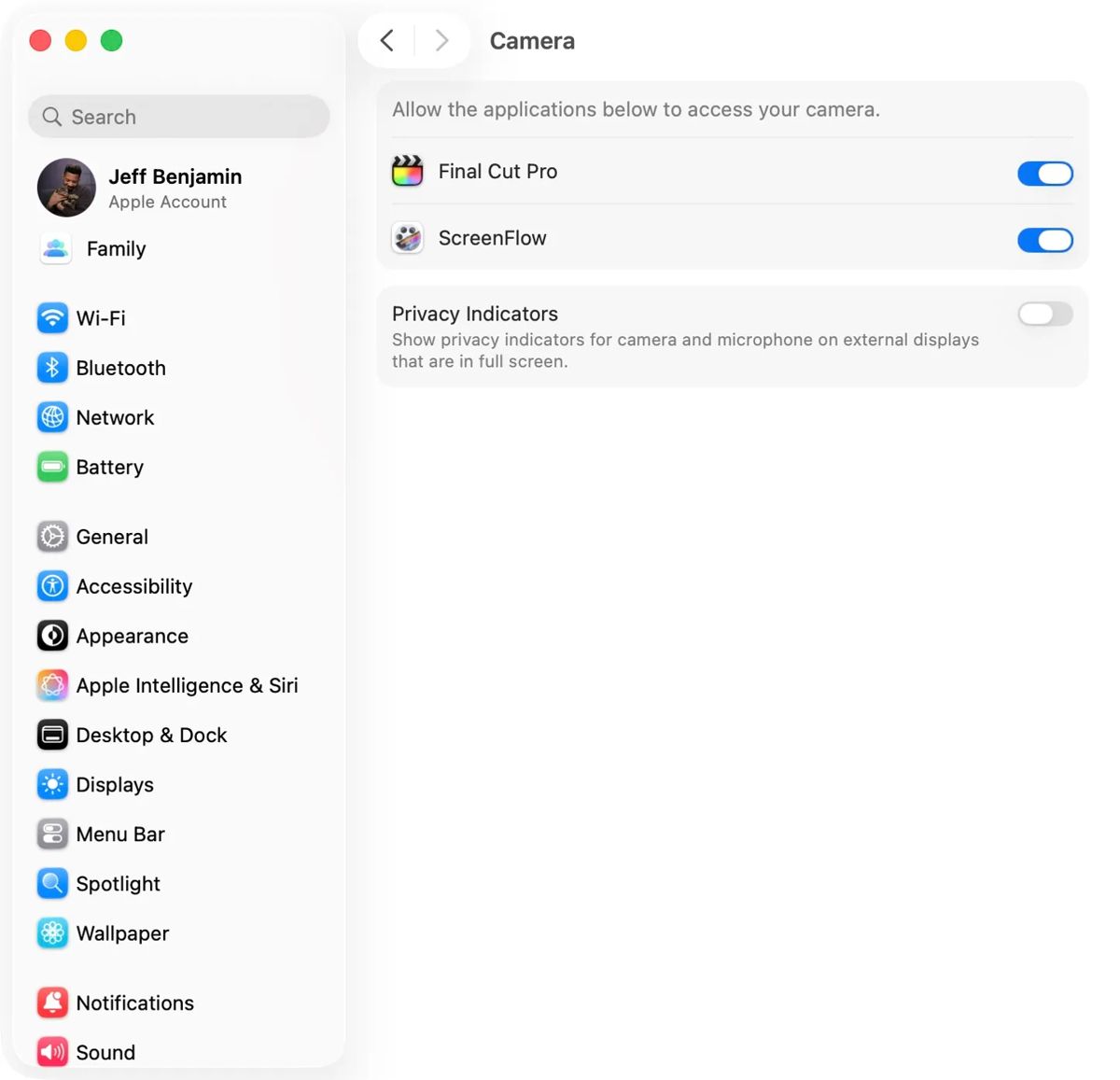
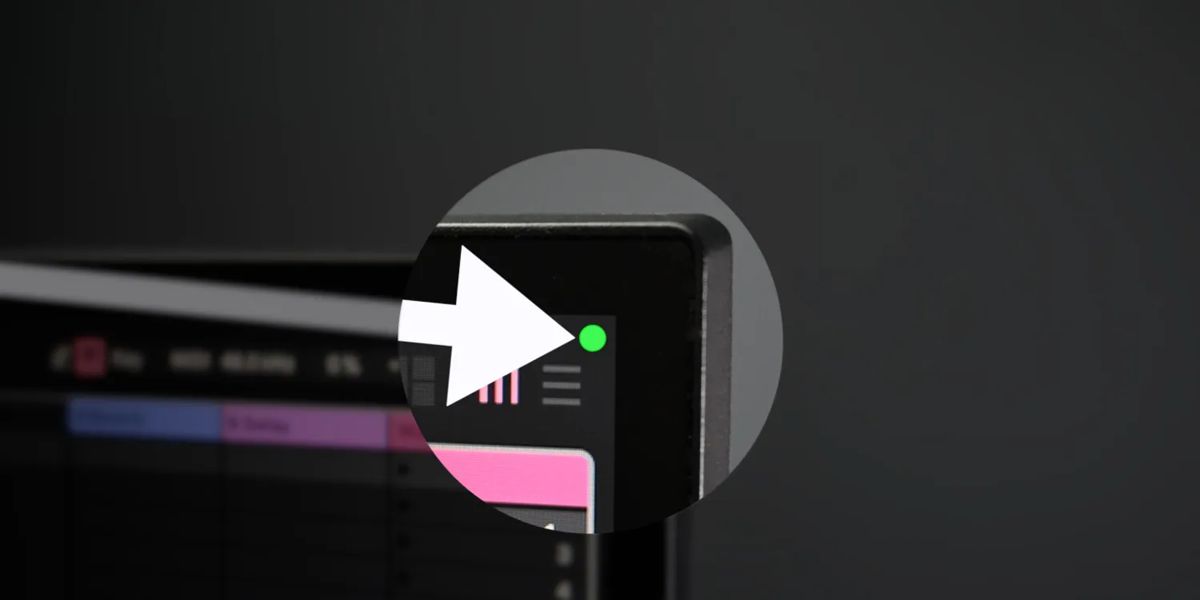
苹果从 macOS Monterey 12 系统开始为 Mac 电脑加入了“隐私指示器”功能,可在屏幕右上角亮起绿色、黄色指示灯,提醒摄像头、麦克风是否启用,帮助用户了解哪些应用正在调用关键硬件。 虽然这些提示非常有用,但我们平时在外接屏幕上截屏、录屏时可能并不太希望右上角的小圆点干扰到画面。
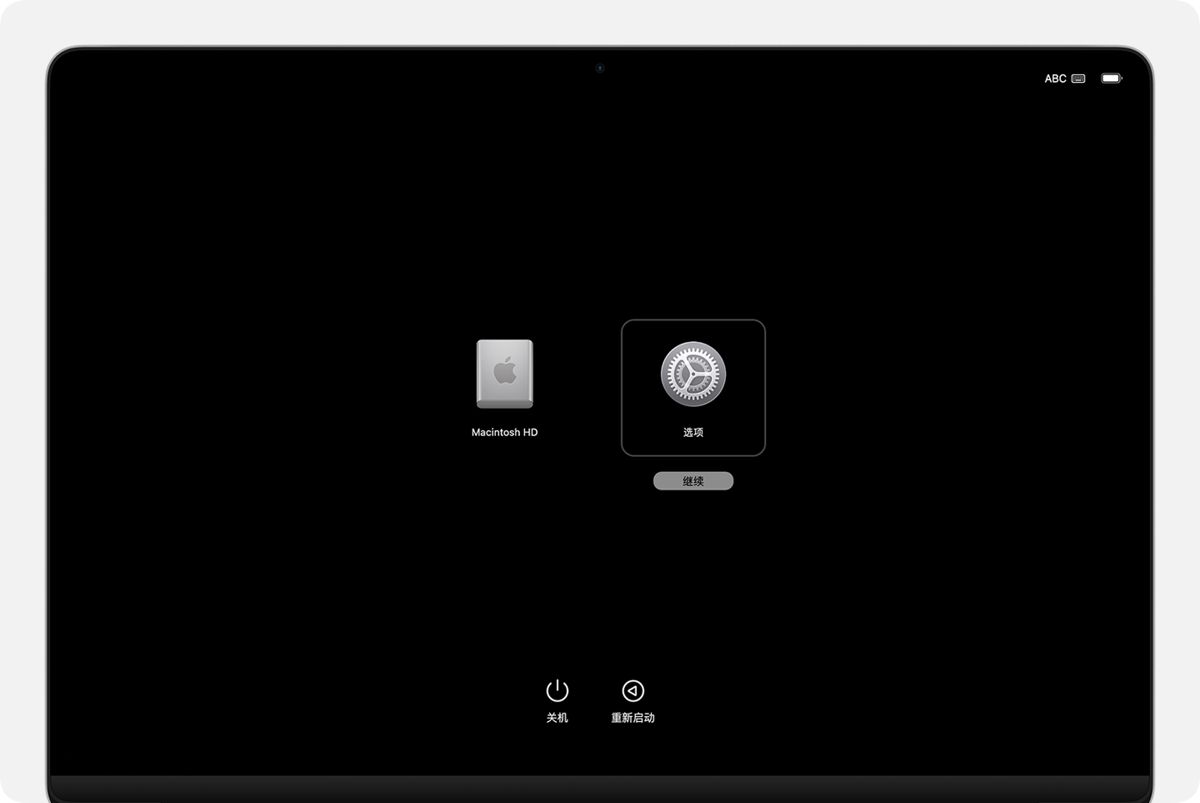
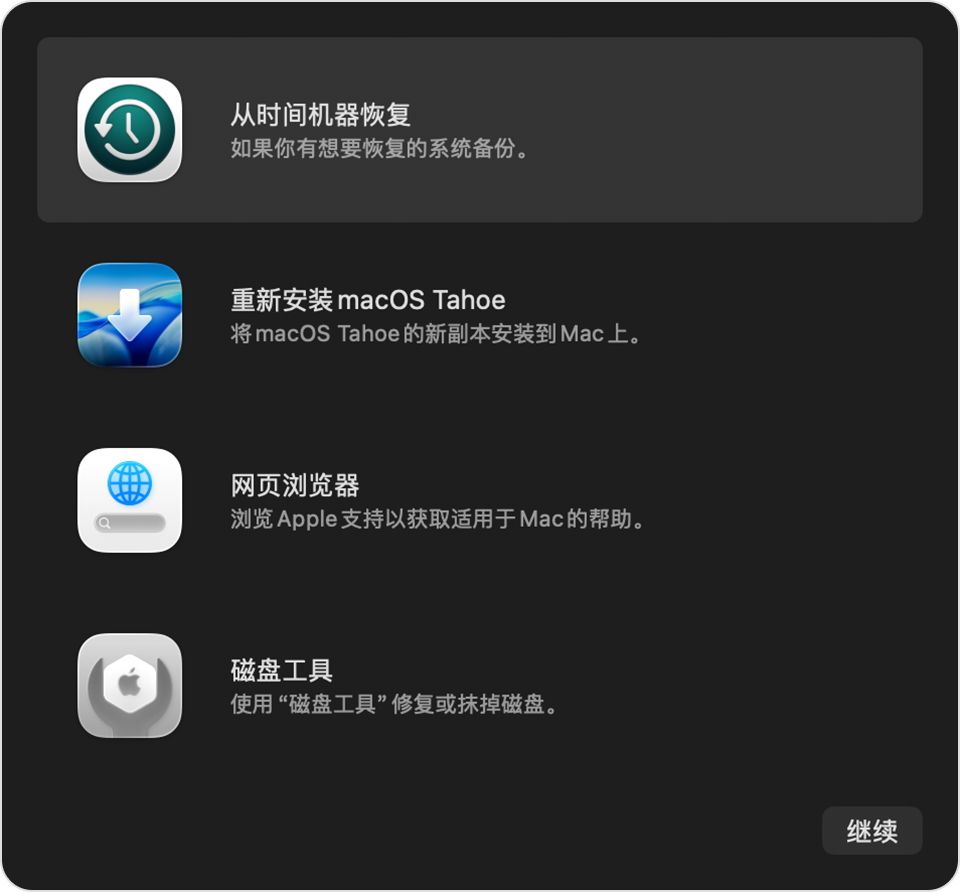
根据科技媒体 9To5Mac 昨天报道,苹果从 macOS Sonoma 14.4 系统开始允许用户关闭外接显示器的隐私指示灯,不过操作方法藏得比较深。 下面附上教程: 第一步:进入 macOS 恢复模式
如果你的 Mac 搭载的是 M 系列芯片:
如果你的 Mac 搭载的是 Intel 芯片:
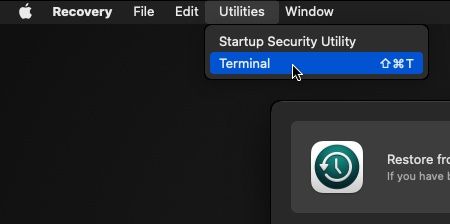
第二步:打开终端
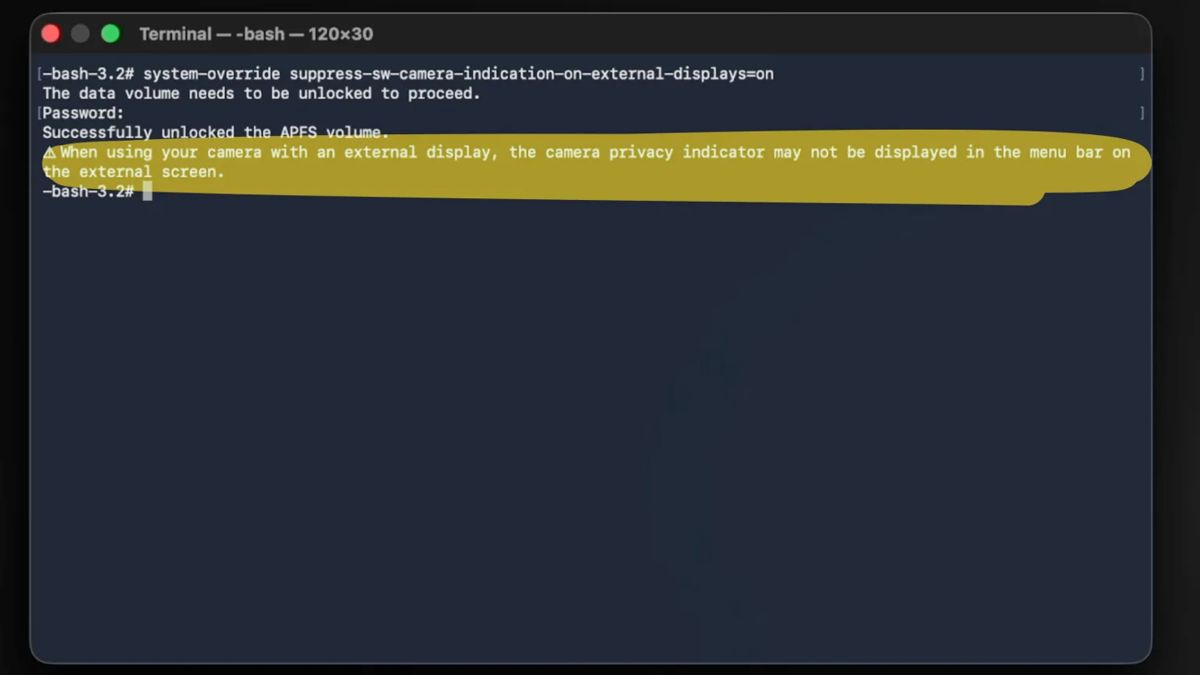
▲ 图源:9To5Mac,下同 第三步:重启 Mac
第四步:在“系统设置”中操作
|
版权声明 : 本文内容来源于互联网或用户自行发布贡献,该文观点仅代表原作者本人。本站仅提供信息存储空间服务和不拥有所有权,不承担相关法律责任。如发现本站有涉嫌抄袭侵权, 违法违规的内容, 请发送邮件至2530232025#qq.cn(#换@)举报,一经查实,本站将立刻删除。
您可能感兴趣的文章 :

原文链接 :
相关文章
-
解决录屏干扰问题! 关闭苹果Mac外接屏幕的显示隐
苹果从 macOS Monterey 12 系统开始为 Mac 电脑加入了隐私指示器功能,可在屏幕右上角亮起绿色、黄色指示灯,提醒摄像头、麦克风是否启用, -
启用ReFS Boot! 微软发布Windows Server vNext预览版Bui
当地时间 2 月 12 日,微软面向 Windows Server 的预览体验成员发布了下一代 Windows Server LTSC(长期服务通道)的最新预览版 Build 29531。 该版本同 -
Win11部分GPU配置存在黑屏死机问题将通过2月更新
据外媒 Windows Latest 今日报道,微软承认已经注意到两个彼此独立的问题,可能影响部分Windows 11系统。 其中一个是严重漏洞,会在某些 GPU -
Win11 Canary预览版28020.1611发布:附KB5077221更新日志
微软今日宣布向 Canary 渠道推送最新的Windows 11Insider Preview Build 28020.1611(KB5077221)预览版更新。 28020.1611 主要是在 Windows 中原生提供 Sysmon 功 -
windows媒体创建工具崩怎么办? 电脑媒体创建工具
媒体创建工具允许您使用USB驱动器或DVD重新安装Windows。它基本上是Windows的硬拷贝,当您的当前Windows安装损坏且操作系统无法正常工作时可 -
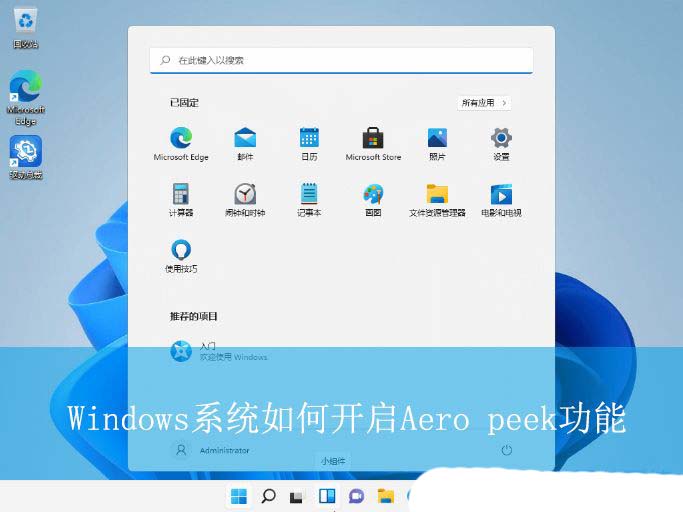
aero peek怎么开启? Windows系统Aero peek预览桌面功能
众所周知,Windows系统自带有许多实用的功能,最近就有不少用户想要开启Aero peek功能,通过Aero peek网友可以不但可以透过所有窗口查看桌面



推荐阅读
-
Win11未发现NVIDIA控制面板怎么办 Win1
2023-12-25
-
Win11 26120.1350 Dev 预览版更新补丁KB50
2024-08-11
-
Win11中设置和管理虚拟内存的教程 w
2024-10-21
-
Win10格式化U盘没有FAT32选项的解决办法
2024-08-26
-
Win11系统BitLocker设备加密怎么打开或关
2024-08-27


最新更新