

Win11通过组策略永久屏蔽Copilot的方法

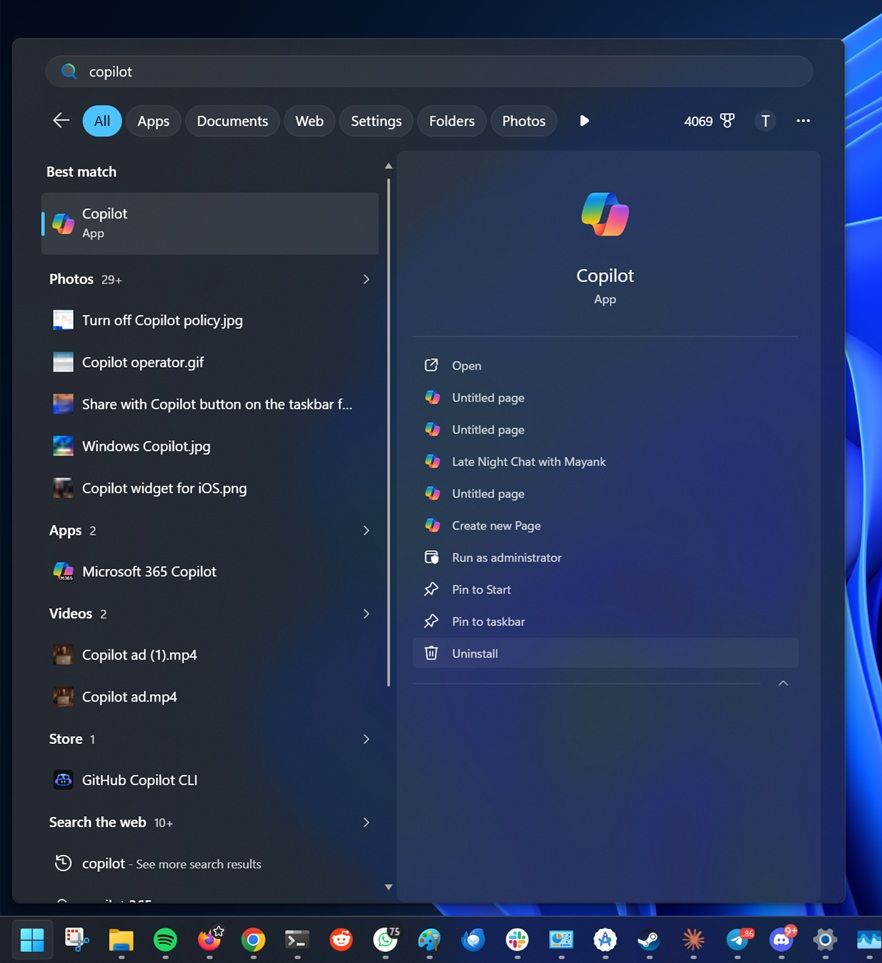
在收到大量用户的负面反馈后,微软正尝试通过更灵活的卸载选项赢回用户对 Copilot 的信任。据 Windows Latest 今日报道,微软悄然在Windows 112026 年 4 月更新中添加了一项新的组策略,允许用户移
|
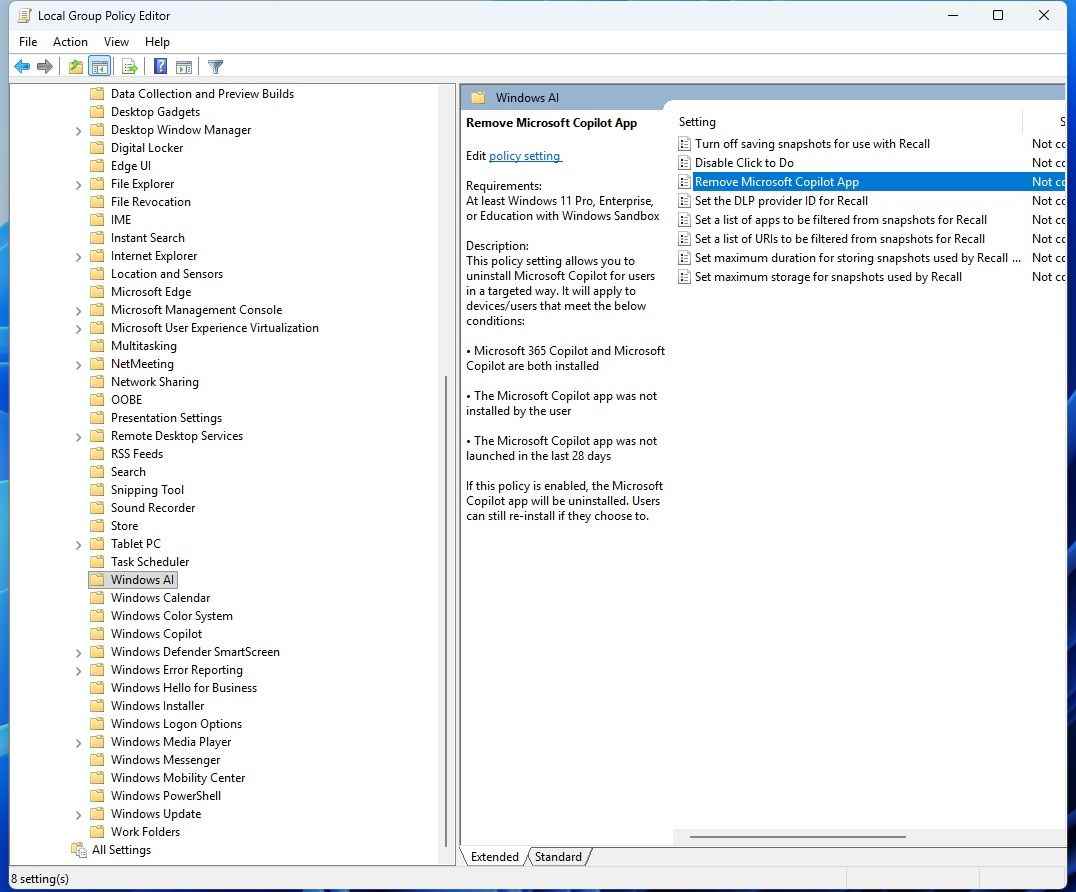
在收到大量用户的负面反馈后,微软正尝试通过更灵活的卸载选项赢回用户对 Copilot 的信任。据 Windows Latest 今日报道,微软悄然在 Windows 11 2026 年 4 月更新中添加了一项新的组策略,允许用户移除 Copilot 应用。 该策略位于“用户配置 > 管理模板 > Windows 组件 > Windows AI”路径下,名为“Remove Microsoft Copilot App”。
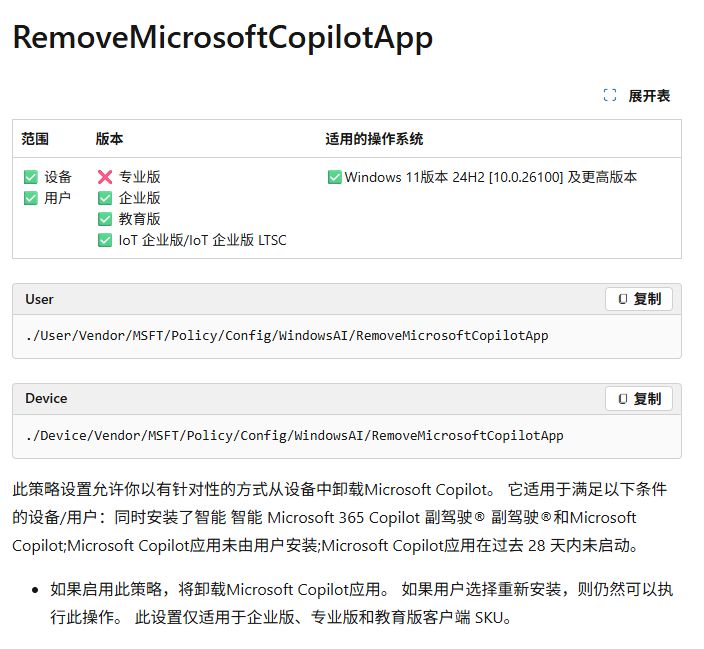
最早的时候,用户可以在已安装应用列表中找到 Copilot 并卸载它,但有时会因为某些 Windows 更新而被重新安装。对于管理多台设备的组织管理员来说,组策略可能是一种更可靠的管理方案。 微软对该策略的官方描述是:它不仅会移除 Copilot 应用,还会一并移除通常面向消费者和创业者捆绑在 Office 应用中的 Microsoft 365 Copilot。 我们注意到,该组策略默认仅在以下条件生效:
也就是说,只有满足 28 天闲置条件后,Win11 才会自动触发这一策略并卸载 Copilot 。
普通消费者在满足上述条件的前提下也可使用组策略自动移除 Copilot 应用。对于 Windows 11 家庭版用户,由于该版本不在官方支持列表中,需要手动修改注册表来实现同样的效果。 具体注册表操作如下:打开注册表编辑器,定位到:
右键点击 Windows 项,选择“新建 > 项”,命名为 WindowsAI。然后进入:
在右侧空白处右键,选择“新建 > DWORD (32 位) 值”,命名为 RemoveMicrosoftCopilotApp,双击将其数值数据配置为 1。 重启 Windows 或注销账户后,Copilot 和 Microsoft 365 Copilot 应用将自动从 Windows 11 中移除。 此外,用户还可以通过 PowerShell(终端)运行以下命令来移除 Copilot:
|
您可能感兴趣的文章 :
- Win11 Experimental/Beta 最新预览版发布:新增屏幕色调等功能
- 点击时CPU瞬时超频! Win11不再卡了
- 多屏PC玩家集体致盲! Win11开启Xbox模式副屏直接黑屏
- Win11预览版测试Screen Tint屏幕染色功能: 6种色彩缓解眼疲劳
- 老式加载动画已被替换! Win11预览版26300.8289动手清理Win8遗留UI
- Win11四月更新KB5083769致多款备份软件失效:无法读取/挂载备份文件
- 微软确认将加快Win11快捷设置与右键菜单加载速度
- 18项关键改进! 微软公布Win11 2026年重大更新路线图
- 消除旧时代遗留元素! 微软透露正致力于改进Win11深色模式一致性
- Win11/10怎么调整触摸和屏幕键盘的大小

-
Win11通过组策略永久屏蔽Copilot的方法
在收到大量用户的负面反馈后,微软正尝试通过更灵活的卸载选项赢回用户对 Copilot 的信任。据 Windows Latest 今日报道,微软悄然在Windows 1 -
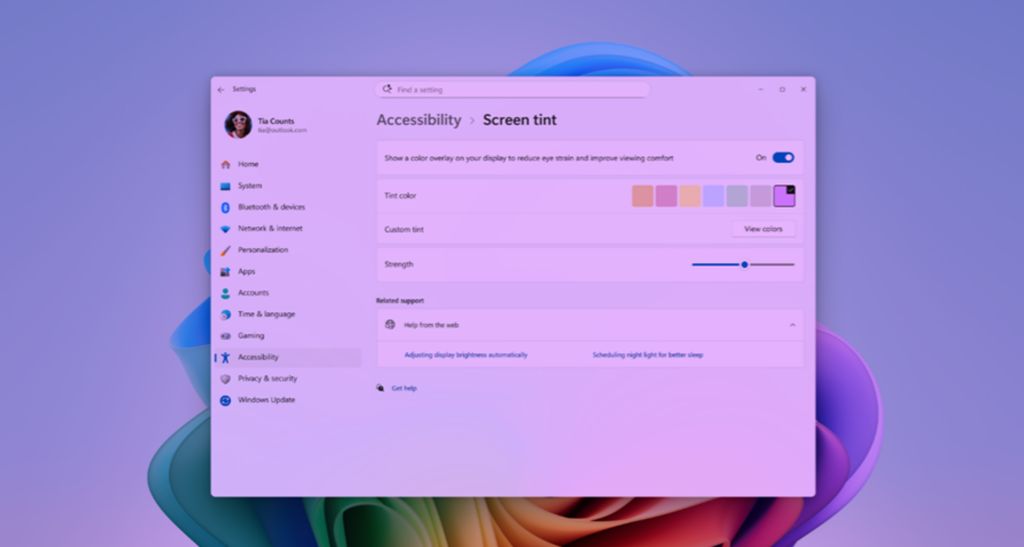
Win11 Experimental/Beta 最新预览版发布:新增屏幕色调
微软昨天(5 月 22 日)发布博文,邀请 Windows Insider 项目成员测试适用于Windows 11的多个通道预览版更新,本次发布版本如下: - Beta 通道: -
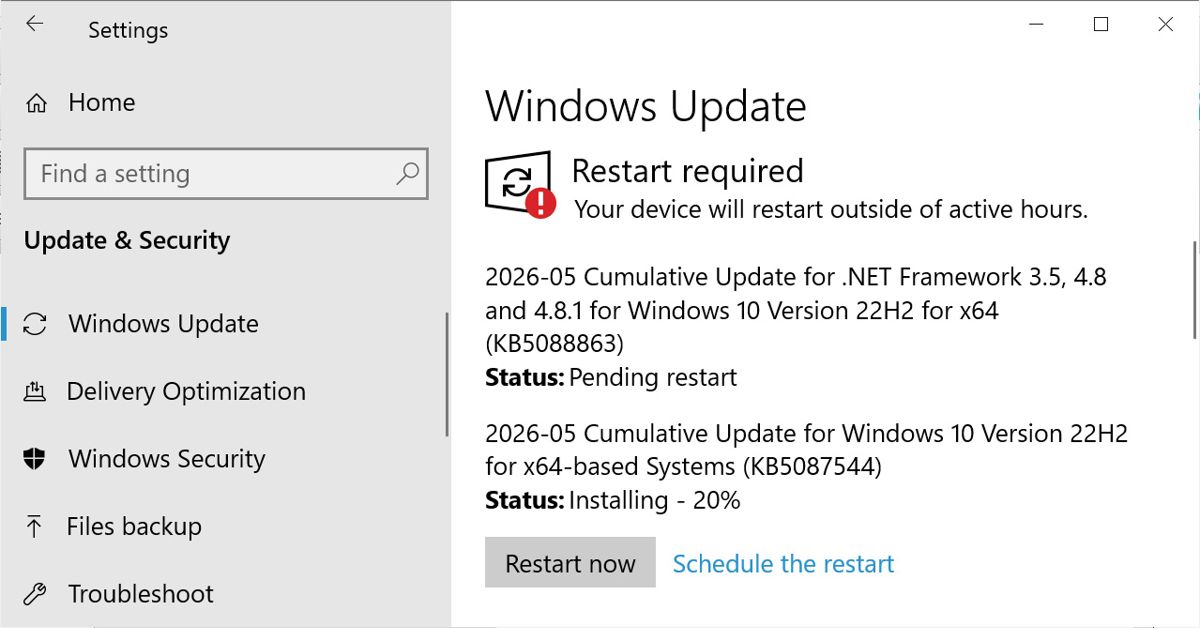
Win10五月扩展安全更新KB5087544推送:解决远程桌面
在本月补丁星期二活动日(5 月 12 日)中,微软面向Windows 10系统发布扩展安全更新 KB5087544,用户安装后版本号升至 Build 19045.7291。 适用版本 -
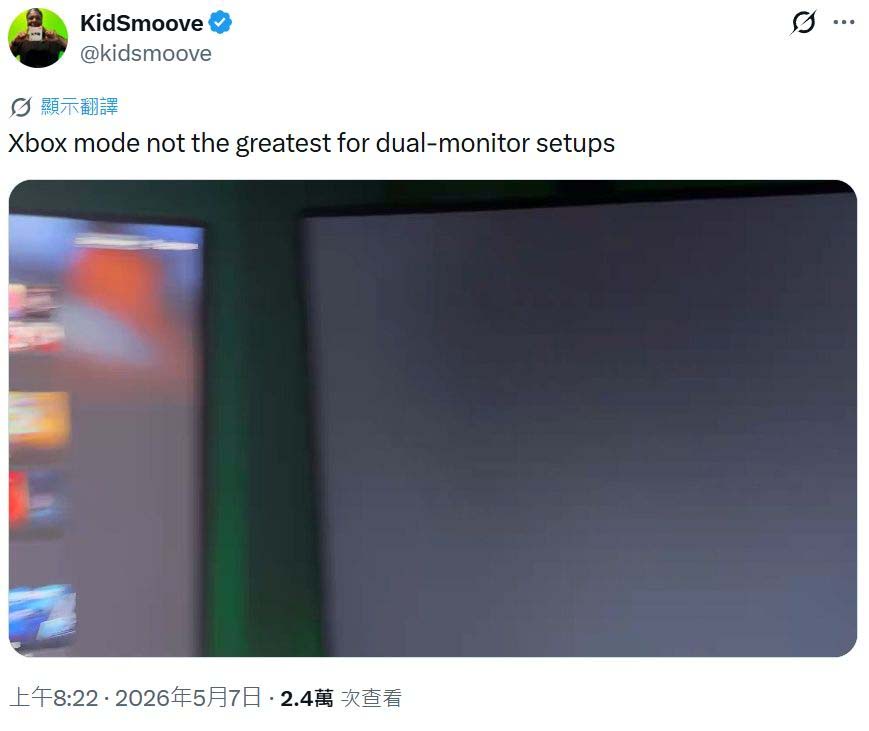
多屏PC玩家集体致盲! Win11开启Xbox模式副屏直接黑
据科技媒体 TweakTown 昨天报道,微软Win11系统 Xbox 模式可提供适合手柄操作的全屏 UI,但不支持多显示器。 我们在此援引 TweakTown,Xbox 模式旨 -
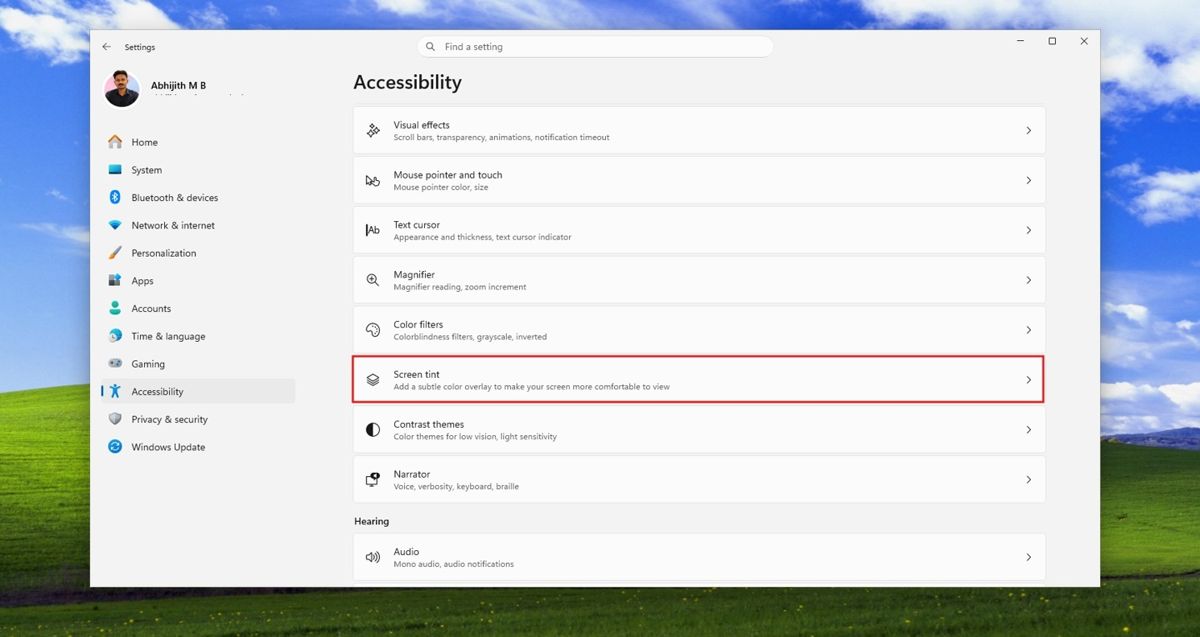
Win11预览版测试Screen Tint屏幕染色功能: 6种色彩缓
科技媒体 Windows Latest 今天(4 月 28 日)发布博文,报道称在Windows 11Build 26300.8289 预览版中,微软正在测试屏幕染色(Screen Tint)功能,内置 -
老式加载动画已被替换! Win11预览版26300.8289动手清
消息源 @phantomofearth 于 4 月 25 日在 X 平台发布推文,指出在Windows 11Dev 频道 Build 26300.8289 预览版中,微软清理 Windows 8 系统的残留界面,调整 -
Win11四月更新KB5083769致多款备份软件失效:无法读
科技媒体 BornCity 昨日(4 月 28 日)发布博文,报道称部分磁盘备份软件不兼容微软Windows 11四月更新KB5083769,导致无法正常挂载备份文件。 -
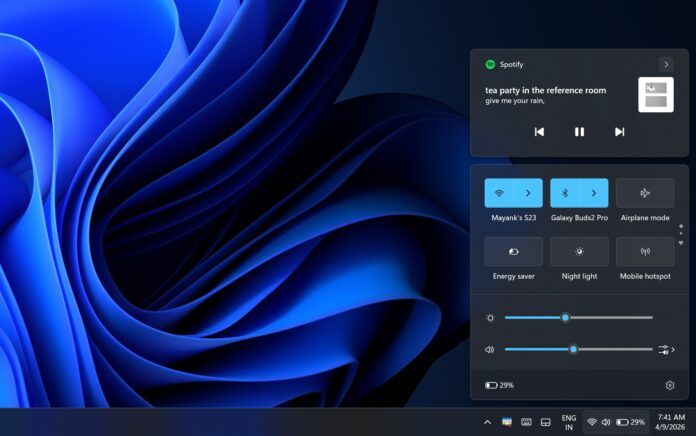
微软确认将加快Win11快捷设置与右键菜单加载速度
微软向科技媒体 Windows Latest 透露,公司正在为Windows 11测试新版快速设置面板,该版本加载速度将更快。目前,当用户点击 Wi?Fi、音量或电池 -
18项关键改进! 微软公布Win11 2026年重大更新路线图
科技媒体 Windows Latest 昨日(4 月 8 日)发布博文,根据 Windows 项目负责人帕万 达武鲁里(Pavan Davuluri)公布的路线图,梳理汇总了微软Wind



-
Win11未发现NVIDIA控制面板怎么办 Win1
2023-12-25
-
Win11 26120.1350 Dev 预览版更新补丁KB50
2024-08-11
-
Win11中设置和管理虚拟内存的教程 w
2024-10-21
-
Win10格式化U盘没有FAT32选项的解决办法
2024-08-26
-
Win11系统BitLocker设备加密怎么打开或关
2024-08-27

