

Win11预览版26200.8524怎么启用低延迟配置功能?

科技媒体 Windows Latest 今天(5 月 28 日)发布博文,分享了如何在 Windows 11Build 26200.8524 可选更新中,启用低延迟配置(Low Latency Profile)功能。 此前报道,低延迟配置是 Windows 11 的性能优化方案
|
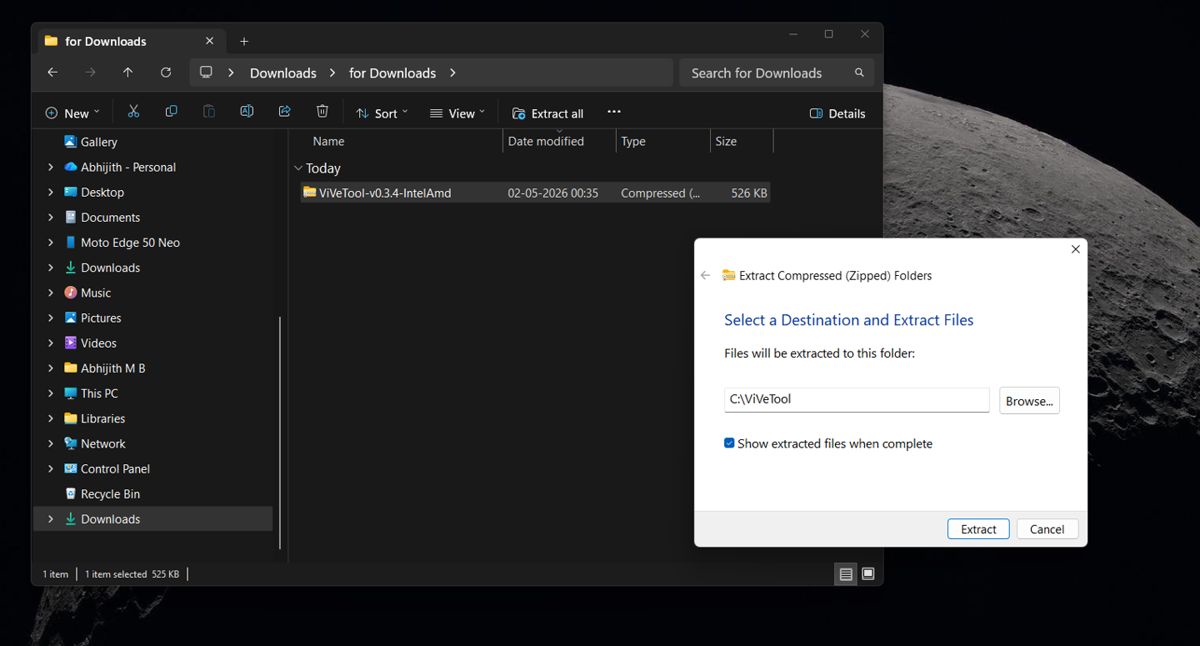
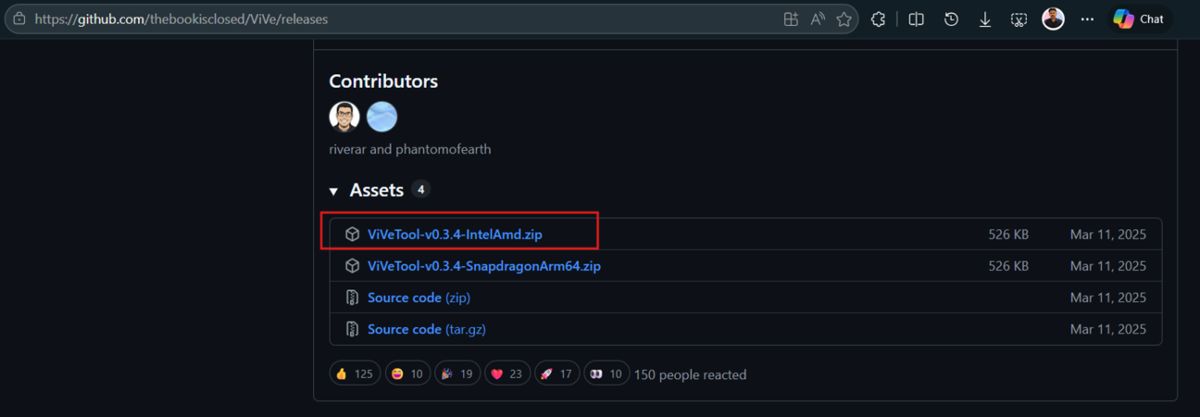
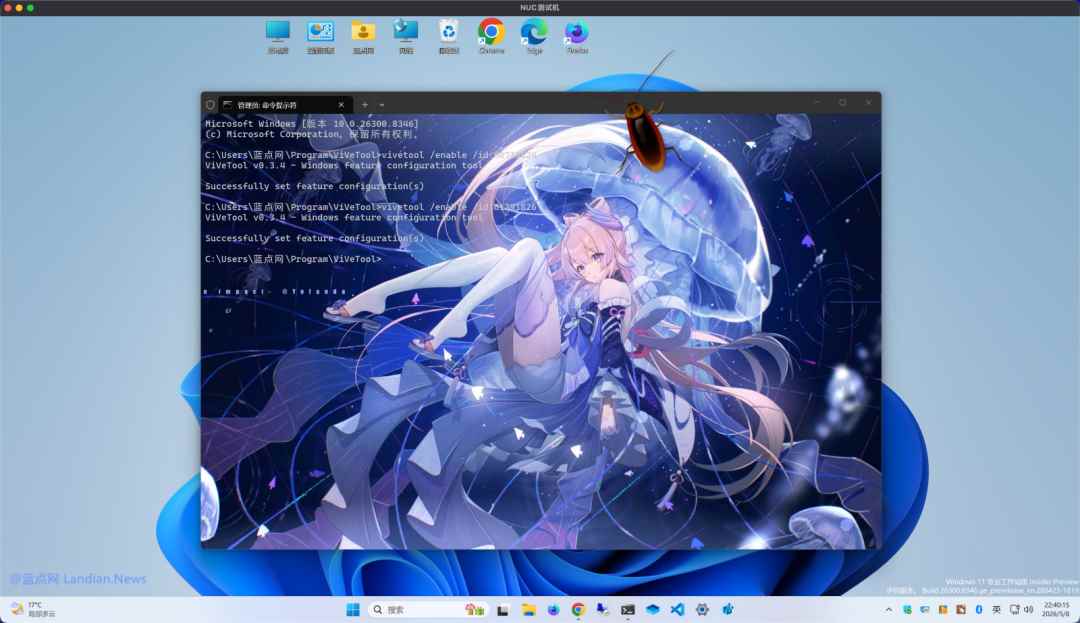
科技媒体 Windows Latest 今天(5 月 28 日)发布博文,分享了如何在 可选更新中,启用“低延迟配置”(Low Latency Profile)功能。 此前报道,“低延迟配置”是 Windows 11 的性能优化方案,其原理是在极短时间内提高 CPU 频率以加快 PC 运行速度,让系统弹窗响应速度最高提升 70%,应用启动速度最高提升 40%。 Windows 11 用户在安装 5 月可选更新 ,版本号升至 Build 26200.8524 后,可以通过 ViveTool 工具来激活“低延迟配置”,从而提升开始菜单、Windows 搜索和操作中心等核心系统界面的响应速度。 附上操作步骤如下:1.确保 Windows 11 系统版本号不低于 26200.8524 版本。 2. 从 GitHub 页面下载 Vivetool 工具,然后解压缩到任意文件夹,但需要记住该文件夹路径(例如 C:\Program Files (x86)\ViVeTool-v0.3.4)。
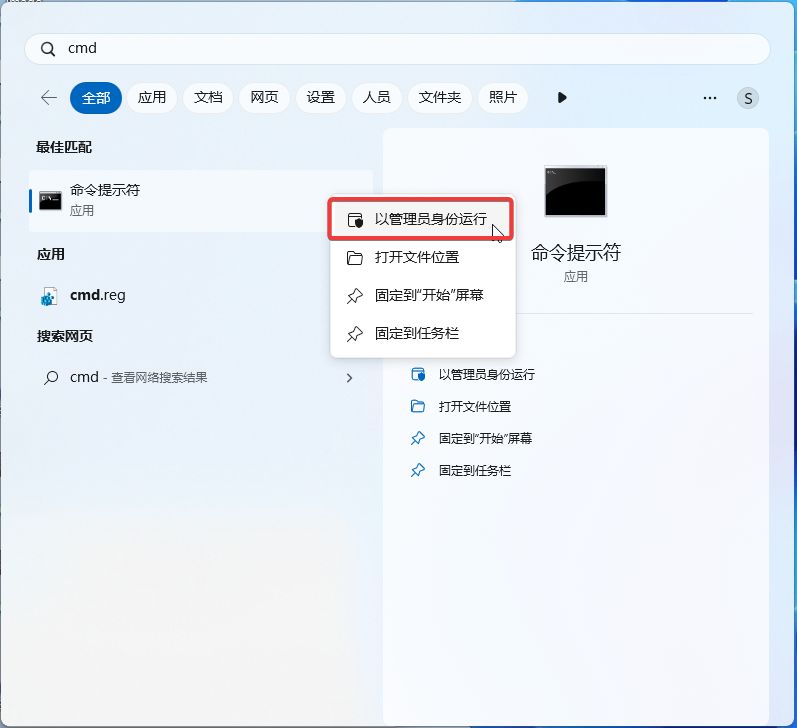
3. 按下 Win 键(或者使用鼠标)打开开始菜单,输入“cmd”,然后选择“以管理员权限”打开命令提示符。
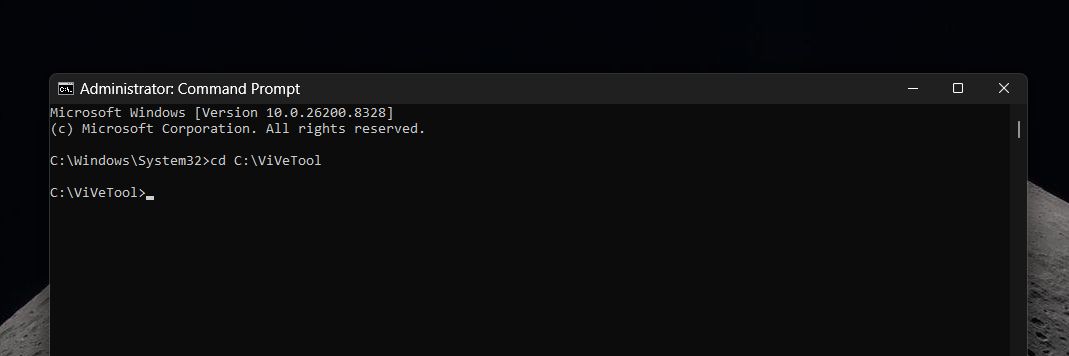
4. 使用 cd 命令跳转到 ViveTool 文件夹,例如“cd C:\Program Files (x86)\ViVeTool-v0.3.2”
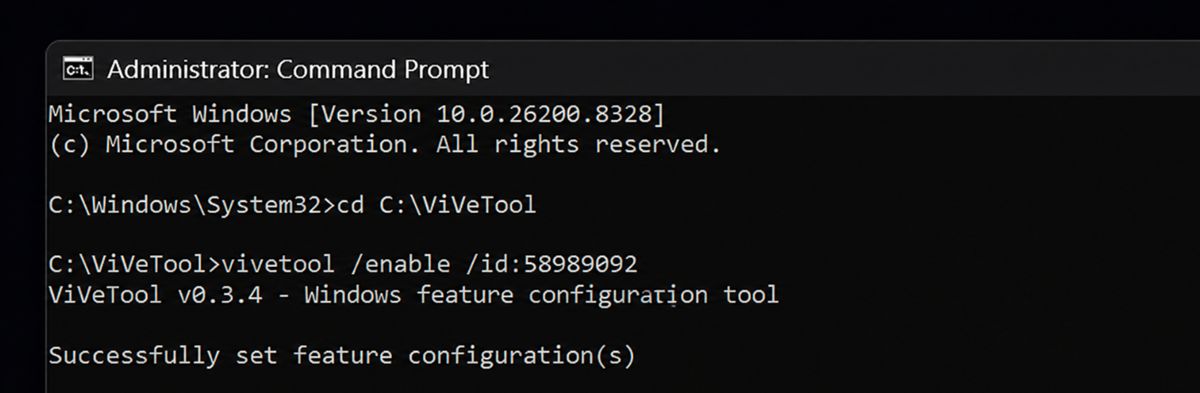
5. 然后输入相关命令,按下回车键。
6. 重启设备。
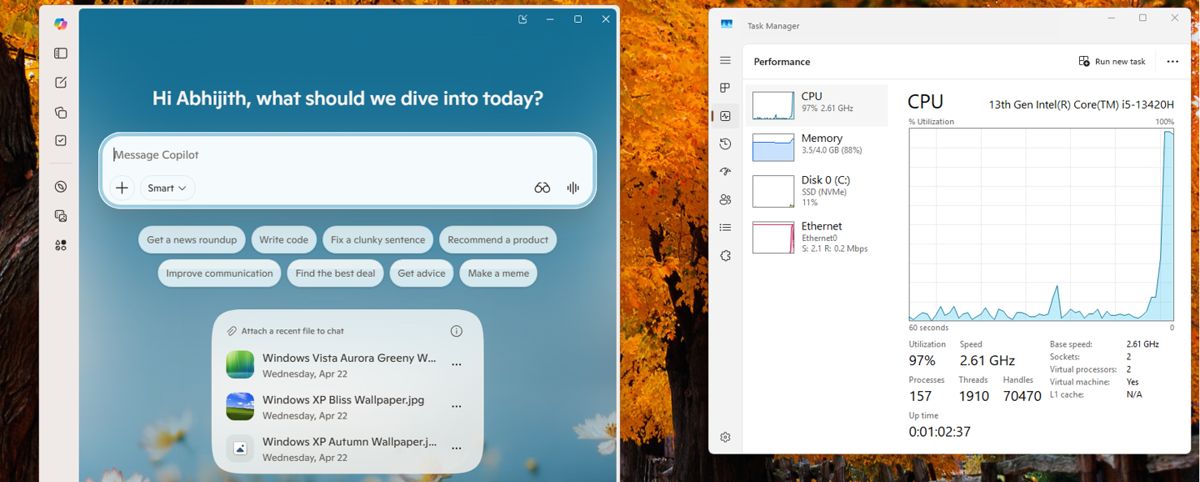
从当前实测来看,这项 CPU 加速并不是让所有应用“秒开”。现阶段受益最明显的是系统壳层界面,例如开始菜单、通知中心、右键菜单等。 功能开启后,在打开开始菜单和操作中心时,CPU 占用会在短时间内冲到 100%,随后迅速回落,系统用短时高频换取更快的界面反馈。 这种机制背后的思路是 Race to Sleep(快速冲刺后休眠)。也就是让处理器在 1 至 3 秒内迅速升到最高频率,尽快完成界面渲染与调度任务,然后更早回到低功耗空闲状态。 作者在普通主力电脑和 4GB 内存、双核虚拟机中都观察到改善,尤其是开始菜单卡顿、操作中心滑出迟滞和右键菜单渲染延迟有所缓解,同时未明显发现发热和续航问题。
|
您可能感兴趣的文章 :
- 1台电脑2副耳机同步播放! Win11共享音频功能初体验
- Win11开始菜单4项目优化:可切换尺寸/增强隐私控制/隐藏推荐区域
- Win11通过组策略永久屏蔽Copilot的方法
- Win11 Experimental/Beta 最新预览版发布:新增屏幕色调等功能
- 点击时CPU瞬时超频! Win11不再卡了
- 多屏PC玩家集体致盲! Win11开启Xbox模式副屏直接黑屏
- Win11预览版测试Screen Tint屏幕染色功能: 6种色彩缓解眼疲劳
- 老式加载动画已被替换! Win11预览版26300.8289动手清理Win8遗留UI
- Win11四月更新KB5083769致多款备份软件失效:无法读取/挂载备份文件
- 微软确认将加快Win11快捷设置与右键菜单加载速度

-
Win11预览版26200.8524怎么启用低延迟配置功能?
科技媒体 Windows Latest 今天(5 月 28 日)发布博文,分享了如何在 Windows 11Build 26200.8524 可选更新中,启用低延迟配置(Low Latency Profile)功能 -
1台电脑2副耳机同步播放! Win11共享音频功能初体
科技媒体 Windows Latest 今天(5 月 28 日)发布博文,在Windows 11五月可选更新 Build 26200.8524(KB5089573) 上,测试共享音频功能。 我们此前报道 -
Win11开始菜单4项目优化:可切换尺寸/增强隐私控制
科技媒体 Windows Central 今天(5 月 28 日)发布博文,梳理汇总了微软在推进 Windows K2 计划方面,针对Windows 11开始菜单的 4 项优化调整。 我们 -
Win11通过组策略永久屏蔽Copilot的方法
在收到大量用户的负面反馈后,微软正尝试通过更灵活的卸载选项赢回用户对 Copilot 的信任。据 Windows Latest 今日报道,微软悄然在Windows 1 -
Win11 Experimental/Beta 最新预览版发布:新增屏幕色调
微软昨天(5 月 22 日)发布博文,邀请 Windows Insider 项目成员测试适用于Windows 11的多个通道预览版更新,本次发布版本如下: - Beta 通道: -
Win10五月扩展安全更新KB5087544推送:解决远程桌面
在本月补丁星期二活动日(5 月 12 日)中,微软面向Windows 10系统发布扩展安全更新 KB5087544,用户安装后版本号升至 Build 19045.7291。 适用版本 -
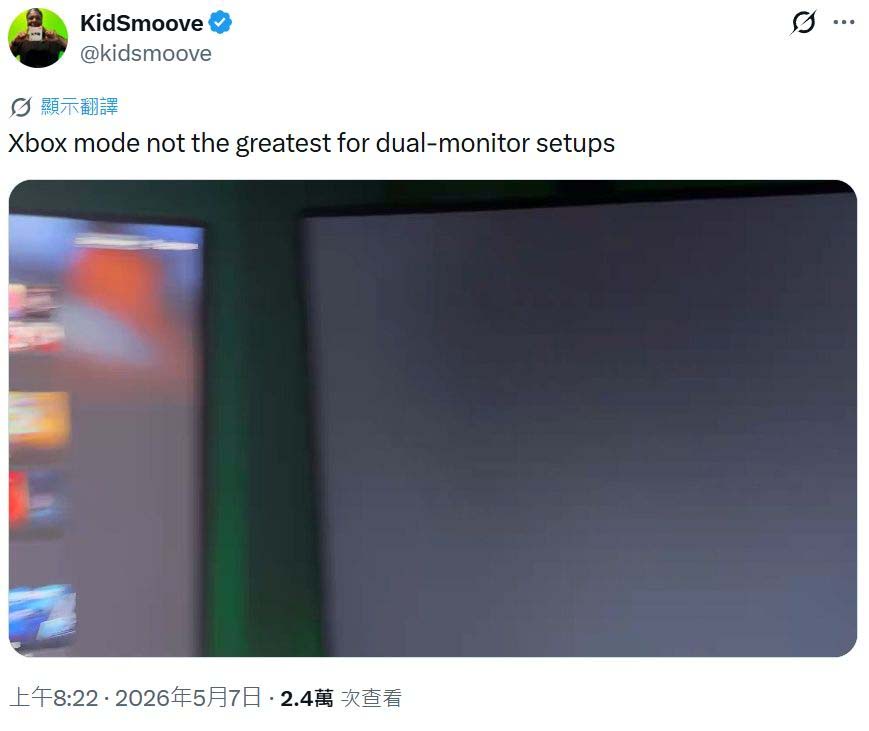
多屏PC玩家集体致盲! Win11开启Xbox模式副屏直接黑
据科技媒体 TweakTown 昨天报道,微软Win11系统 Xbox 模式可提供适合手柄操作的全屏 UI,但不支持多显示器。 我们在此援引 TweakTown,Xbox 模式旨 -
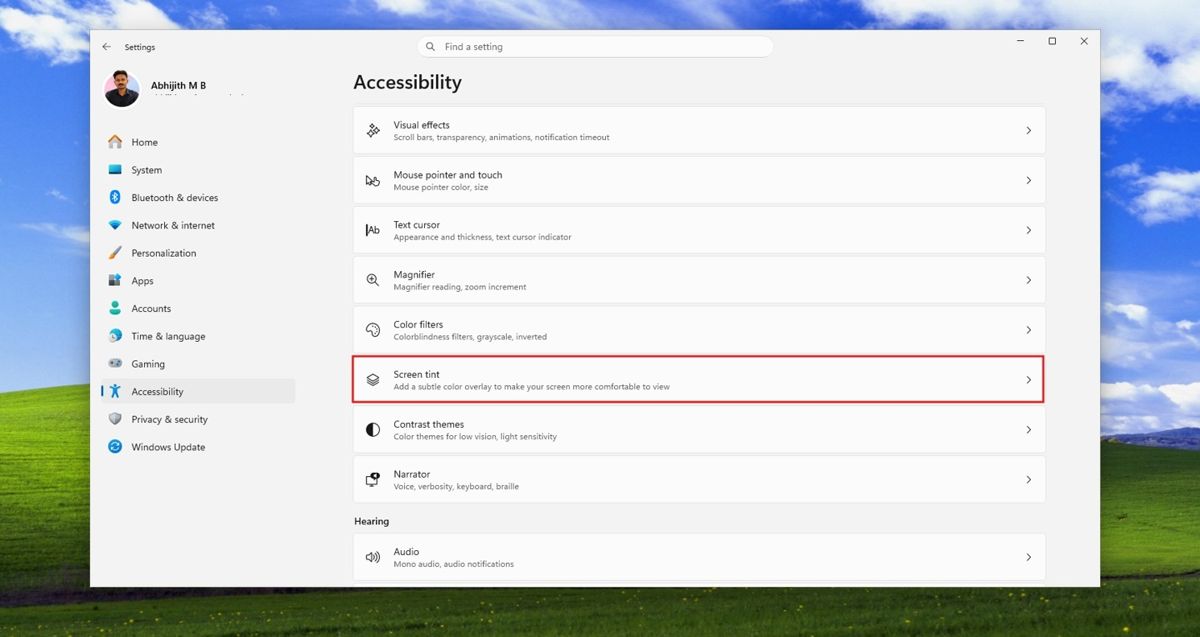
Win11预览版测试Screen Tint屏幕染色功能: 6种色彩缓
科技媒体 Windows Latest 今天(4 月 28 日)发布博文,报道称在Windows 11Build 26300.8289 预览版中,微软正在测试屏幕染色(Screen Tint)功能,内置 -
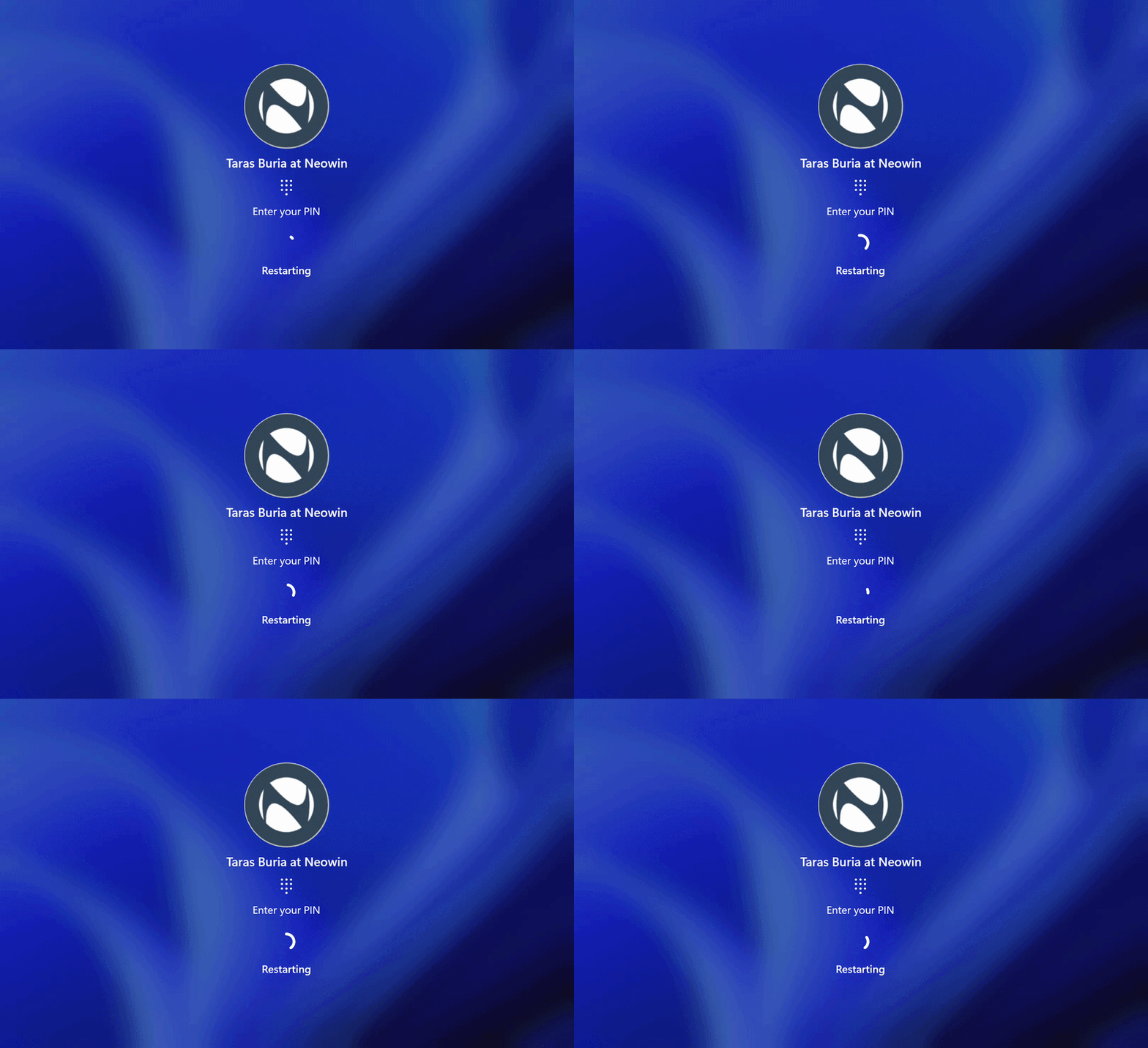
老式加载动画已被替换! Win11预览版26300.8289动手清
消息源 @phantomofearth 于 4 月 25 日在 X 平台发布推文,指出在Windows 11Dev 频道 Build 26300.8289 预览版中,微软清理 Windows 8 系统的残留界面,调整



-
Win11未发现NVIDIA控制面板怎么办 Win1
2023-12-25
-
Win11 26120.1350 Dev 预览版更新补丁KB50
2024-08-11
-
Win11中设置和管理虚拟内存的教程 w
2024-10-21
-
Win10格式化U盘没有FAT32选项的解决办法
2024-08-26
-
Win11系统BitLocker设备加密怎么打开或关
2024-08-27

