

Apache Tomcat 8.5.29 完整部署与管理介绍

Apache Tomcat 8.5.29 是一个开源的Web应用程序容器,实现了Java Servlet、JSP和Java EE标准。它因其轻量级、高效和稳定性在开发者中广受欢迎。本指南详细介绍了Tomcat的基础架构,包括关键组件Catali
|
Apache Tomcat 8.5.29 是一个开源的Web应用程序容器,实现了Java Servlet、JSP和Java EE标准。它因其轻量级、高效和稳定性在开发者中广受欢迎。本指南详细介绍了Tomcat的基础架构,包括关键组件Catalina、Jasper、Coyote和Juli,并指导用户在Linux环境下完成下载、解压、环境变量配置、启动和停止服务、服务器配置、应用部署以及安全性和性能优化等步骤,帮助开发者掌握部署和管理Apache Tomcat的关键技能。
1. Tomcat基础架构组件介绍1.1 Tomcat的定义及其用途Apache Tomcat是一个开源的Java Servlet容器,它实现了一个完整的Java Servlet和JavaServer Pages (JSP)规范的实现。Tomcat为Web应用程序提供运行环境,并处理客户端请求,使得开发者能够专注于应用程序的逻辑,而不需要关心底层的HTTP通信细节。 1.2 核心组件Tomcat的核心组件主要包括连接器(Connector)和容器(Container)。连接器负责处理与客户端的通信协议,而容器负责管理Servlet的生命周期和执行。这两大组件的协同工作,确保了Web应用的高效处理和资源的合理分配。 1.3 架构概览Tomcat的架构可以看作是分层的,从底层的连接器到上层的容器,每一层都具有特定的功能和作用。这种设计保证了Tomcat既能够处理HTTP请求,也能够支持其他的通信协议,比如AJP。Tomcat的灵活性和可扩展性使得它在Java Web服务器领域中占有重要的地位。
通过上述内容的介绍,读者可以初步了解到Tomcat服务器的定义、核心组件和基本架构。这些信息为进一步学习和操作Tomcat打下了基础,而在后续章节中,我们将更深入地探讨Tomcat的安装、配置、优化以及安全和维护策略。 2. Tomcat 8.5.29在Linux环境的安装流程2.1 Tomcat 8.5.29的下载步骤2.1.1 选择合适的下载源在下载Tomcat之前,确定一个稳定且可靠的下载源是首要任务。官方Apache Tomcat网站(https://tomcat.apache.org/)是最推荐的选择,因为它提供了最新版本的Tomcat安装文件。你可以访问官方网站,选择对应的版本下载。 在官方网站上,你会看到不同版本的Tomcat以及各种平台的对应安装包。对于Linux环境,你需要下载tar.gz格式的压缩包,因为它支持多种Unix-like操作系统。 2.1.2 下载安装包的命令行操作一旦确定了下载源,你可以使用命令行工具来下载所需的Tomcat版本。以下是通过 wget 命令下载Tomcat 8.5.29的示例命令:
此命令将会从Apache的镜像服务器下载Tomcat 8.5.29的压缩包。如果需要,可以指定不同的下载镜像服务器来加快下载速度。 2.2 Tomcat 8.5.29的解压步骤2.2.1 解压安装包的命令行操作下载完成后,你将得到一个名为 apache-tomcat-8.5.29.tar.gz 的压缩文件。接下来,使用 tar 命令来解压这个文件:
这条命令会将压缩包解压到当前目录下。 -z 选项指示 tar 命令处理gzip格式的压缩文件, -x 表示解压缩, -v 代表显示详细信息, -f 后面跟的是压缩文件的名称。 2.2.2 检查解压后的目录结构解压完成后,你应该检查解压后的目录结构,以确保安装包是完整且未损坏的。以下是常见的Tomcat目录结构:
各个目录的作用如下:
2.3 Tomcat 8.5.29的配置步骤2.3.1 修改配置文件以适应环境接下来,你需要根据你的环境调整Tomcat的配置。最重要的配置文件是 conf/server.xml 。
xml <Connector port="8080" protocol="HTTP/1.1" connectionTimeout="20000" redirectPort="8443" /> 将 port 属性更改为一个未被占用的端口号。
xml <Connector port="8443" protocol="org.apache.coyote.http11.Http11NioProtocol" maxThreads="150" scheme="https" secure="true" SSLEnabled="true" keystoreFile="conf/localhost-rsa.jks" keystorePass="changeit" clientAuth="false" sslProtocol="TLS"/> 这段配置定义了一个使用SSL的HTTPS连接器。请确保指定的 keystoreFile 和 keystorePass 是你系统中的有效密钥库文件路径和密码。 2.3.2 配置日志记录和管理配置Tomcat的日志记录对于后续的监控和故障排查至关重要。Tomcat的默认日志配置文件位于 conf/ 目录下,文件名为 logging.properties 。
确保 java.util.logging.FileHandler.pattern 设置的路径存在或Tomcat服务器有权限写入,这会定义日志文件存放的路径。这里配置了日志将被写入到 /var/log/tomcat8 目录,并设置了循环日志的大小和数量,确保日志管理的高效性。 3. Tomcat环境变量的配置与管理在IT系统中,环境变量是应用程序运行的基础配置信息,它定义了操作系统在运行时查找可执行文件、库文件等资源的路径。对于Java应用服务器Tomcat来说,合理配置环境变量是其正常运行的先决条件。本章节将深入探讨环境变量在Tomcat中的重要性、配置方法以及管理技巧。 3.1 环境变量的作用与重要性3.1.1 理解环境变量的基本概念环境变量是操作系统中的一个非常重要的概念,它包含了一组预定义的变量,用于存储系统或用户程序运行时需要的路径、状态和设置。例如, PATH 环境变量存储了一组目录路径,系统在执行命令或查找可执行文件时会优先搜索这些目录。环境变量可以是系统级别的,也可以是用户级别的,它们可以被任何程序或脚本读取和修改。 3.1.2 环境变量在Tomcat中的作用在Tomcat的使用过程中,主要涉及到两个重要的环境变量: JAVA_HOME 和 CATALINA_HOME 。 JAVA_HOME 指定了JDK的安装路径,确保Tomcat能正确找到Java的运行环境。 CATALINA_HOME 指定了Tomcat服务器的安装路径,这对于配置Tomcat环境和部署应用是必不可少的。正确配置这些环境变量后,Tomcat能够无缝运行在任何系统环境中。 3.2 配置Tomcat环境变量3.2.1 设置JAVA_HOME环境变量设置 JAVA_HOME 环境变量是为了让Tomcat能够识别JDK的安装路径。在Linux和macOS系统中,可以通过在用户的 .bashrc 或 .bash_profile 文件中添加以下行来设置该变量:
其中 /path/to/your/jdk 应替换为实际的JDK安装路径。之后,使用 source ~/.bashrc 命令使环境变量立即生效。 3.2.2 配置CATALINA_HOME环境变量CATALINA_HOME 环境变量用于指定Tomcat的安装路径。同样地,在 .bashrc 或 .bash_profile 文件中添加以下行:
这里 /path/to/your/tomcat 需要替换为你的Tomcat安装路径。更新了环境变量之后,可以通过运行 echo $CATALINA_HOME 命令来验证设置是否成功。 3.2.3 验证环境变量配置的有效性配置环境变量之后,验证其正确性是确保Tomcat能够正常工作的重要步骤。可以通过简单的命令来检查:
这两个命令应该输出了之前设置的JDK和Tomcat的路径。接下来,为了验证Java环境的正确性,可以运行:
最后,尝试启动Tomcat:
如果Tomcat成功启动,则说明环境变量配置正确。 配置和管理环境变量是服务器部署和应用维护的基石。通过本文的介绍,我们可以理解环境变量的重要性,并掌握如何正确设置和验证 JAVA_HOME 和 CATALINA_HOME 环境变量,为后续的Tomcat应用部署和服务器管理打下坚实的基础。 4. Tomcat服务的操作指南4.1 启动Tomcat服务在本节中,我们将深入了解如何通过命令行启动Tomcat服务,并提供一些实用的故障排除技巧。 4.1.1 使用命令行启动Tomcat启动Tomcat服务通常使用位于 bin 目录下的 startup.sh 脚本(对于Linux和Mac OS X系统)或者 startup.bat (对于Windows系统)。下面是一个典型的启动操作示例:
在启动Tomcat之前,确保JAVA_HOME环境变量已正确设置,指向Java开发工具包(JDK)的安装目录。若环境变量设置正确,上述命令会启动Tomcat服务器,你可以通过访问 http://localhost:8080 来检查Tomcat是否成功启动。 4.1.2 启动过程中的常见问题及解决在启动过程中,可能会遇到一些常见的错误。下面列举一些常见的问题以及对应的解决方法。 端口占用问题 Tomcat默认使用8080端口,如果该端口已被其他应用占用,可以修改Tomcat配置文件 server.xml ,更改 <Connector> 标签中的 port 属性值。
权限问题 在某些系统中,可能因为文件权限问题导致无法启动Tomcat。确保 CATALINA_HOME 目录及其子目录的权限允许Tomcat用户访问。 内存不足问题 如果遇到内存不足的错误,可以通过修改 bin/setenv.sh (对于Linux和Mac OS X)或 bin/setenv.bat (对于Windows)文件中的 JAVA_OPTS 来调整Java虚拟机(JVM)内存设置。
4.2 停止Tomcat服务在本小节中,我们会介绍如何安全地停止Tomcat服务,并讨论在操作过程中需要注意的事项。 4.2.1 使用命令行停止Tomcat停止Tomcat服务可以使用位于 bin 目录下的 shutdown.sh 脚本(对于Linux和Mac OS X系统)或者 shutdown.bat (对于Windows系统)。以下是一个标准的停止操作示例:
这些脚本会向Tomcat服务器发送一个关闭信号,Tomcat随后会优雅地关闭所有正在运行的web应用。 4.2.2 关闭过程中的注意事项在停止Tomcat服务时,需要留意以下几个关键点:
以上步骤和注意事项为保证Tomcat服务的平滑启动和停止提供了详尽的指导。通过遵循这些步骤,可以避免常见的启动和停止问题,并确保应用的稳定运行。 5. Tomcat服务器的配置与应用部署Tomcat服务器的配置和应用部署是确保Web应用高效运行的关键步骤。在本章中,我们将深入了解如何调整Tomcat服务器的配置,以及如何将Web应用部署到Tomcat中。 5.1 Tomcat服务器的配置5.1.1 服务器配置文件解析Tomcat服务器的配置主要通过几个关键的XML配置文件来完成,位于 $CATALINA_HOME/conf 目录下。其中, server.xml 文件负责Tomcat的总体配置, context.xml 用于全局的Web应用设置,而 web.xml 则是每个Web应用的部署描述文件。
5.1.2 安全设置和性能调优安全设置包括为Tomcat配置安全证书,启用SSL等。性能调优则涉及调整连接器参数以最大化服务器吞吐量和并发处理能力。
5.2 应用部署过程5.2.1 部署Web应用的步骤部署Web应用到Tomcat服务器,通常需要以下步骤:
5.2.2 部署过程中的问题排查与解决在部署过程中可能会遇到一些问题,比如应用无法启动、访问权限不足等。遇到这类问题,可以检查以下几点:
请注意,配置和部署的具体步骤可能因Tomcat版本和应用需求的不同而有所差异。务必参考官方文档或应用提供的部署指南进行操作。 |
您可能感兴趣的文章 :

-
Apache Tomcat 8.5.29 完整部署与管理介绍
Apache Tomcat 8.5.29 是一个开源的Web应用程序容器,实现了Java Servlet、JSP和Java EE标准。它因其轻量级、高效和稳定性在开发者中广受欢迎。本指 -
麒麟系统部署Tomcat微网站完整方法步骤介绍
以下以国产麒麟系统(类 Linux 环境 )为例,详细介绍基于 Tomcat 部署微网站的步骤,涵盖环境准备、Tomcat 安装配置、项目部署及问题排查: -
Tomcat Host组件深度介绍
第1章:Tomcat容器体系概览 Tomcat作为Java EE规范下的轻量级Servlet容器,其架构设计高度模块化,核心思想是基于Container接口体系构建的分层组 -
Tomcat内存溢出怎么办? JVM参数优化实战介绍
Tomcat 配置 JVM 参数 环境规格以 2C4G 为例 配置添加在 Tomcat 的 bin 目录下 catalina.sh 里,位置在 cygwin=false 前。 1 JAVA_OPTS=$JAVA_OPTS -server -Xms2048 -
Nginx如何配置多个域名不同SSL证书?单服务器多证
在现代云原生与微服务架构中,一台物理或虚拟服务器承载多个业务域名已成为常态可能是shop.example.com(电商前台)、api.example.com(后端 -
tomcat配置https访问教程 nginx分发多个tomcat怎么设置
tomcat+nginx配置https访问 标题tomcat做web服务器,已经知道ip+端口访问了,真正开发中需要的是域名访问,甚至是https访问协议。 准备工作 : -
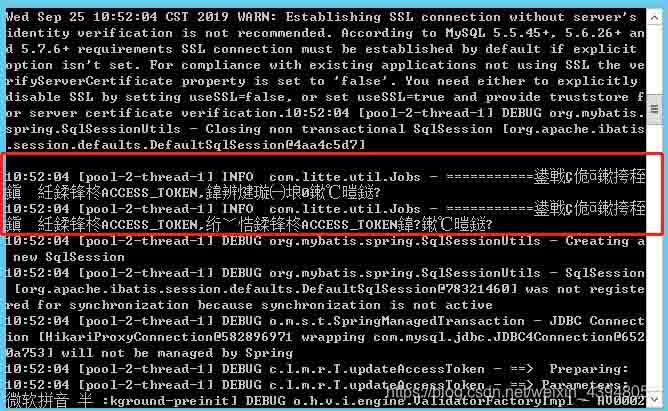
Tomcat启动日志乱码怎么办?教你修改GBK编码
tomcat日志打印中文乱码 解决办法 进入到tomcat中的bin目录编辑catalina.bat文件 将此处的utf-8修改为GBK 配置如下(rem在文件中为注释的意思) -
Tomcat11证书配置的详细步骤
Tomcat 11 放置证书的核心逻辑与 Tomcat 9/10 一致(无强制固定路径),但需适配其部署路径、废弃的特性(如 JKS 密钥库)及默认配置规范,以 -

解决Tomcat:One or more listeners failed to start.报错的问
Tomcat:One or more listeners failed to start.报错 报错信息: One or more listeners failed to start. Full details will be found in the appropriate container log file. 具体就是 -

VScode连接远程Linux服务器环境配置图文教程
一、安装vscode 下载链接:Visual Studio Code - Code Editing. Redefined,点击下载安装即可,或者点击这里直接下载 安装: 双击安装 选择安装位置,



-
解决Tomcat报404问题大全(包括tomcat可以
2023-03-12
-
修改TOMCAT的JVM虚拟机内存大小的三种
2024-09-24
-
替换或重写Tomcat内置的404页面的方法
2024-09-02
-
Tomcat生命周期的介绍
2022-08-20
-
Tomcat安装使用及部署Web项目的3种方法
2022-08-10