

Windows版Claude Code安装与API对接教程

最近整理了这篇实操记录,从Node.js安装到Claude Code部署,再到国内API中转配置,每一步都附了具体命令和路径。我用88api作为接口中转,解决了国内直连问题,省去了海外账号注册的麻烦,亲测
|
最近整理了这篇实操记录,从Node.js安装到Claude Code部署,再到国内API中转配置,每一步都附了具体命令和路径。我用88api作为接口中转,解决了国内直连问题,省去了海外账号注册的麻烦,亲测能跑通。如果你也是Windows用户,想少踩坑快速上手,跟着步骤走应该能搞定。
一、安装Node.jsClaude Code依赖Node.js环境,最低要求Node.js ≥18(建议用LTS版本,稳定性更好)。 方法一:官网下载(推荐)
方法二:包管理器安装如果习惯命令行,可用Chocolatey或Scoop安装:
验证安装打开PowerShell(建议管理员模式,避免权限问题),输入以下命令检查版本:
二、安装Claude CodeNode.js就绪后,用npm全局安装Claude Code:
安装完成后验证:
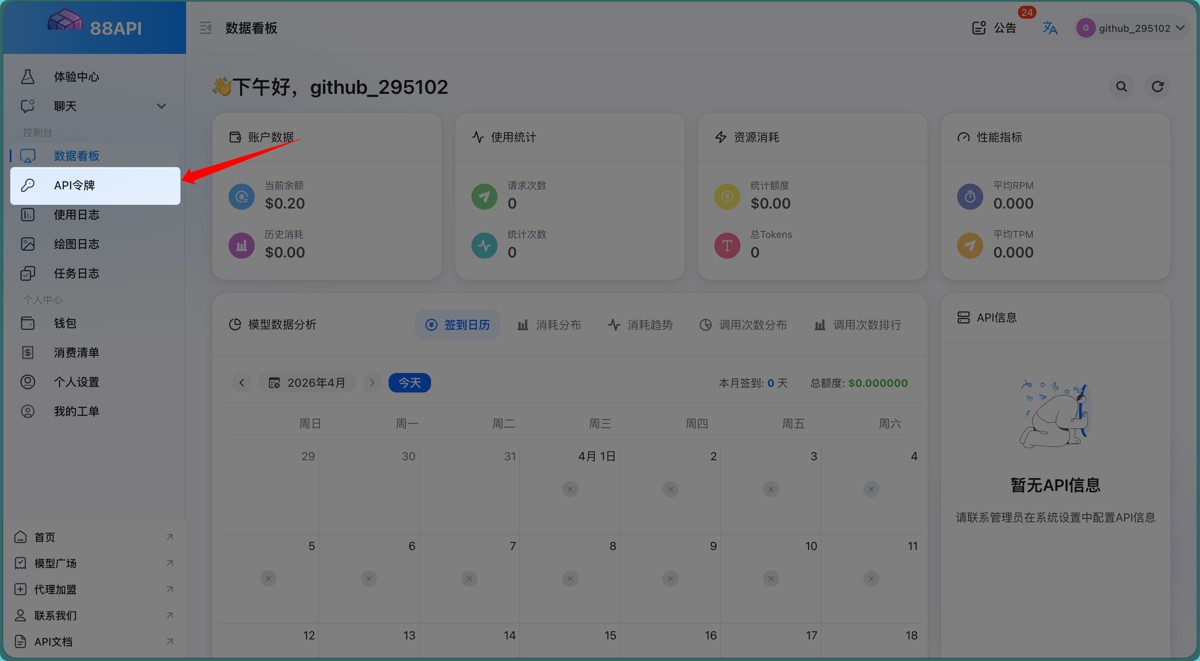
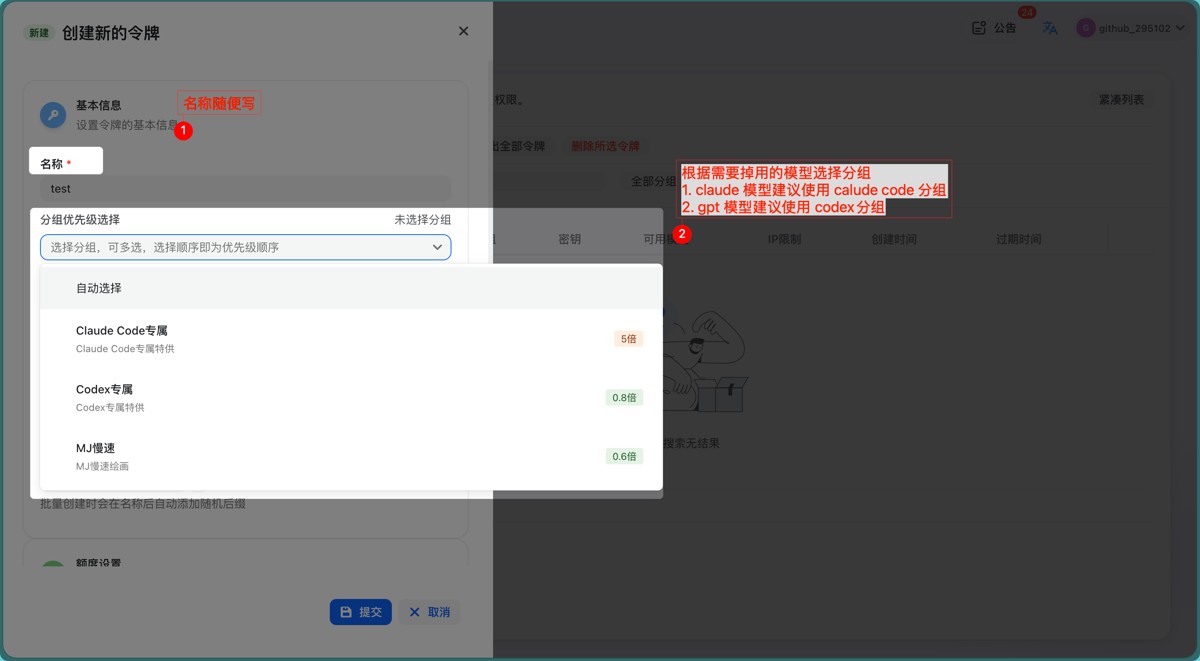
三、配置API连接前提:获取API Key使用Claude Code需要API Key,我这次用的是88api作为接口中转(官网:https://api.88api.shop)。它支持国内直连,不用翻 墙和海外账号,还能统一管理多个模型的Key,切换模型只需改一行配置,对国内用户比较友好。 获取Key的步骤:
2. 点击“添加令牌”
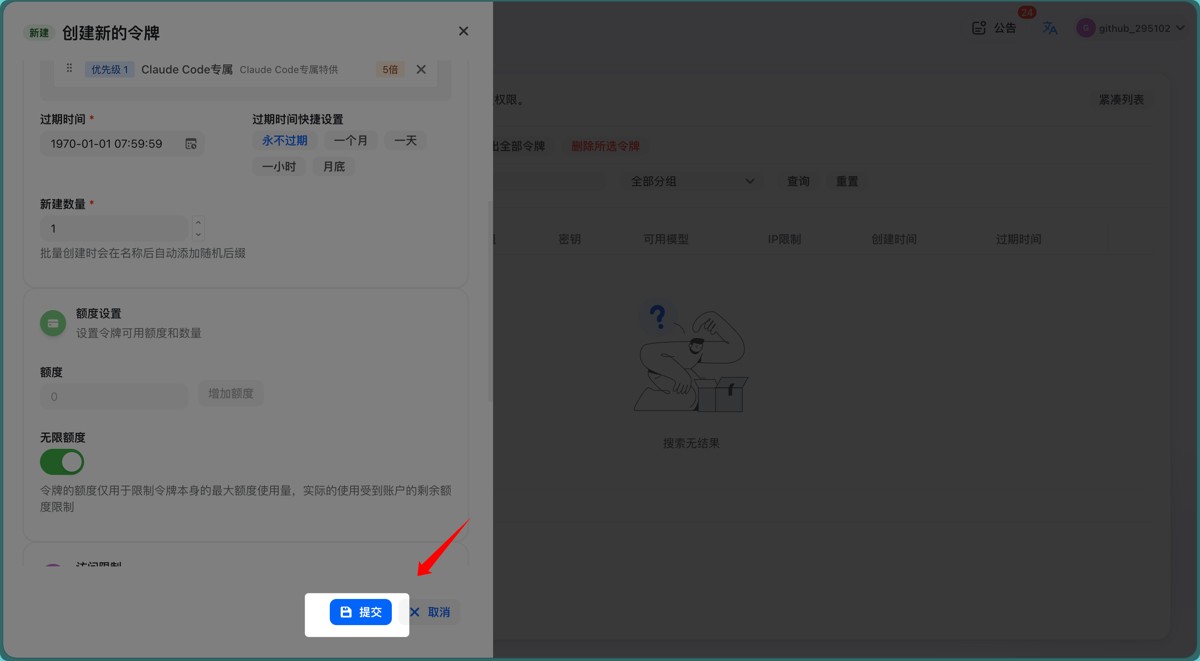
4.点击提交
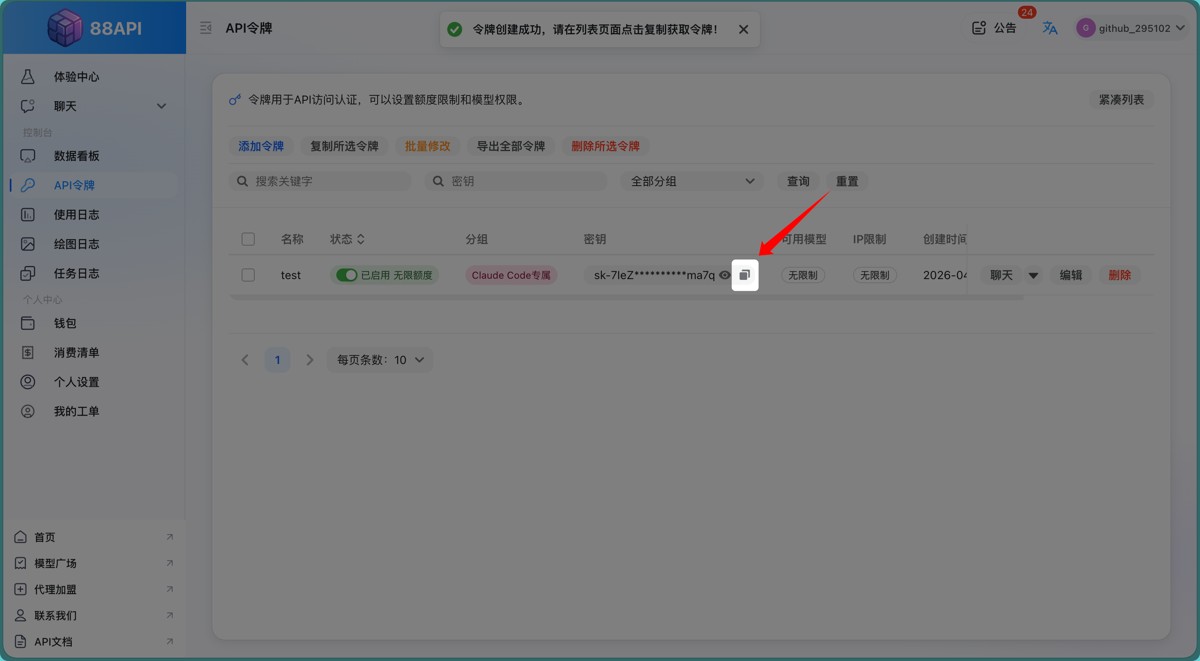
5. 点击复制按钮复制API令牌,也就是API KEY
方法一:配置文件(推荐)通过配置文件永久保存API信息,路径固定:
创建步骤:
方法二:环境变量(临时/永久)如果不想用配置文件,可通过环境变量设置(适合临时测试)。 PowerShell临时设置(当前会话生效):
PowerShell永久设置(用户级,重启后生效):
验证环境变量是否生效:
VSCode插件配置(可选)如果用VSCode的Claude插件,需额外创建config.json文件:
创建步骤和settings.json类似,在.claude文件夹内新建文件粘贴即可。 四、开始使用配置完成后,在PowerShell中输入:
即可启动Claude Code。输入claude --help可查看支持的命令(比如代码解释、生成、优化等)。 五、常见问题排查问题:启动后提示“Unable to connect to Anthropic services”原因:首次启动可能因引导流程未完成导致连接失败。 解决:在用户根目录(C:\Users\<你的用户名>\)创建.claude.json文件,内容:
保存后重启Claude Code即可。 调试技巧:
总结本文从Node.js安装到Claude Code部署,再到国内API中转配置,完整覆盖了Windows环境下的实操步骤。核心解决了两个痛点:一是提供了清晰的Windows路径和命令,二是通过88api中转解决了国内直连问题。 如果按步骤操作仍有问题,建议重点检查Node.js版本(≥18)、配置文件路径(.claude文件夹位置)和API Key是否填对。动手试试吧,Claude Code的本地代码辅助能力还是挺实用的,有问题欢迎留言交流~ |

您可能感兴趣的文章 :

-
Windows版Claude Code安装与API对接教程
最近整理了这篇实操记录,从Node.js安装到Claude Code部署,再到国内API中转配置,每一步都附了具体命令和路径。我用88api作为接口中转,解决 -
Codex配置GPT的保姆级教程介绍
如果你已经装好了 Codex,却卡在 401、invalid_api_key、model not found, 大概率不是你不会用,而是配置细节踩坑了。 这篇教程目标很简单:不讲 -
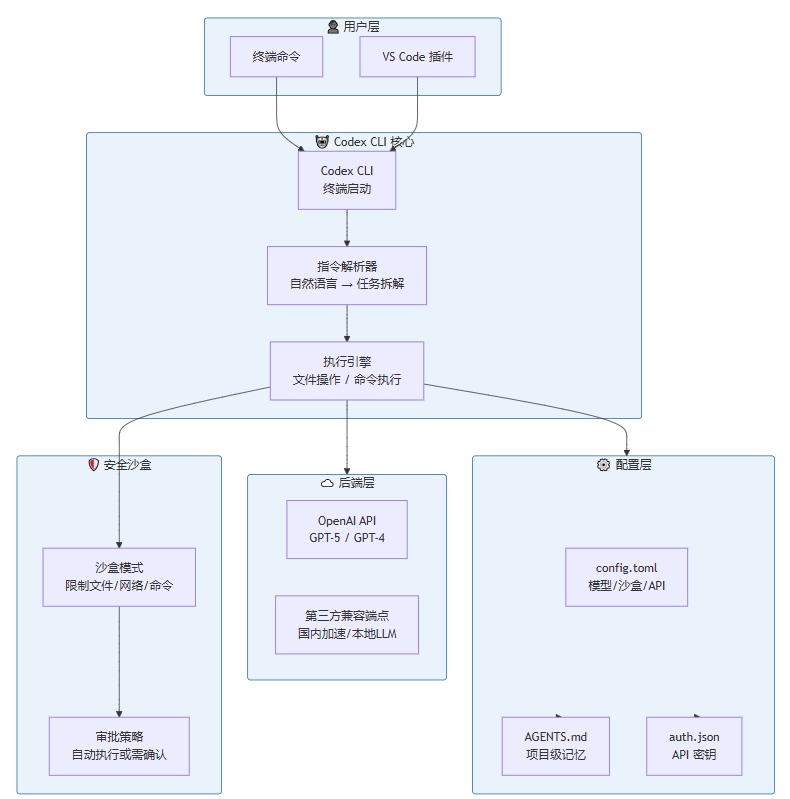
从零到高效开发介绍Codex本地安装与使用
OpenAI 出品的终端 AI 编程智能体,让 AI 助手在你的电脑本地运行 前言 Codex 是 OpenAI 推出的开源 AI 编程智能体,用 Rust 编写,速度快、效率高 -
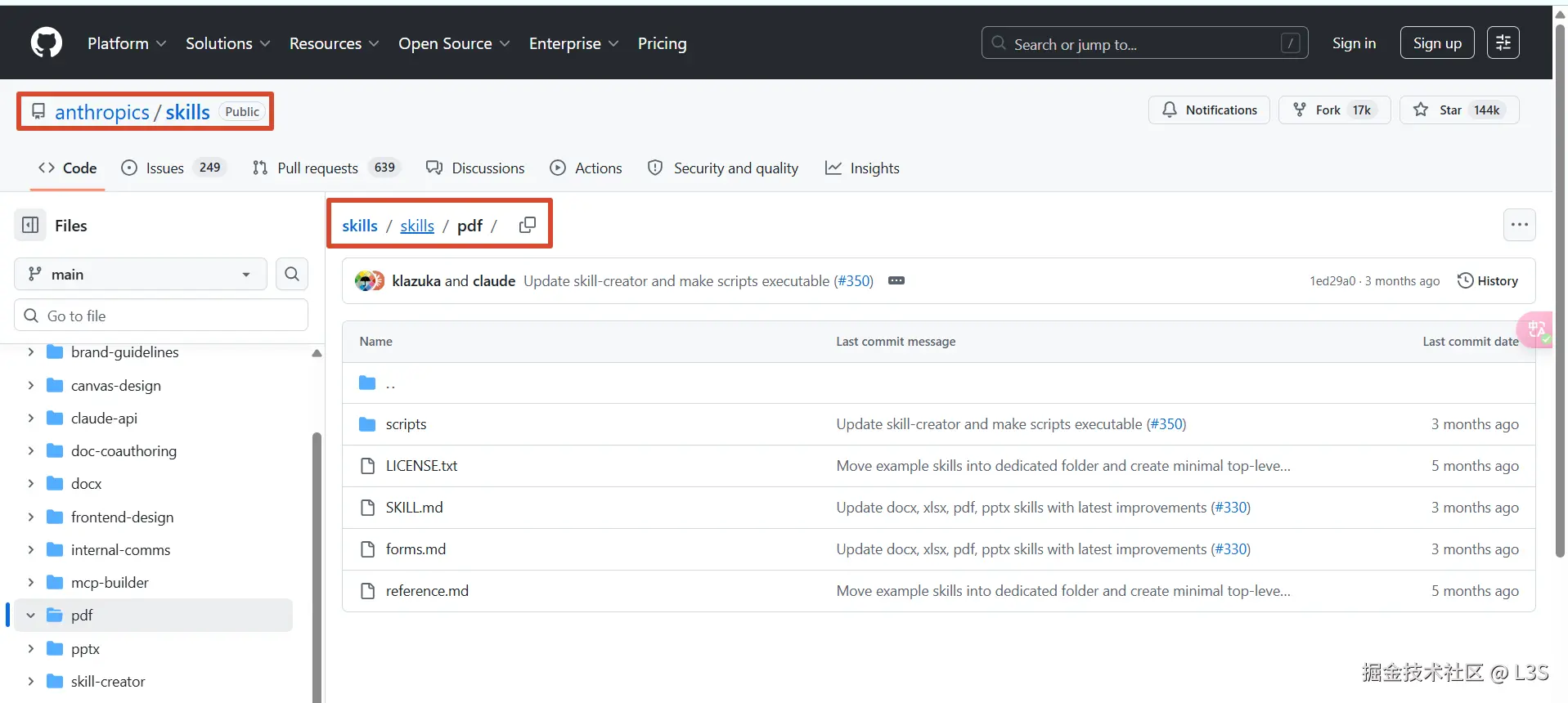
Claude Code配置Skills的三种方法
Skills 的本质 一个文件夹 + 入口文件SKILL.md,里面用 YAML frontmatter(name + description)做路由,用 Markdown 正文写指令 Claude Code 启动时只扫描 m -
在Windows系统上配置Claude Code使用DeepSeek API的操作
环境要求 Windows 10/11 系统 PowerShell 5.0 或更高版本 Git(用于版本控制) 第一步:安装 Node.js 1.1 下载 Node.js 访问 Node.js 官网 下载 LTS 版本(推 -

使用Claude Code自动化部署Linux环境的过程
Claude Code 作为智能开发辅助工具,能大幅提升 Linux 环境下的部署效率。本文以全新虚拟机为环境,全程依托 Claude Code 完成 Docker 与 MySQL8.0 -
Claude Code中跳过确认的6种方法全指南:让 AI 自己完
使用 Claude Code 进行开发时,一个常见的困扰是:AI 每执行一步操作都要弹出确认框读取文件、写入文件、执行命令、安装依赖一个几十步的





-
Qwen Code 0.16 新特性介绍
2026-06-01
-
Codex安装、入门和快速使用的新手教程
2026-06-02
-
Claude Code配置Skills的三种方法
2026-05-31
-
Agent Skills工作流从入门到实战
2026-05-11
-
Claude Code Edit工具的工作流程介绍
2026-05-24

