

Windows本地部署Hermes Agent实录

一、Hermes安装 1. 截至目前,Hermes官方明确说明Native Windows is not supported,因此Win系统使用Hermes必须安装WSL和Linux发行版: 1 wsl --install -d Ubuntu 2. Hermes是Python项目,后续需要用到python包管理器uv,
一、Hermes安装1. 截至目前,Hermes官方明确说明”Native Windows is not supported“,因此Win系统使用Hermes必须安装WSL和Linux发行版:
2. Hermes是Python项目,后续需要用到python包管理器uv,检查WSL是否自带python环境:
如果输出版本号,说明WSL中已经预置了Python环境,但一般不会安装pip、uv等Python常见的包管理器。 这里有两个选择分支: ① 用户可以选择先安装docker,再从docker镜像一键拉取Hermes安装; ② 用户也可以选择继续安装pip和uv,随后再安装Hermes。 这里我选择Python路线(实测比Docker更复杂):
3. 安装uv包管理器 ① Ubuntu 为了防止用户通过 pip随意覆盖系统自带的 Python 包(如 apt安装的包),从而破坏系统稳定性,默认禁止了直接使用 pip install。 因此,需要先安装pipx,再通过pipx安装uv:
② 将uv添加到PATH中:
③ 刷新终端配置:
④ 检查uv是否安装成功:
4. 如果直接执行Hermes官方安装命令,会遇到连接被中断、镜像响应慢导致安装失败的问题,此时需要进行以下操作: ① 在WSL中执行命令,找到WSL的网关ip,记下这个ip地址(假设为172.3.2.1):
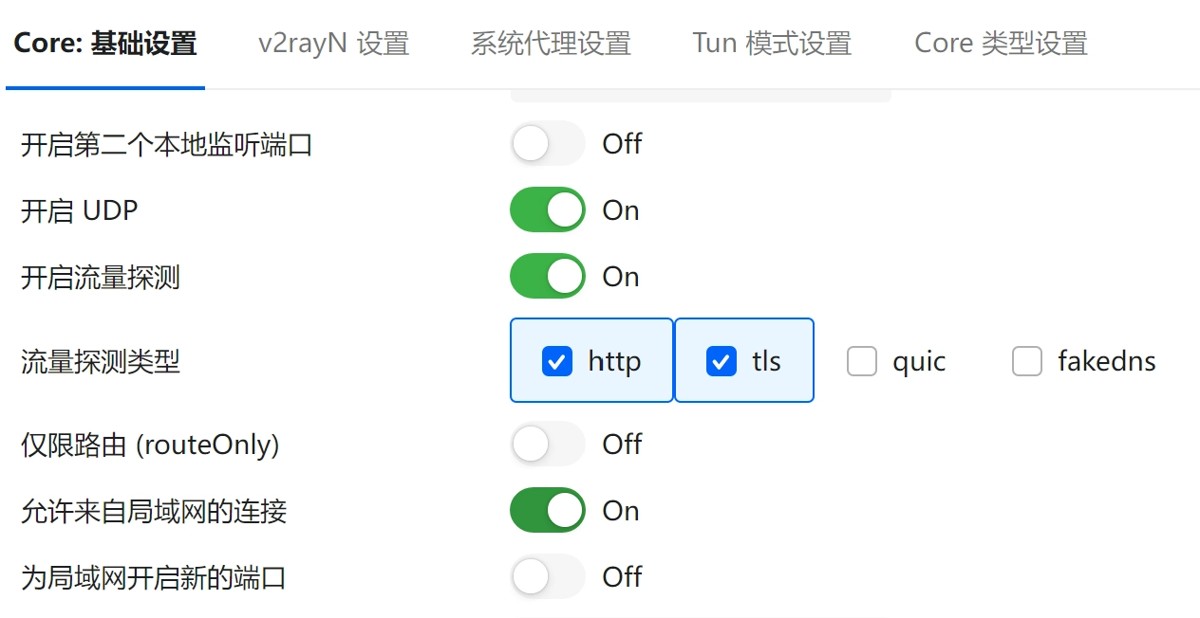
② 确认Windows网络代理监听的端口号,以v2***N为例,点击设置-参数设置-基础设置,可以看到“本地混合监听端口”号(假设为10809); ③ 由于v2***N默认配置只监听本地(127.0.0.1),需要修改为监听所有局域网的连接,即允许来自WSL的连接。操作方法:打开“允许来自局域网的连接”选项,以修改v2***N的监听地址:
④ 返回WSL,执行命令,以测试Windows端口是否可达:
5. 执行语句一键安装Hermes:
二、Hermes配置1. 选择quick setup
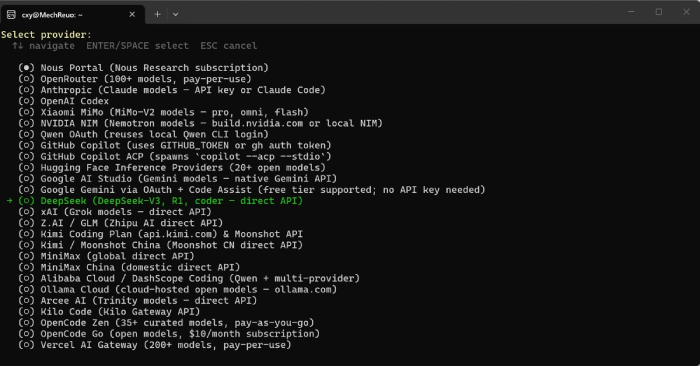
2. 配置语言模型,我选择的是DeepSeek:
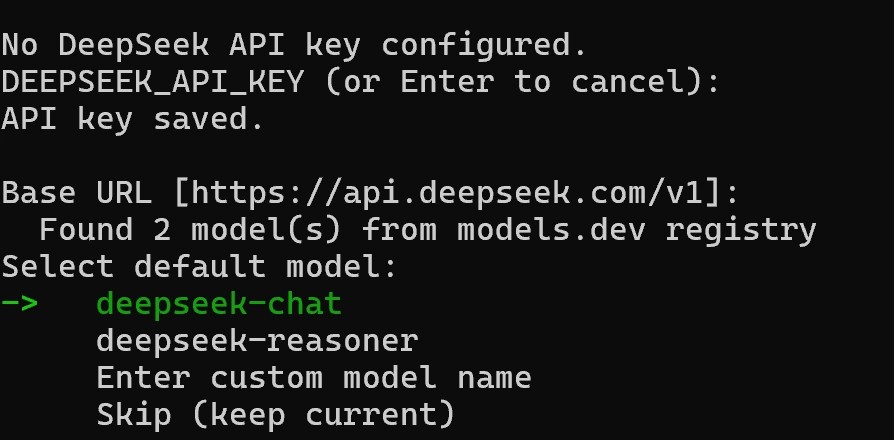
3. 在Base URL这一步不要输入,直接回车
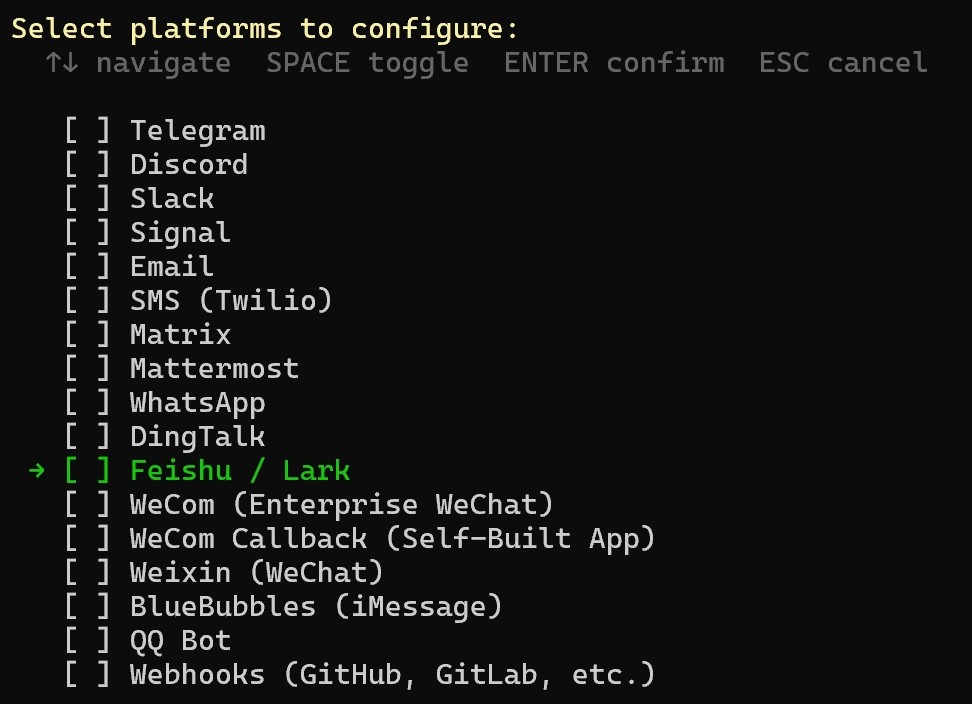
4. IM工具选择的是飞书,但是选择后没有立刻要求绑定APP ID和APP Secret,后面需手动配置:
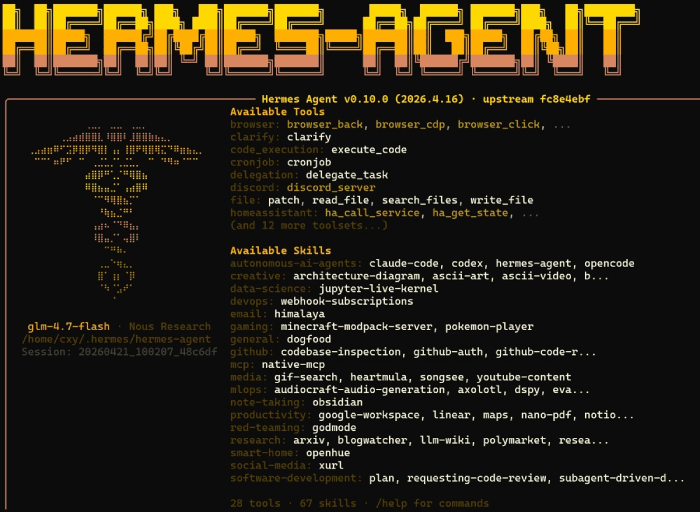
5. 启动成功!
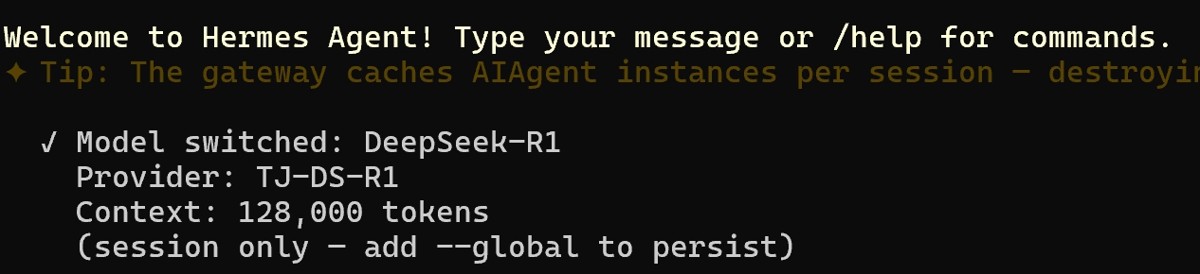
三、配置新模型并切换至新模型WSL中输入:
选择模型并配置其他模型 配置完成后,启动Hermes,在Hermes中切换至新模型:/model 我这里是选择了配置自定义model,大家可以配置到其他商业模型 祝体验愉快!
|

您可能感兴趣的文章 :

-
Windows本地部署Hermes Agent实录
一、Hermes安装 1. 截至目前,Hermes官方明确说明Native Windows is not supported,因此Win系统使用Hermes必须安装WSL和Linux发行版: 1 wsl --install -d Ubun -
Codex远程服务器登陆的实现
实现: Codex 安装在远程 Linux 服务器上 登录与对话请求全部在服务器端完成 可配合 Remote SSH / VS Code 正常访问服务器文件 无需 API Key,仅使用 -
Windows版Claude Code安装与API对接教程
最近整理了这篇实操记录,从Node.js安装到Claude Code部署,再到国内API中转配置,每一步都附了具体命令和路径。我用88api作为接口中转,解决 -
Codex配置GPT的保姆级教程介绍
如果你已经装好了 Codex,却卡在 401、invalid_api_key、model not found, 大概率不是你不会用,而是配置细节踩坑了。 这篇教程目标很简单:不讲 -
从零到高效开发介绍Codex本地安装与使用
OpenAI 出品的终端 AI 编程智能体,让 AI 助手在你的电脑本地运行 前言 Codex 是 OpenAI 推出的开源 AI 编程智能体,用 Rust 编写,速度快、效率高




-
Qwen Code 0.16 新特性介绍
2026-06-01
-
Codex安装、入门和快速使用的新手教程
2026-06-02
-
Claude Code配置Skills的三种方法
2026-05-31
-
Agent Skills工作流从入门到实战
2026-05-11
-
Claude Code Edit工具的工作流程介绍
2026-05-24

