

OpenClaw从0到1安装搭建的保姆级教程

OpenClaw 的安装命令并不复杂,真正容易卡住的是初始化之后的模型 provider、鉴权 profile、workspace 路径和 Gateway 验证。尤其是同时接入 Claude、GPT、Gemini、DeepSeek 这类多模型时,一个字段写错就可
|
OpenClaw 的安装命令并不复杂,真正容易卡住的是初始化之后的模型 provider、鉴权 profile、workspace 路径和 Gateway 验证。尤其是同时接入 Claude、GPT、Gemini、DeepSeek 这类多模型时,一个字段写错就可能导致后面无法调用。 这篇文章按原始文档把 OpenClaw 从 Node.js 准备、安装初始化、主配置文件修改、API Key 填写到最终启动验证完整梳理一遍。直接跟着操作就好。 正文1. 安装 Node.js开始之前,先确认本地已经安装 Node.js 18 以上版本。原文档建议使用 LTS 版本,例如 20.x LTS。 如果还没有安装,可以访问 Node.js 官网下载 LTS 安装包,按默认流程安装即可。 安装完成后,在终端中验证:
只要能正常输出版本号,就可以继续安装 OpenClaw。 2. 安装 OpenClaw 并初始化第一步:安装 OpenClaw确保 Node.js 已经准备好,然后执行全局安装:
接着执行引导初始化:
完成后,终端会输出版本号和初始化成功提示。 如果出现 command not found,优先检查:
初始化完成后,OpenClaw 的基础骨架就搭好了,下一步开始配置模型。 3. 修改主配置文件openclaw.json找到 OpenClaw 主配置文件:
按照原文档,把 models 和 auth 部分替换为下面这份配置:
这里有两个原文档中特别提醒的点:
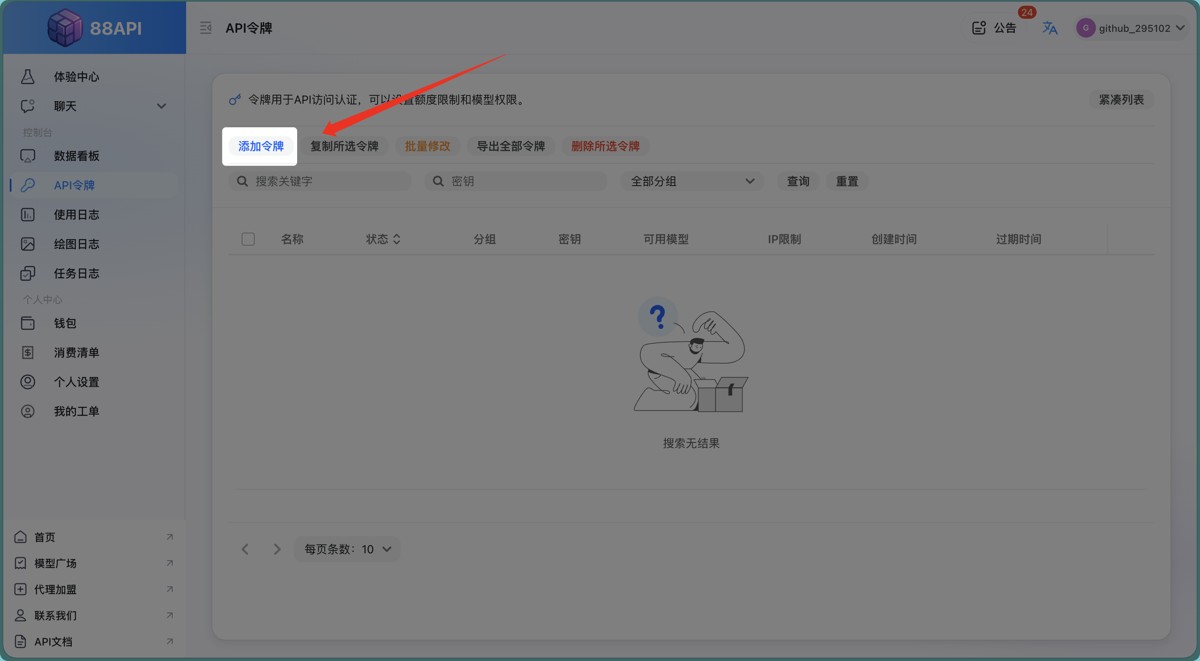
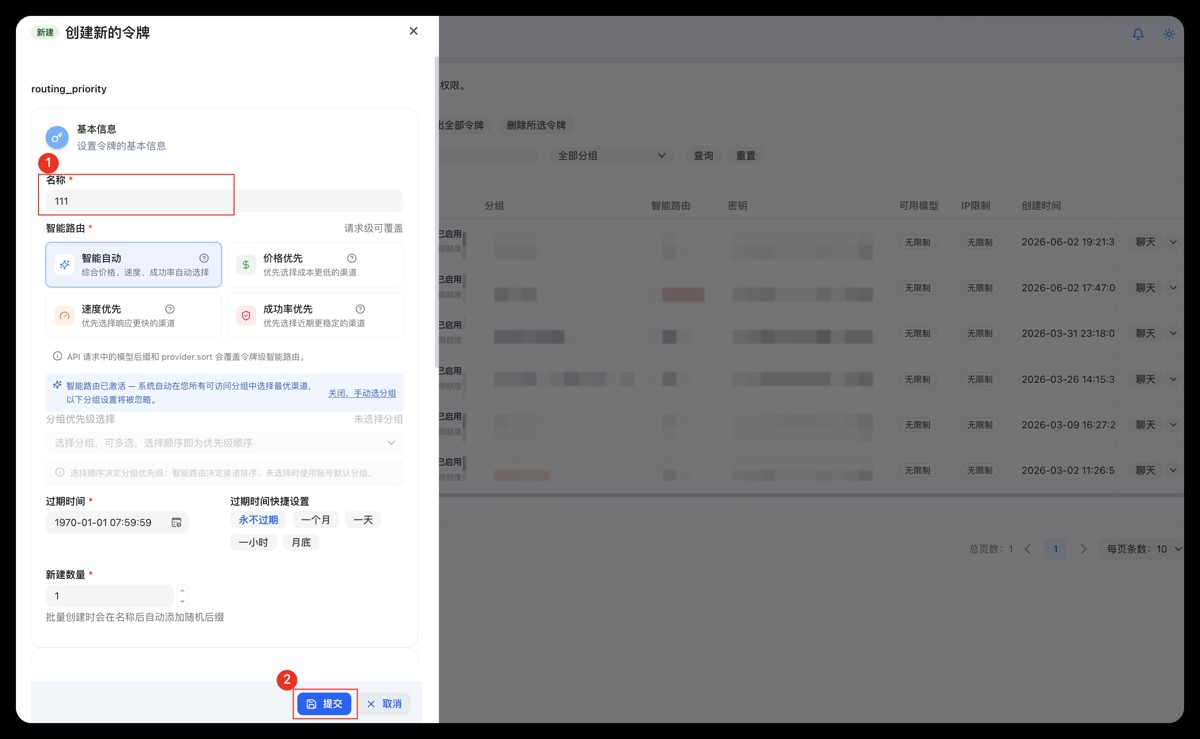
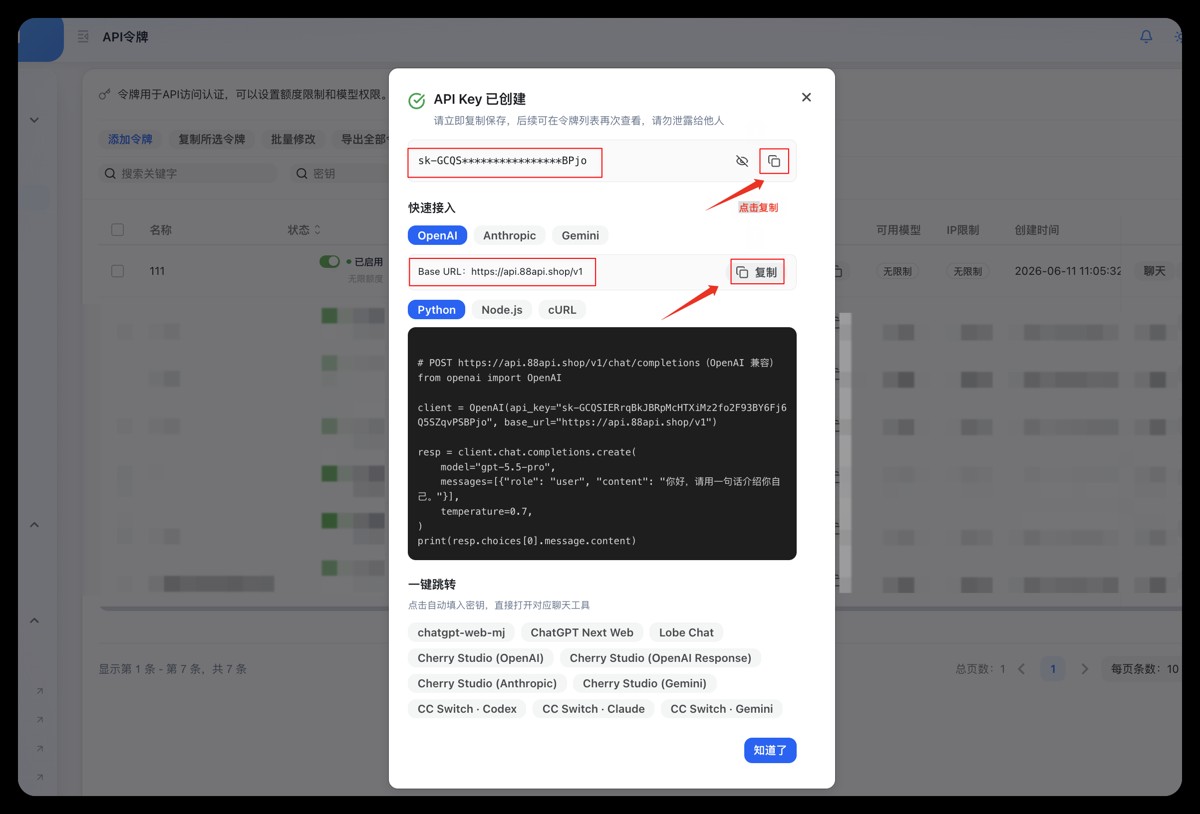
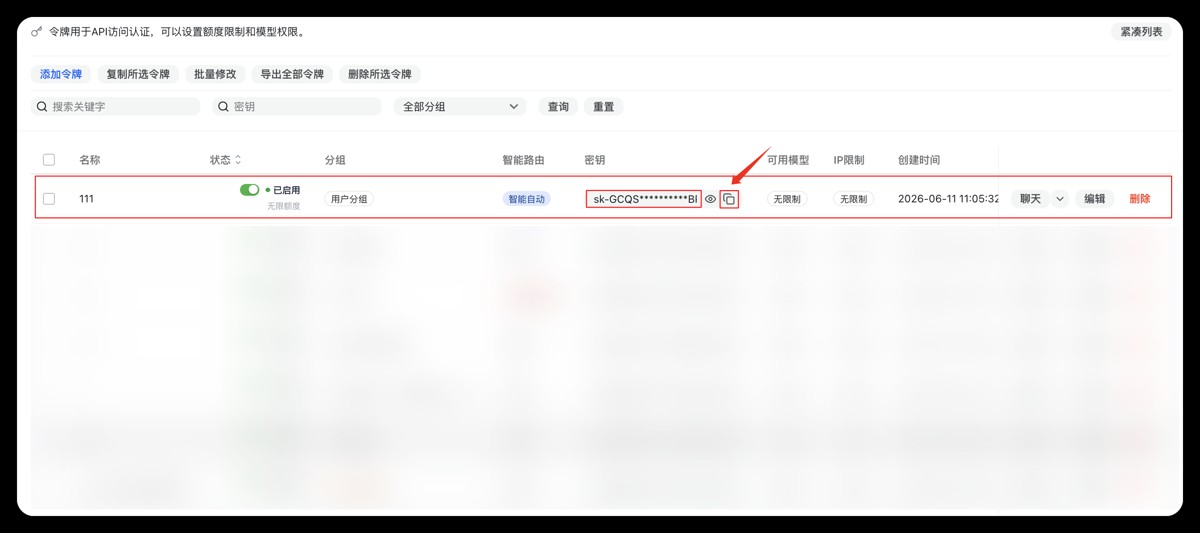
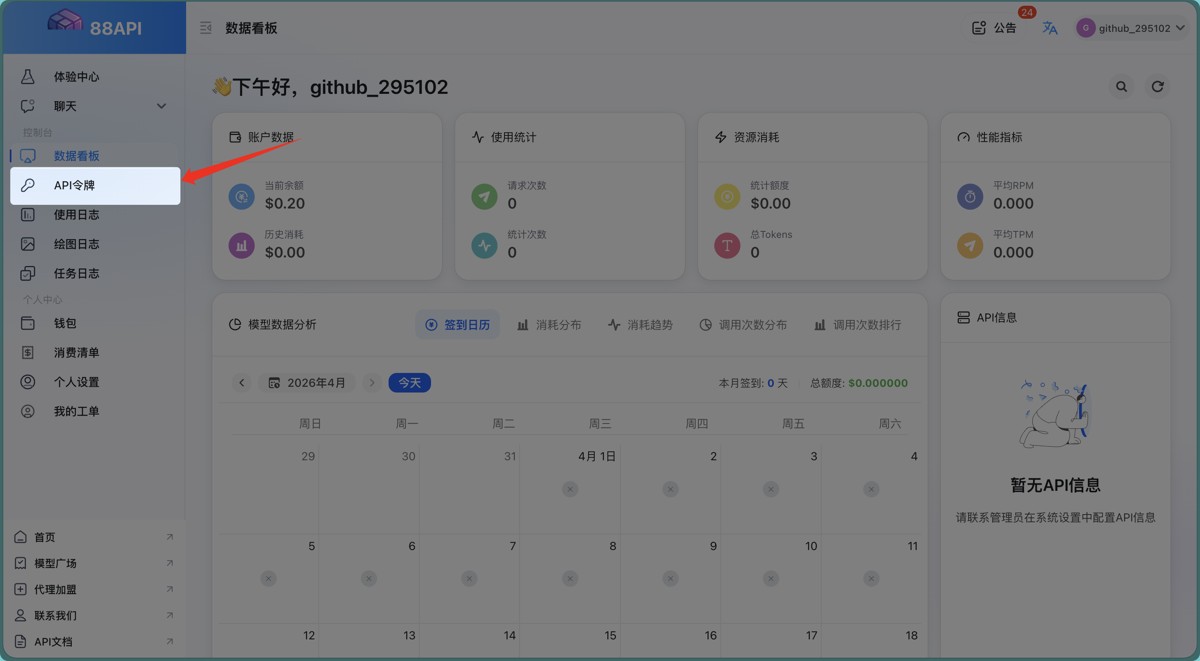
4. 配置鉴权文件auth-profiles.json4.1 获取 API Key需要API密钥,本次实操使用88api中转服务(官网:https://api.88api.shop),推荐大家可以试试,或者大家也可以用自己的。 具体步骤:
4.2 找到鉴权文件文件路径如下:
填入 API 令牌:
如果你只使用 Claude,只填 api-proxy-claude:default 这一项也可以,其他项可以先留空。 5. 启动并验证5.1 启动 Gateway 服务执行:
如果终端输出类似下面的信息,说明服务已经起来:
5.2 打开控制台浏览器访问:
正常情况下可以看到 OpenClaw 的 Web 界面。 5.3 测试连通性在对话框里随便问一句,比如:
如果 AI 正常回复,说明 Claude 已经通过这套 API 配置接入成功。 5.4 常见错误如果返回:
优先检查 auth-profiles.json 里的 Key 是否正确。 如果返回:
检查 Gateway 服务是否还在运行,端口是否仍然是 18789。 总结OpenClaw 的配置重点不在安装命令,而在 openclaw.json 和 auth-profiles.json 两个文件。前者决定 provider、模型和默认模型,后者决定每个 provider 使用哪一组 API Key。 按本文流程走完后,你应该能完成 OpenClaw 初始化、多模型 provider 配置、鉴权文件填写和 Gateway 验证。后续如果切换默认模型,优先改 "primary";如果调用失败,优先检查 Key、Base URL 占位和 Gateway 服务状态。 |
您可能感兴趣的文章 :
- OpenClaw中Shell Tool使用教学:命令执行、输出读取和长任务管理
- macOS平台AI CLI工具安装与配置避坑指南(OpenClaw/Gemini CLI/Claude Code)
- Ubuntu系统上快速部署OpenClaw的完整教程
- OpenClaw页面无法访问的解决方法
- OpenClaw局域网访问配置的实现
- 利用OpenClaw日志排查403和503错误的流程
- OpenClaw安装与配置指南之如何使用自定义模型提供商
- Windows原生部署OpenClaw并对接DeepSeek-V4大模型的全流程
- OpenClaw指令分类详解与使用
- 国内直连、低成本调用主流大模型API:以OpenClaw为案例的AGENT本地部署

-
OpenClaw从0到1安装搭建的保姆级教程
OpenClaw 的安装命令并不复杂,真正容易卡住的是初始化之后的模型 provider、鉴权 profile、workspace 路径和 Gateway 验证。尤其是同时接入 Claude、 -
OpenClaw中Shell Tool使用教学:命令执行、输出读取和
Shell Tool 是 OpenClaw 从会聊天变成能改项目、跑测试、查日志的关键能力。 但 shell 也是最容易被误用的工具。 因为一条命令可能只是读取: -
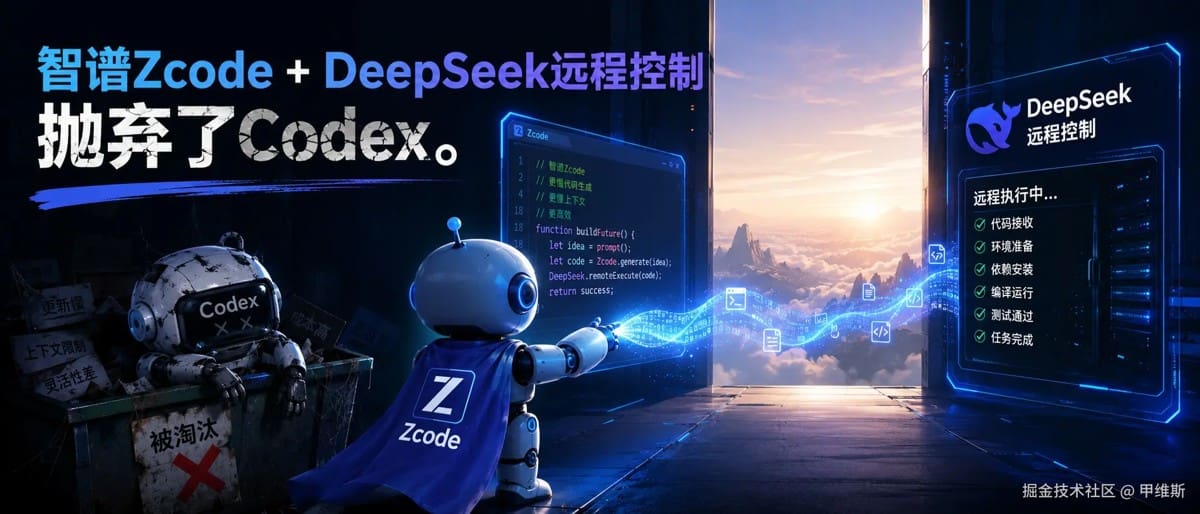
DeepSeek接入Zcode远程连接的实现教程
原来Zcode不光能用GLM5.2 ,也能接入DeepSeek,还能远程啊,这还要啥Codex啊! 我也是看到评论区,有人这么干了才注意到。 缓存命中99.4%! 如 -
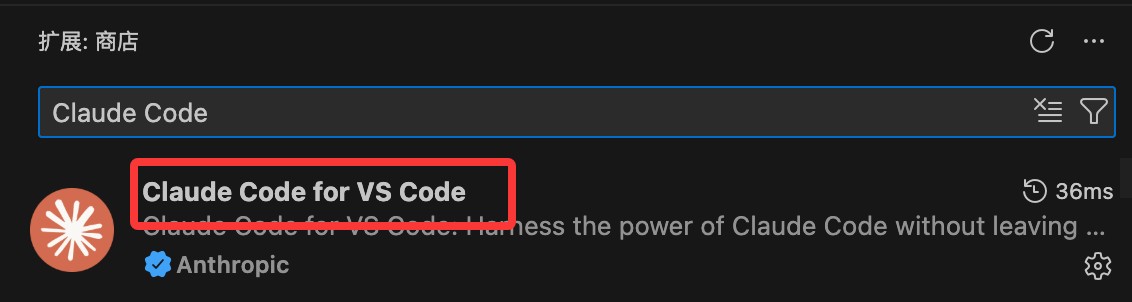
2026年Claude Code编辑器集成教程:VS Code和JetBrains完整
CLI 是 Claude Code 的核心入口,但很多开发者日常还是待在 IDE 里。VS Code、Cursor、JetBrains 系列都可以接入 Claude Code,让 AI 直接结合当前文件、 -
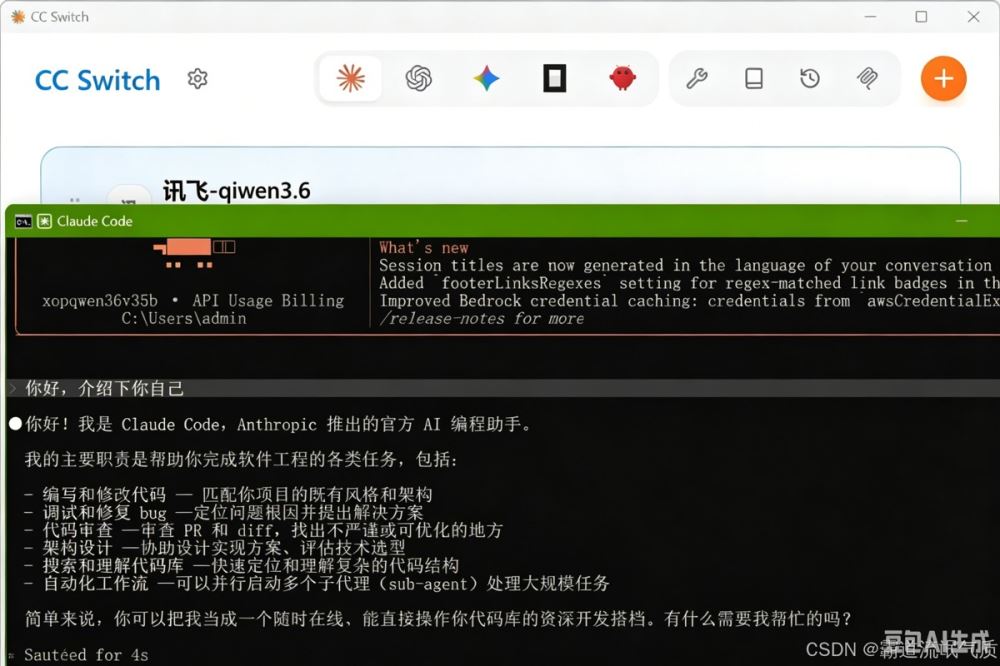
Claude Code从安装到精通的完全指南
Claude Code 是 Anthropic 公司推出的一款命令行 AI 编程代理工具,它能让开发者直接在终端中与 AI 对话,完成代码理解、修改、调试、Git 操作等 -
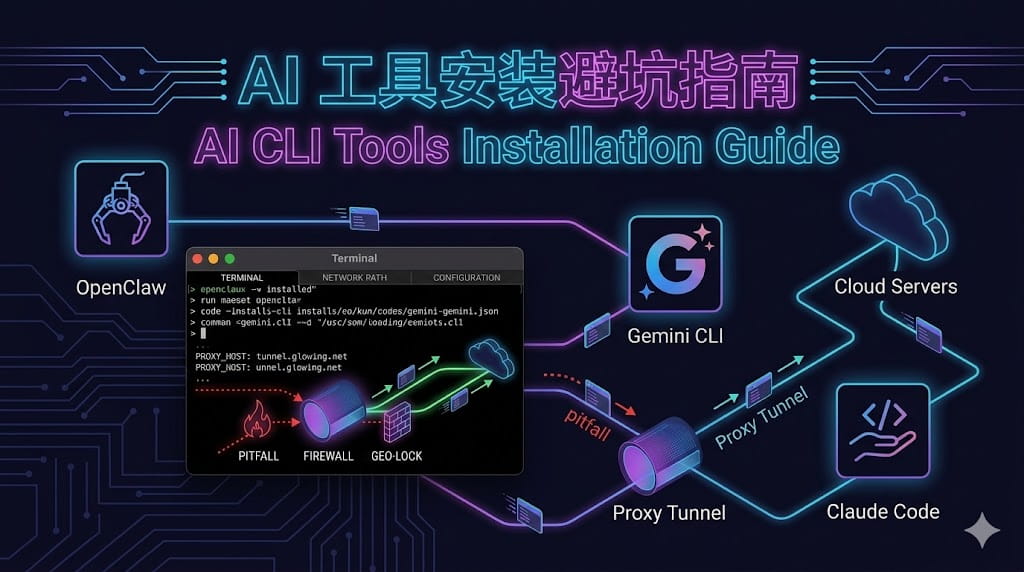
macOS平台AI CLI工具安装与配置避坑指南(OpenClaw/G
前提条件:macOS(M系列芯片) 测试时间:2026年2月 本文涵盖 OpenClaw、Gemini CLI、Claude Code 三款主流 AI CLI 工具的安装、配置与调试。 第一章: -
Claude Code中使用Spec Kit的实现
在 Claude Code 中使用 Spec Kit(由 GitHub 官方推出的规格驱动开发工具包),可以实现先写规范、再生成代码的高质量 AI 编程流程。以下是完整 -
Claude Code Router接入过程的爬坑记录
前言:为什么是 CCR? Claude Code 接国内模型这件事,本身并不难改下~/.claude/settings.json里的ANTHROPIC_BASE_URL和ANTHROPIC_AUTH_TOKEN,指向 DeepSeek、G -
Claude Code插件安装与技能使用的完全指南
一、安装方式 方式 1:通过 Marketplace 安装(推荐) 在 VS Code 的 Claude Code 面板中: 点击 Add Marketplace 输入官方市场地址: 1 anthropics /claude- -
Ubuntu系统上快速部署OpenClaw的完整教程
一、OpenClaw 是什么? OpenClaw(社区俗称小龙虾)是一款本地优先、开源、跨平台的 AI 智能体执行框架,由奥地利开发者 Peter Steinberger 于 2



-
Codex安装、入门和快速使用的新手教程
2026-06-02
-
Qwen Code 0.16 新特性介绍
2026-06-01
-
Claude Code配置Skills的三种方法
2026-05-31
-
Agent Skills工作流从入门到实战
2026-05-11
-
Claude Code Edit工具的工作流程介绍
2026-05-24

