

DeepSeek接入Zcode远程连接的实现教程

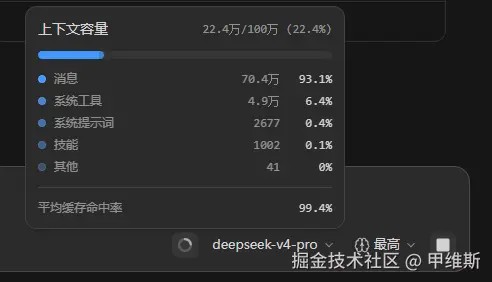
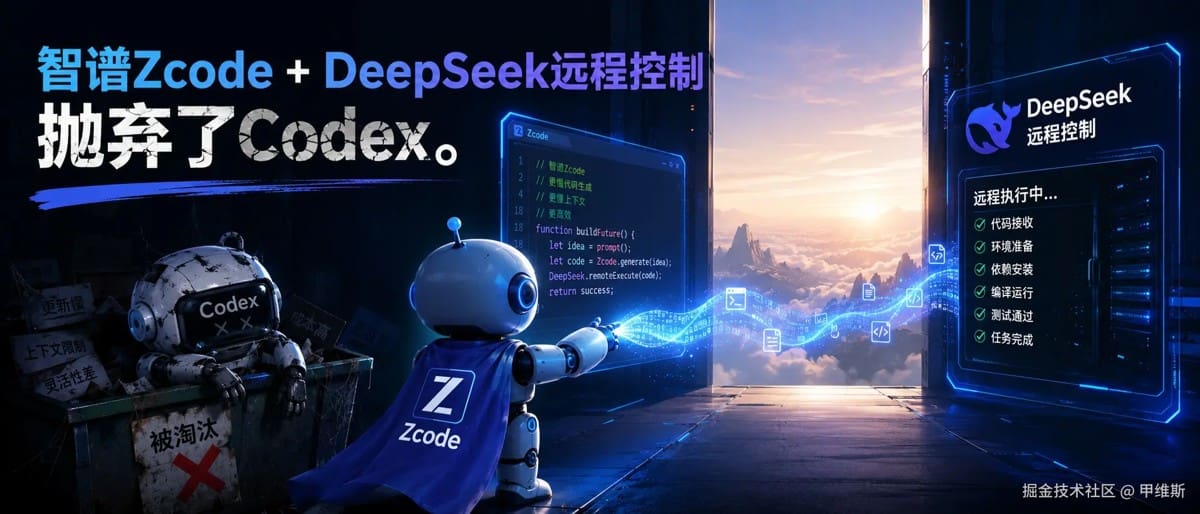
原来Zcode不光能用GLM5.2 ,也能接入DeepSeek,还能远程啊,这还要啥Codex啊! 我也是看到评论区,有人这么干了才注意到。 缓存命中99.4%! 如果你遇到了Zcode自带的 GLM5.2,太慢了,Token不够用,频
|
原来Zcode不光能用GLM5.2 ,也能接入DeepSeek,还能远程啊,这还要啥Codex啊!
我也是看到评论区,有人这么干了才注意到。
缓存命中99.4%! 如果你遇到了Zcode自带的 GLM5.2,太慢了,Token不够用,频率限制。 那直接换个模型就可以了!
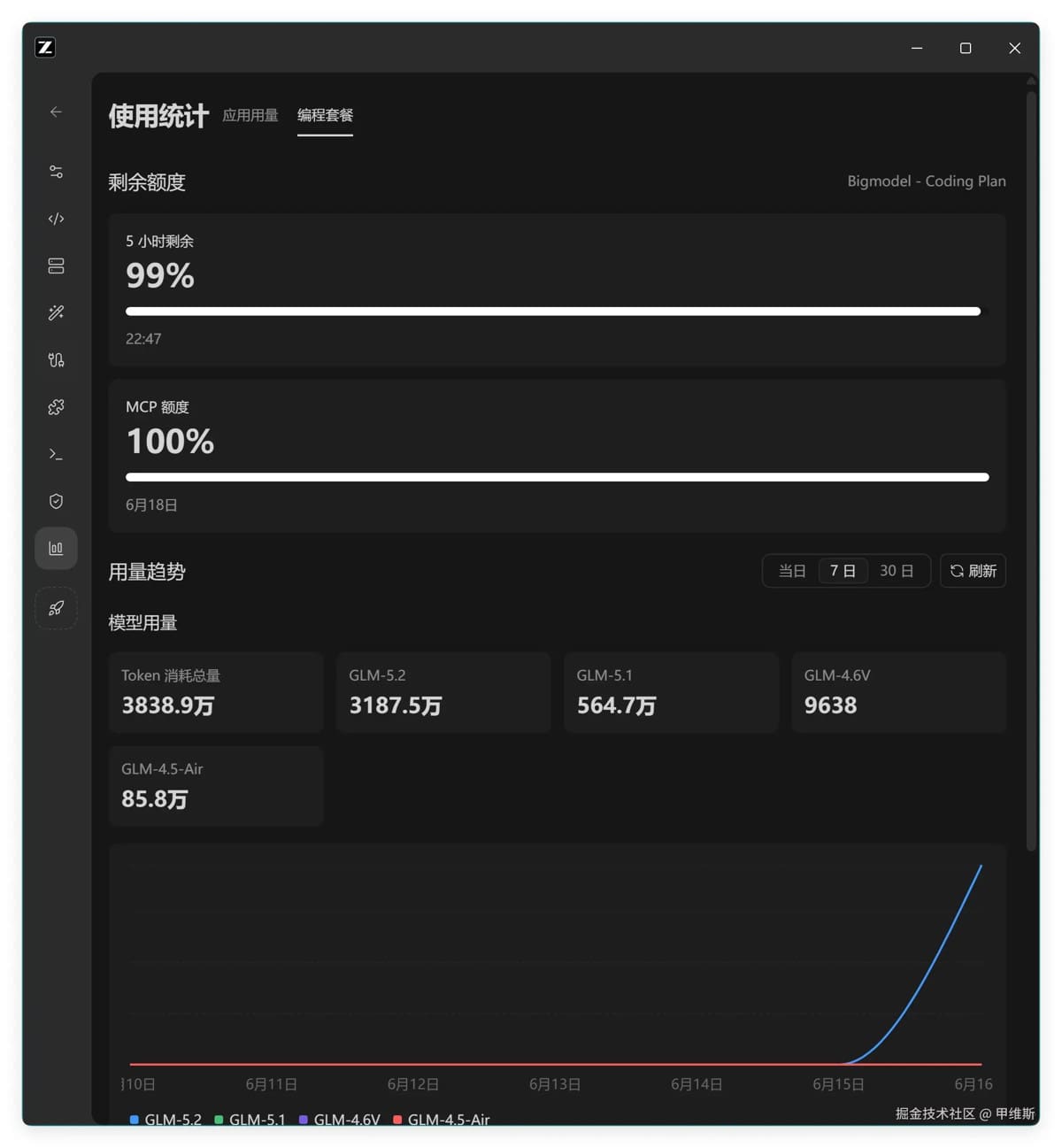
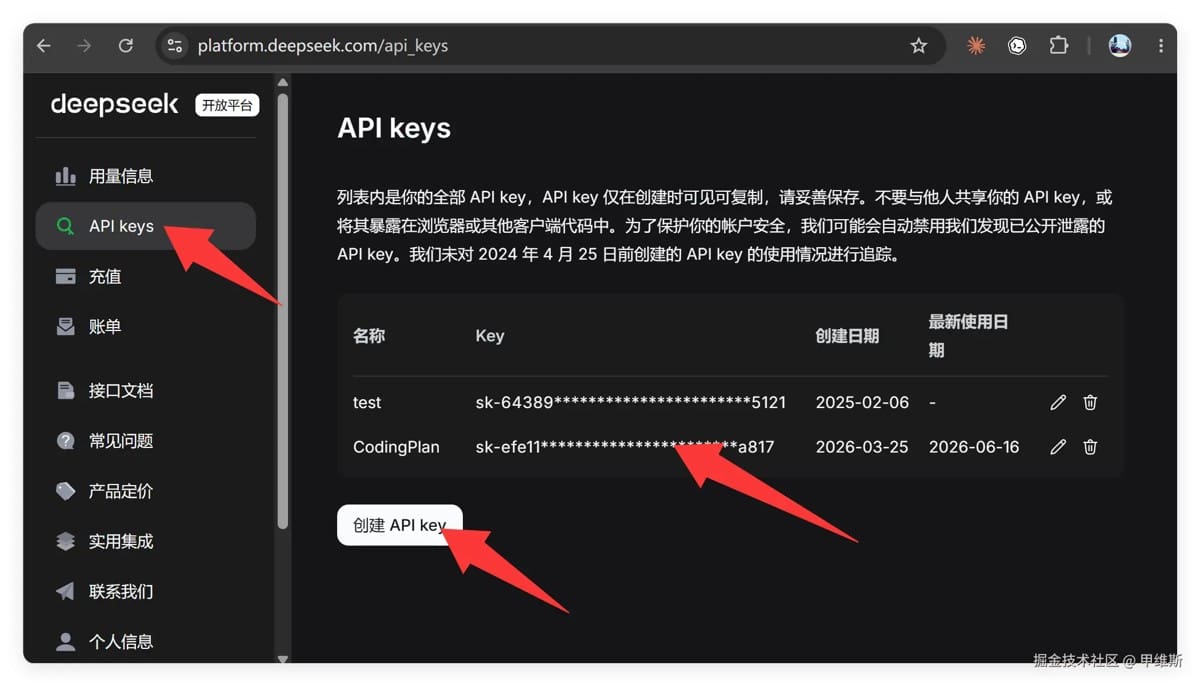
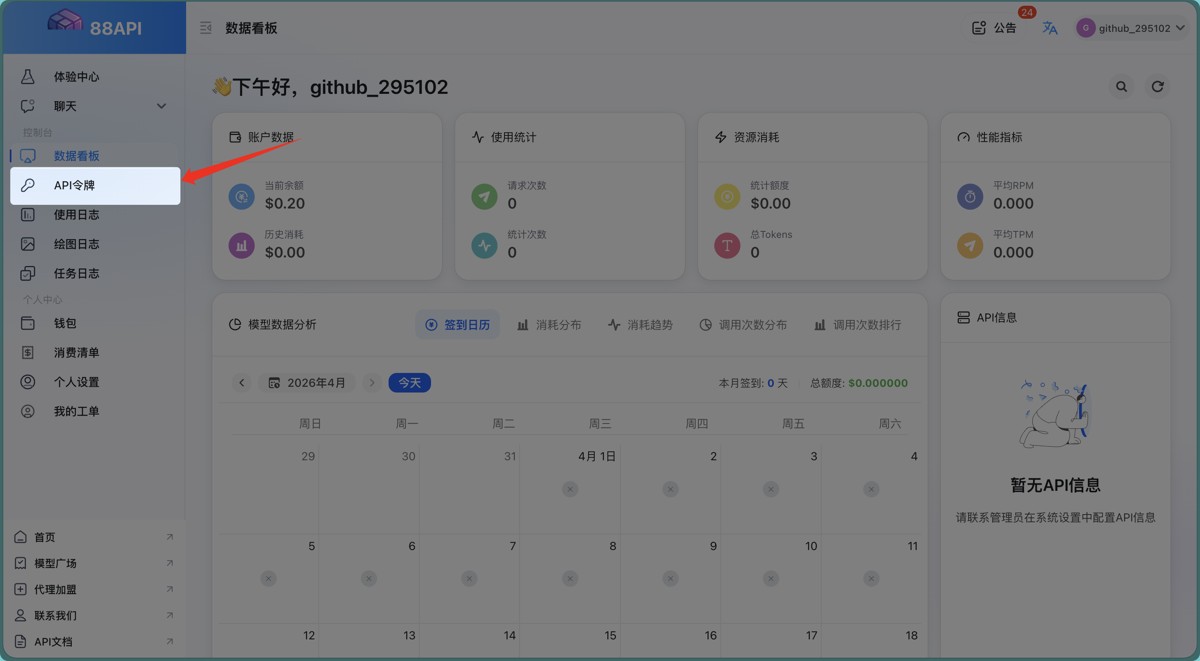
对我来说,这个ZCode还是挺好用,我是增强版老Pro套餐。至少比没有的时候好用多了,管理测试项目,看数据也方便了。今天升级后好像又多了很多东西。 之前很多人想把DeepSeek接入Codex然后使用它的远程控制功能。 我发现Zcode也有类似的功能,而且非常全面。 它几乎可以把本地软件的功能,全部搬到远程,不仅仅只是对话而已。 那么一来,我们可以借助Zcode实现,任意模型,在任意终端远程本地电脑了。而且不管你是Windows还是macOS都没关系! 这对国内用户来说,不是很爽嘛,不用去搞OpenAI的账号了! 下面我就演示一下这种玩法: 1、获取DeeSeek接口我们要先获取一个接口信息,可以是DeepSeek,也可以是其它任意的大模型。 这里以DeepSeek为例,来演示一下。 直接打开DeepSeek的开放平台: 点击 API Keys:
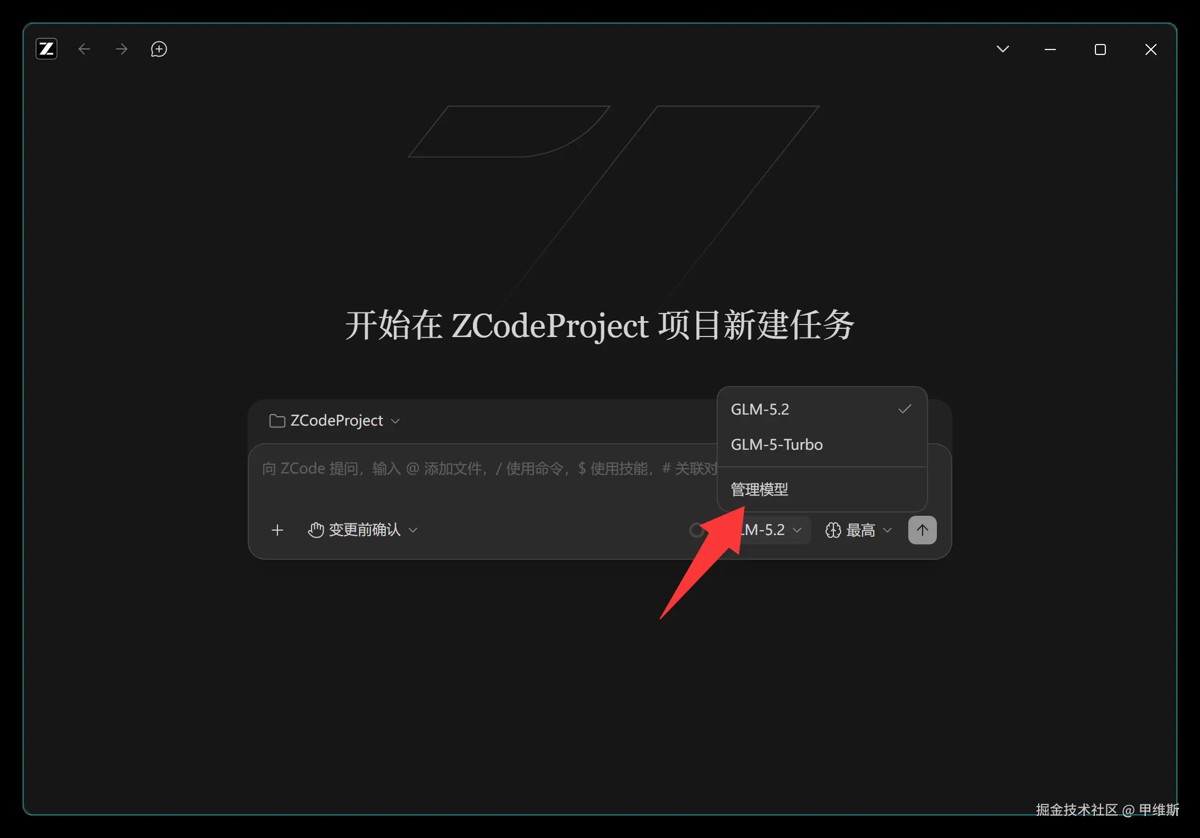
然后创建 API Key,并复制! 这一串东西只有创建的时候可以看到,以后就看不到了。 这样我们需要准备的东西,就全部准备好了! 2、配置DeepSeek打开Zcode,然后在输入框下方选择模型,找到管理模型:
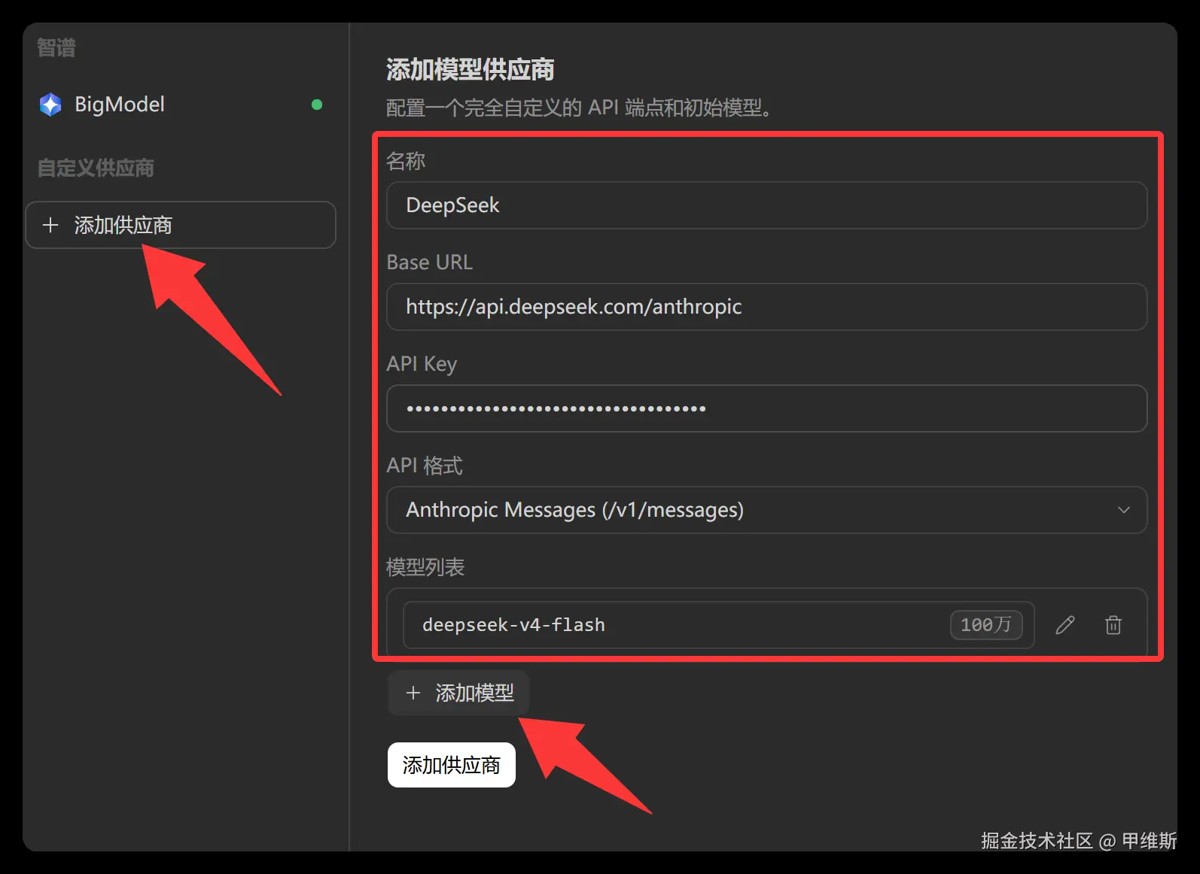
ZCode是智谱官方的智能体工具,如果还没有安装,可以去下载一下,很容易找到。也可以参考我这篇文章中《xxxx》 进来之后选择添加供应商:
然后把API key放到对应的输入框里面。其它内容照抄就好了!
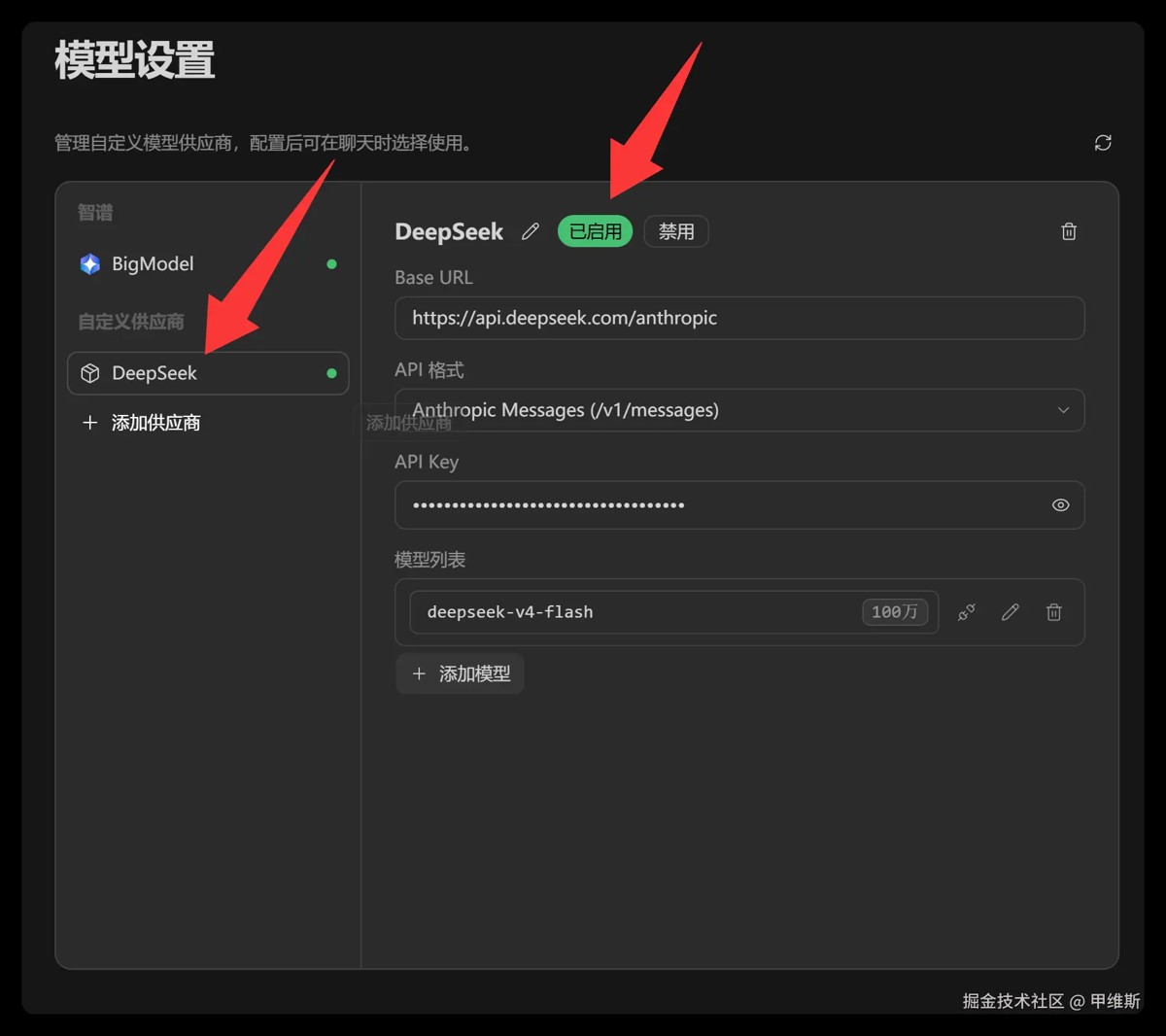
模型需要点击“添加模型”进行添加,上下文可以写1000000! 填写完成之后,点击添加供应商,搞定!
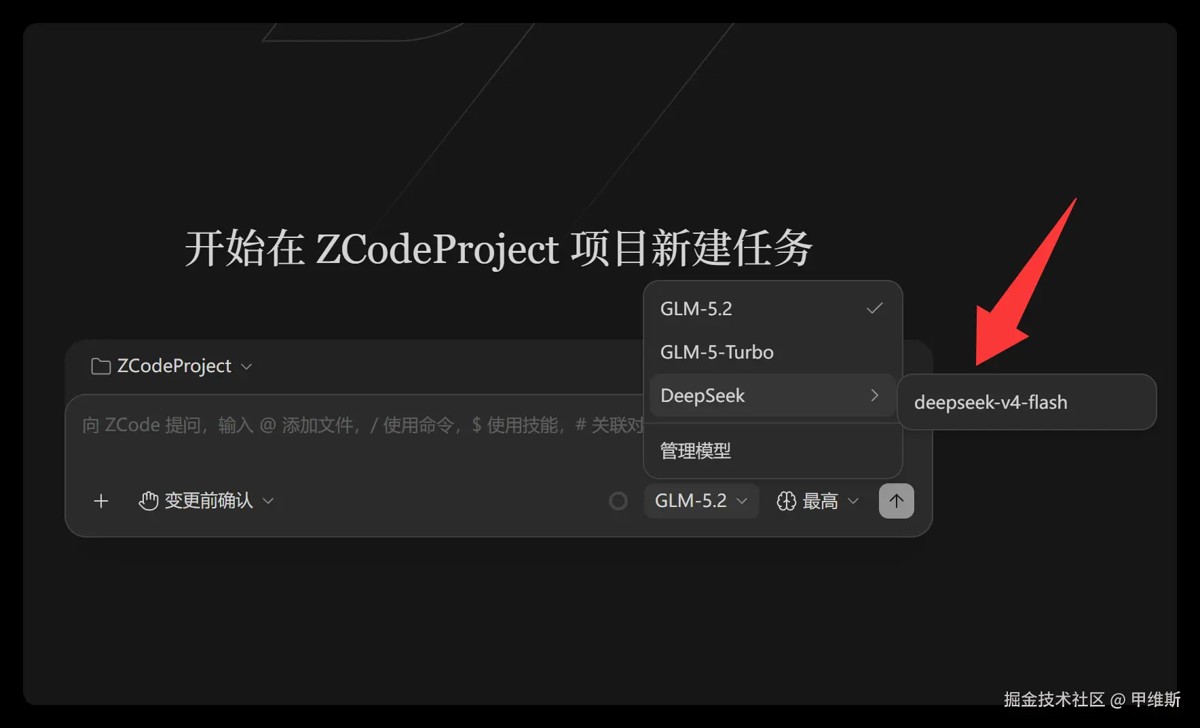
然后回到主界面,就能选择DeepSeek这个提供商了。
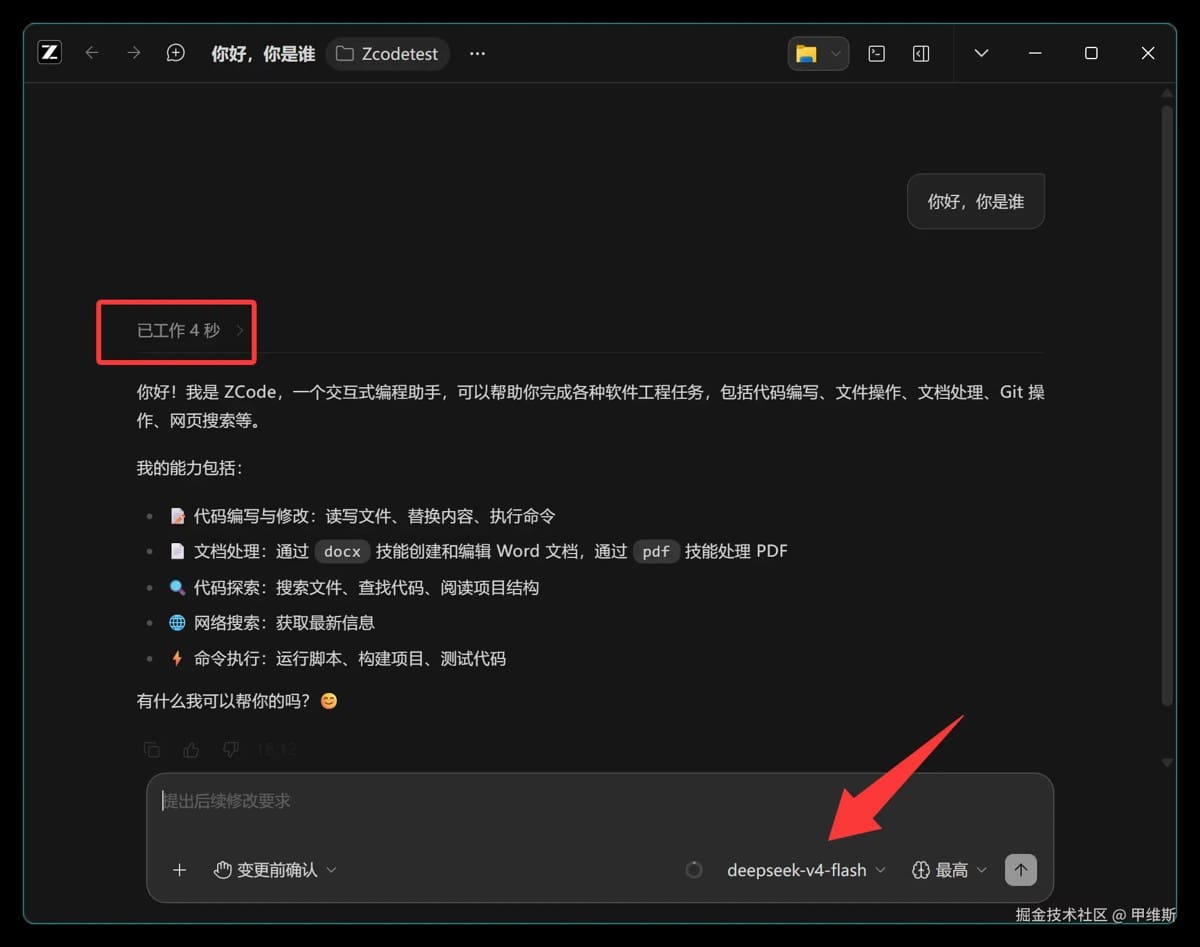
然后可以选择具体的模型,我只配了Flash,也可以把Pro配上,这里就能选Pro了。 选择一个文件夹,然后尝试对话一下:
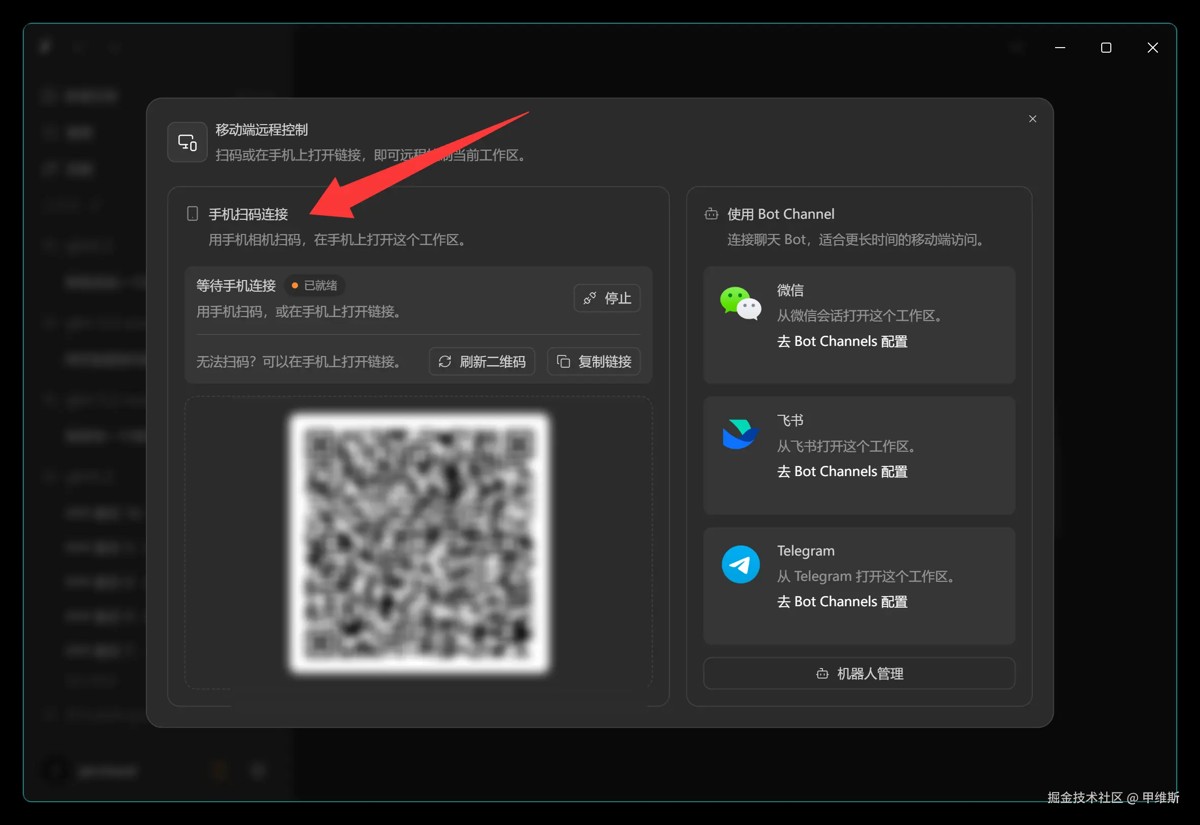
非常丝滑,DeepSeek Flash 回答非常快! 3、远程连接点击左侧对话列表下方的手机图标,会弹出移动端远程控制窗口:
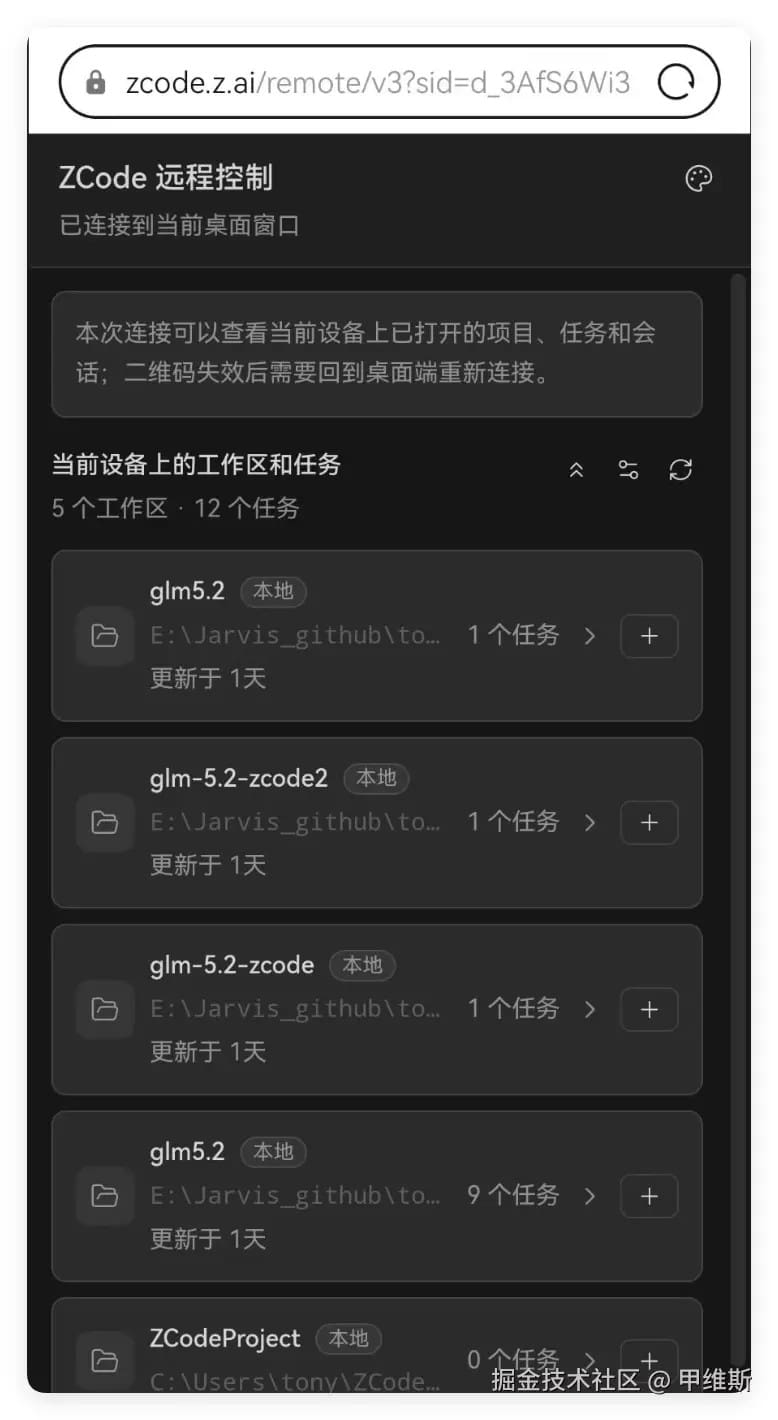
这里可以直接扫码连接,或者也可以直接复制连接。 还能添加微信,飞书,TG等聊天工具! 扫码之后,手机上就可以看到本地电脑上项目和对话了。
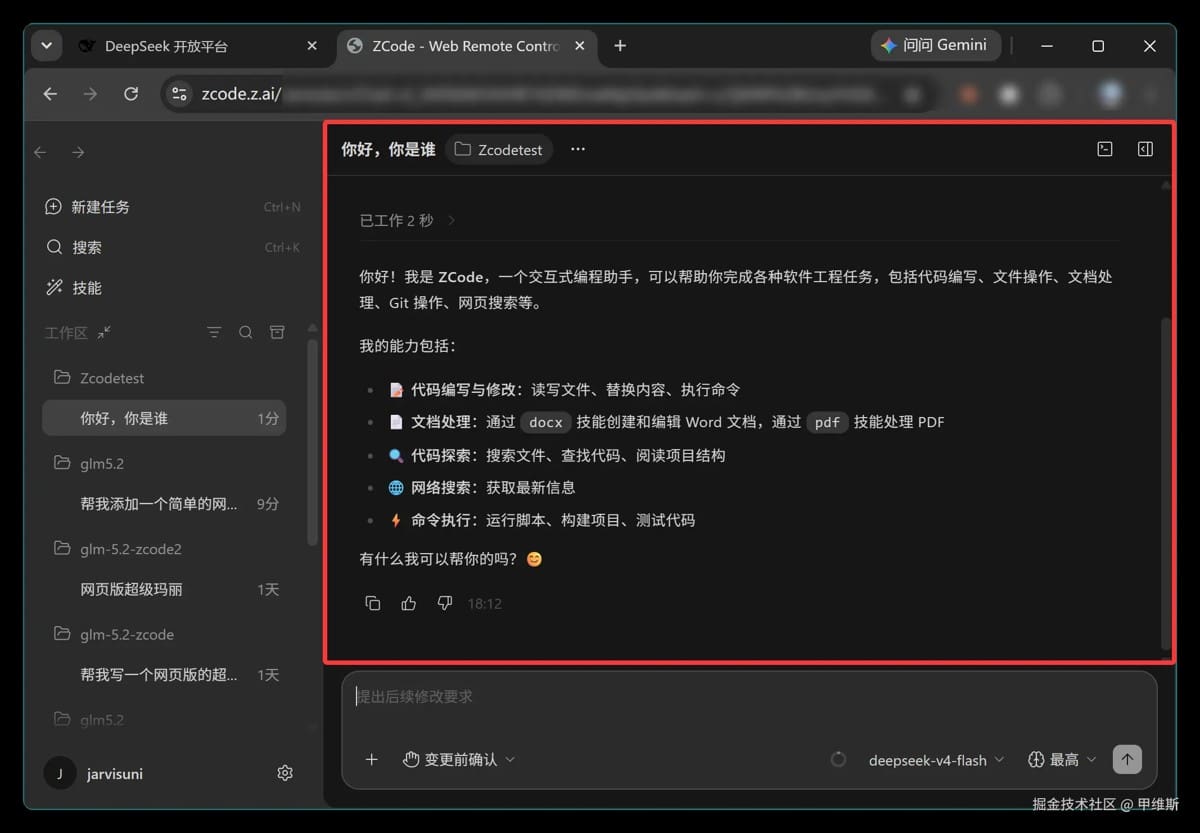
打开一个对话,就可以开始干活了。也完全可以和电脑交互的。 它这个东西,最厉害的是,网页版几乎和本地版一模一样:
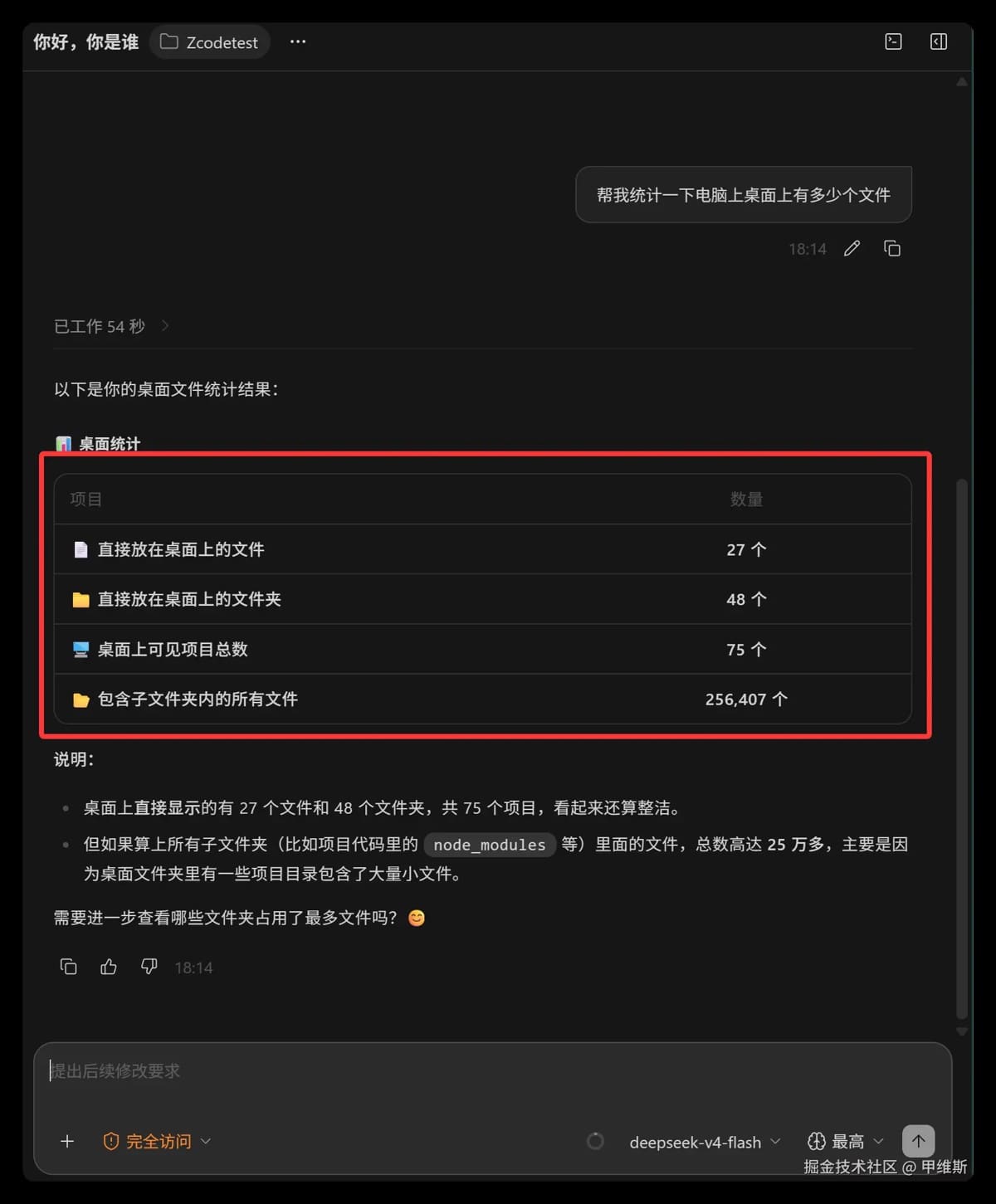
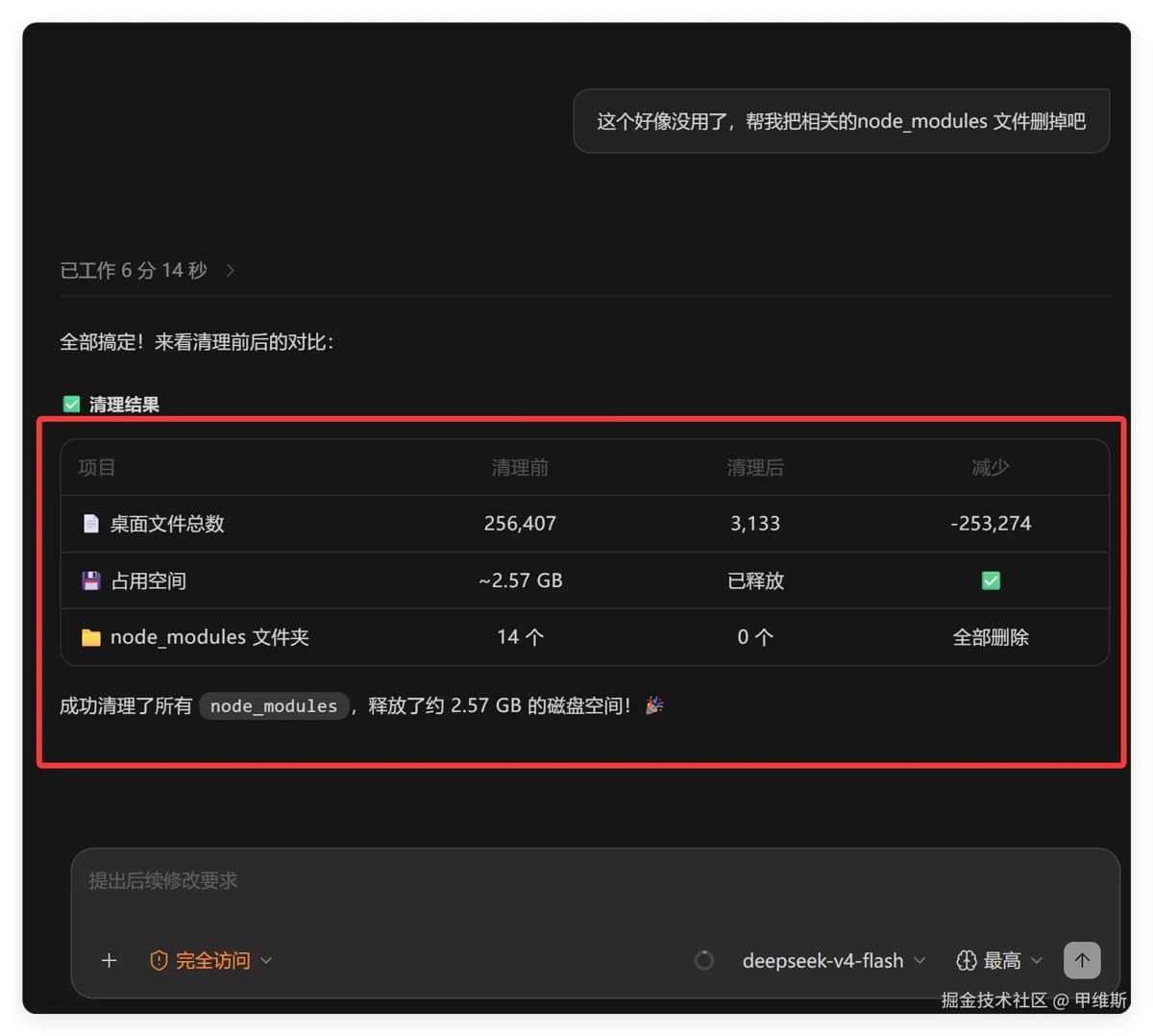
也就是说,无需客户端,在另一台电脑上,可以打开一个和这台电脑上一模一样的Zcode! 所有的对话,设置,窗口,都可以同步使用! 而且同步过程非常丝滑,你几乎感觉不到,你是在练远程的电脑工作。 你可以随便尝试一个任务,比如让它统计下电脑桌面有多少文件:
轻轻松松! 我还让它帮我删了一波文件:
我的胆子大的很????,完全访问权限下让它删文件! 这个体验不是完爆Codex! Codex手机端只能看看对话而已! ZCode还有一个优点,不用翻啊! 国内用户轻松注册,轻松登录,而且官方支持接入第三方模型! 除了模型和智能体实力可能还有欠缺,其它没毛病吧,对大部分人是完全够用了的! |
您可能感兴趣的文章 :

-
OpenClaw从0到1安装搭建的保姆级教程
OpenClaw 的安装命令并不复杂,真正容易卡住的是初始化之后的模型 provider、鉴权 profile、workspace 路径和 Gateway 验证。尤其是同时接入 Claude、 -
OpenClaw中Shell Tool使用教学:命令执行、输出读取和
Shell Tool 是 OpenClaw 从会聊天变成能改项目、跑测试、查日志的关键能力。 但 shell 也是最容易被误用的工具。 因为一条命令可能只是读取: -
DeepSeek接入Zcode远程连接的实现教程
原来Zcode不光能用GLM5.2 ,也能接入DeepSeek,还能远程啊,这还要啥Codex啊! 我也是看到评论区,有人这么干了才注意到。 缓存命中99.4%! 如 -
2026年Claude Code编辑器集成教程:VS Code和JetBrains完整
CLI 是 Claude Code 的核心入口,但很多开发者日常还是待在 IDE 里。VS Code、Cursor、JetBrains 系列都可以接入 Claude Code,让 AI 直接结合当前文件、 -
Claude Code从安装到精通的完全指南
Claude Code 是 Anthropic 公司推出的一款命令行 AI 编程代理工具,它能让开发者直接在终端中与 AI 对话,完成代码理解、修改、调试、Git 操作等 -
macOS平台AI CLI工具安装与配置避坑指南(OpenClaw/G
前提条件:macOS(M系列芯片) 测试时间:2026年2月 本文涵盖 OpenClaw、Gemini CLI、Claude Code 三款主流 AI CLI 工具的安装、配置与调试。 第一章: -
Claude Code中使用Spec Kit的实现
在 Claude Code 中使用 Spec Kit(由 GitHub 官方推出的规格驱动开发工具包),可以实现先写规范、再生成代码的高质量 AI 编程流程。以下是完整 -
Claude Code Router接入过程的爬坑记录
前言:为什么是 CCR? Claude Code 接国内模型这件事,本身并不难改下~/.claude/settings.json里的ANTHROPIC_BASE_URL和ANTHROPIC_AUTH_TOKEN,指向 DeepSeek、G -
Claude Code插件安装与技能使用的完全指南
一、安装方式 方式 1:通过 Marketplace 安装(推荐) 在 VS Code 的 Claude Code 面板中: 点击 Add Marketplace 输入官方市场地址: 1 anthropics /claude- -
Ubuntu系统上快速部署OpenClaw的完整教程
一、OpenClaw 是什么? OpenClaw(社区俗称小龙虾)是一款本地优先、开源、跨平台的 AI 智能体执行框架,由奥地利开发者 Peter Steinberger 于 2



-
Codex安装、入门和快速使用的新手教程
2026-06-02
-
Qwen Code 0.16 新特性介绍
2026-06-01
-
Claude Code配置Skills的三种方法
2026-05-31
-
Agent Skills工作流从入门到实战
2026-05-11
-
Claude Code Edit工具的工作流程介绍
2026-05-24

