

Claude Code上下文智能监控与自动处理完整指南

对话太多导致上下文溢出?教你实时监控Token余量,构建7层递进式防御体系,让长会话永不失忆 一、问题背景:为什么上下文管理如此重要 1.1 每个开发者都会遇到的痛点 使用Claude Code进行大
|
对话太多导致上下文溢出?教你实时监控Token余量,构建7层递进式防御体系,让长会话永不"失忆"
一、问题背景:为什么上下文管理如此重要1.1 每个开发者都会遇到的痛点使用Claude Code进行大型项目开发时,你一定遇到过这些问题:
这不是Claude变笨了,而是上下文窗口被填满了。当无效内容占据宝贵的Token资源时,模型的表现必然断崖式下跌。 1.2 上下文溢出的真实代价根据实际统计,一个典型的开发会话中:
结论:在上下文使用率超过70%时,就应该主动介入,而不是等到彻底溢出。 二、Claude Code上下文机制深度解析2.1 上下文窗口的真实大小Claude Code的上下文窗口并非固定值,而是取决于你使用的模型:
2.2 上下文都被什么"吃"了?一个完整的上下文窗口包含以下内容,按占用比例排序:
最大元凶:工具执行结果!一次grep -r可能直接吃掉10-20K tokens。 三、智能监控:实时掌握Token余量3.1 内置监控命令(零成本)Claude Code已经提供了完整的监控工具,这是你的第一道防线: 3.1.1 /context - 上下文全景视图
输出示例:
3.1.2 /cost - Token与费用监控
实时查看当前会话的Token消耗和费用估算,帮助你控制成本。 3.1.3 /usage - API配额检查
查看你的Anthropic API剩余额度,避免突然被限流。 3.2 状态栏实时显示(推荐配置)不想每次手动输入命令?在状态栏实时显示上下文使用率: 配置步骤:
效果:
3.3 高级:日志级监控对于需要深度调试的场景,开启debug日志:
关键日志输出:
四、自动处理:7层递进式防御体系Claude Code的上下文管理不是一个简单的开关,而是一套7层递进式防御体系。理解这个架构,你就能主动控制而不是被动等待。 4.1 防御体系总览
每一层解决不同粒度的问题,层层递进,尽量避免触发最昂贵的压缩操作。 4.2 L1:源头截断(最关键!)原则:不让大数据进入上下文,这是成本最低的方案。 内置机制:
主动优化技巧:
4.3 L2:去重优化自动检测并移除重复的文件内容和工具结果,这一步几乎无成本。 典型场景:
4.4 L3:微压缩对长文本进行轻量级裁剪,保留开头和结尾,中间用省略号代替。 示例:
4.5 L4:Context Editing - 工具结果自动清理触发条件:上下文使用率达到 75% 这是Anthropic官方推出的智能清理机制,会自动:
配置方式:默认开启,无需手动配置 4.6 L5:Autocompact - 自动压缩(核心机制)触发阈值:上下文使用率达到 83.5%(167K窗口 = 139K tokens) 工作流程:
压缩前后对比:
手动触发:
4.7 L6:手动干预当自动压缩还不够时,主动清理:
4.8 L7:兜底方案如果以上所有机制都失效,最后的手段:
五、实战配置:打造你的专属监控方案5.1 推荐配置模板编辑 ~/.claude/settings.json:
5.2 监控告警脚本(进阶)创建一个简单的监控脚本,在上下文过高时提醒你:
5.3 不同场景的阈值建议
六、最佳实践与避坑指南6.1 主动管理的好习惯
6.2 常见误区? 误区1:等到100%才处理
? 误区2:压缩会丢失信息
? 误区3:1M上下文就不需要管理
? 误区4:自动压缩完美无缺
6.3 紧急处理流程当你发现Claude开始"失忆"时,按以下顺序处理:
七、总结核心要点回顾
|
您可能感兴趣的文章 :
- Claude Code 入门教程之从零到独立完成项目的过程
- VsCode远程Copilot无法使用Claude Agent问题解决
- Opencode Go接入Claude Code的实现
- 2026年Claude Code编辑器集成教程:VS Code和JetBrains完整配置
- Claude Code从安装到精通的完全指南
- macOS平台AI CLI工具安装与配置避坑指南(OpenClaw/Gemini CLI/Claude Code)
- Claude Code中使用Spec Kit的实现
- Claude Code Router接入过程的爬坑记录
- Claude Code插件安装与技能使用的完全指南
- Claude Code CLI完整命令参考手册

-
Claude Code 入门教程之从零到独立完成项目的过程
Claude Code 入门教程 1. 前言:你即将拥有的超能力 1.1 先讲一个故事 想象一下,你刚进入一家新公司,被分配了一个任务:在两周内完成一个 -
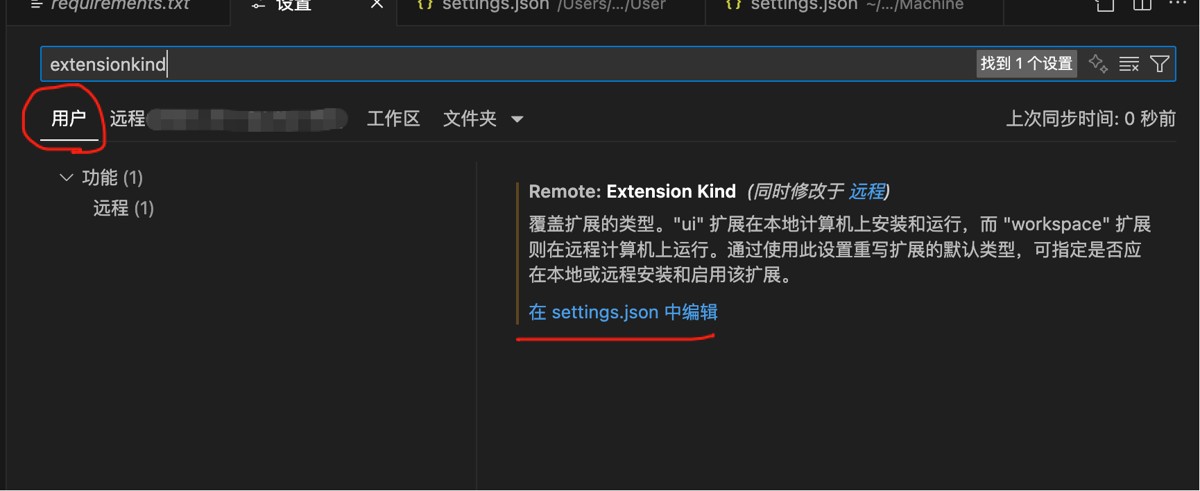
VsCode远程Copilot无法使用Claude Agent问题解决
最近我突然发现vscode Copilot中Claude模型突然没了,我刚充的钱啊!没有Claude我还用啥Copilot 很多小伙伴知道要开代理,开完代理后确实Claude会 -
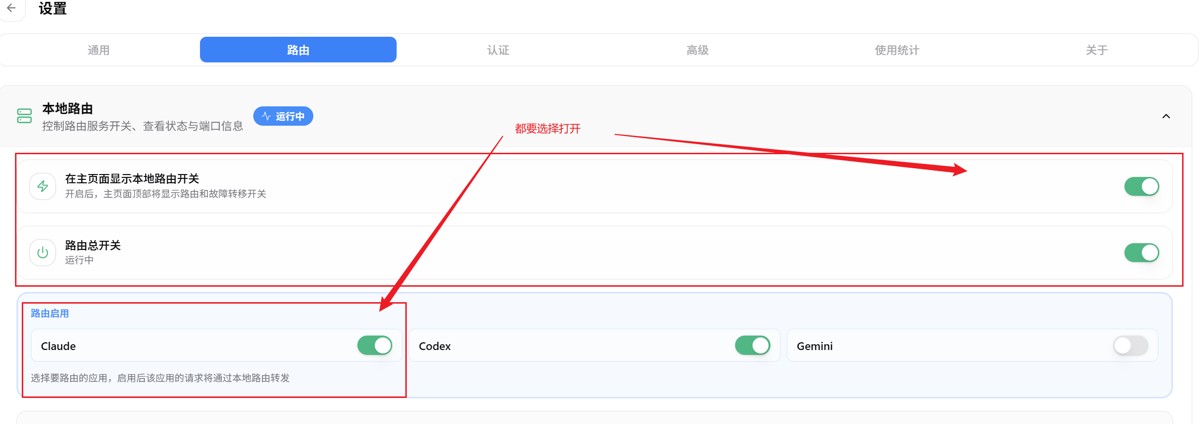
Opencode Go接入Claude Code的实现
关于OpencodeGo的Coding plan接入ClaudeCode的方式(CC-Switch) 1、下载CC-Switch,适配自己电脑的桌面版 2、配置路由,进入CC的配置中进行使用 3、添 -
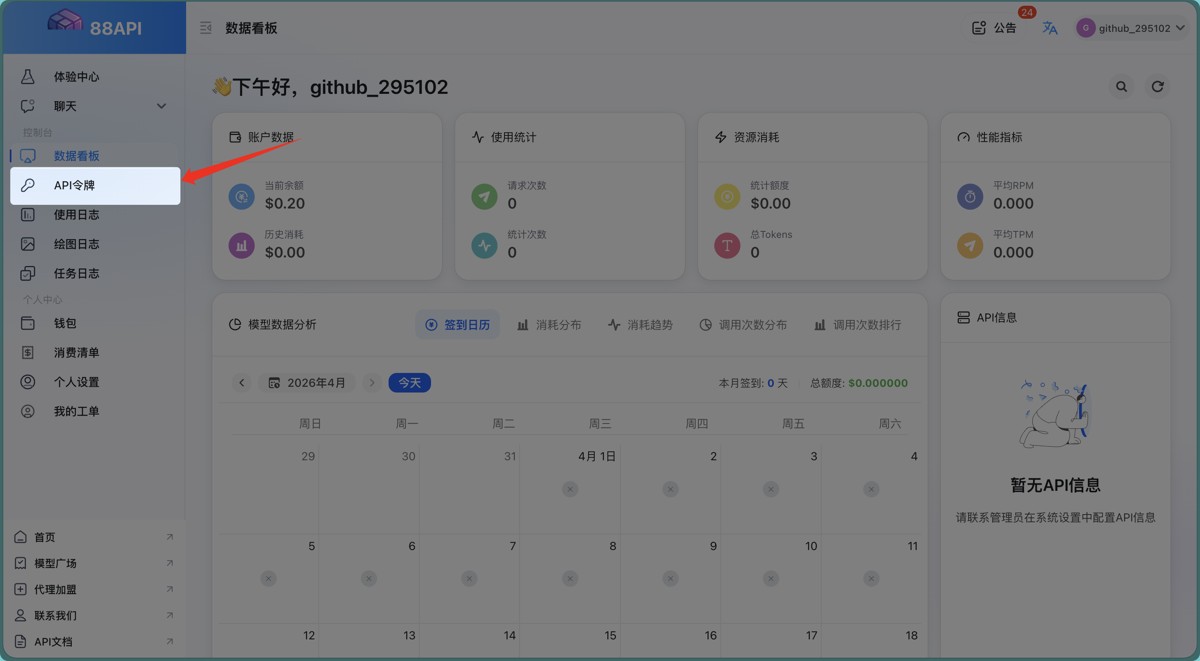
OpenClaw从0到1安装搭建的保姆级教程
OpenClaw 的安装命令并不复杂,真正容易卡住的是初始化之后的模型 provider、鉴权 profile、workspace 路径和 Gateway 验证。尤其是同时接入 Claude、 -
OpenClaw中Shell Tool使用教学:命令执行、输出读取和
Shell Tool 是 OpenClaw 从会聊天变成能改项目、跑测试、查日志的关键能力。 但 shell 也是最容易被误用的工具。 因为一条命令可能只是读取: -

DeepSeek接入Zcode远程连接的实现教程
原来Zcode不光能用GLM5.2 ,也能接入DeepSeek,还能远程啊,这还要啥Codex啊! 我也是看到评论区,有人这么干了才注意到。 缓存命中99.4%! 如 -
2026年Claude Code编辑器集成教程:VS Code和JetBrains完整
CLI 是 Claude Code 的核心入口,但很多开发者日常还是待在 IDE 里。VS Code、Cursor、JetBrains 系列都可以接入 Claude Code,让 AI 直接结合当前文件、 -
Claude Code从安装到精通的完全指南
Claude Code 是 Anthropic 公司推出的一款命令行 AI 编程代理工具,它能让开发者直接在终端中与 AI 对话,完成代码理解、修改、调试、Git 操作等 -
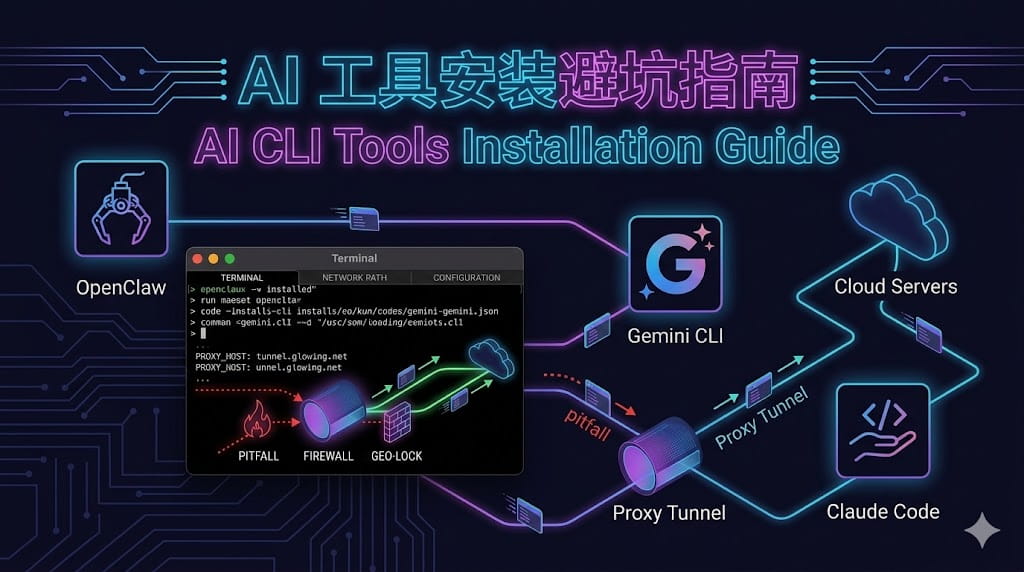
macOS平台AI CLI工具安装与配置避坑指南(OpenClaw/G
前提条件:macOS(M系列芯片) 测试时间:2026年2月 本文涵盖 OpenClaw、Gemini CLI、Claude Code 三款主流 AI CLI 工具的安装、配置与调试。 第一章:



-
Codex安装、入门和快速使用的新手教程
2026-06-02
-
Qwen Code 0.16 新特性介绍
2026-06-01
-
Claude Code配置Skills的三种方法
2026-05-31
-
Agent Skills工作流从入门到实战
2026-05-11
-
Claude Code Edit工具的工作流程介绍
2026-05-24

