

Codex配置OpenAI兼容Base URL的教程

Codex 配置 OpenAI 兼容 Base URL:Windows 下从安装到跑通项目分析 最近在 Windows 上重新整理了一遍Codex的配置流程,发现新手最容易卡住的不是提示词,而是本地环境、配置文件和base_url。 这篇文章
Codex 配置 OpenAI 兼容 Base URL:Windows 下从安装到跑通项目分析最近在 Windows 上重新整理了一遍 Codex 的配置流程,发现新手最容易卡住的不是提示词,而是本地环境、配置文件和 base_url。 这篇文章按实操顺序记录一遍:
本文使用的示例配置如下:
注意:表格里的模型名只是示例,实际使用时以当前接口支持的模型名为准。 一、Codex 适合怎么用第一次使用 Codex,不建议一上来就让它大范围改项目。 更稳的方式是先让它读项目:
如果这一步能正常返回,说明至少完成了三个验证:
之后再让它做具体任务会更稳。 我个人更习惯这个节奏:
比如要改订单筛选,不要直接说“帮我改订单模块”,可以先这样说:
确认计划没问题后,再让它动手。 二、安装 Node.jsCodex 依赖 Node.js 环境。 安装完成后,打开 PowerShell,执行:
能看到版本号就说明环境可用。 如果提示 node 不是内部或外部命令,通常是下面几种原因:
可以先关闭当前 PowerShell,重新打开一个终端再试。 三、安装 Codex在 PowerShell 中执行:
安装完成后检查版本:
只要能正常输出版本号,就说明安装成功。 如果安装过程很慢,可以先检查自己的 npm 源配置:
网络环境不同,安装速度也会有差异。这里先以能完成安装为目标。 四、准备 Codex 配置文件Codex 的配置文件一般在:
Windows 下可以直接用 PowerShell 打开:
如果文件不存在,直接新建即可。 写入下面这段配置:
这里重点看三行:
如果实际可用模型不是 gpt-5.5,就把 model 改成当前接口支持的模型名。 base_url 需要填写 OpenAI 兼容接口地址,通常以 /v1 结尾。不要把它写成普通页面地址,也不要漏掉 /v1。 五、写入 API Key前面配置里的地址在文章中统一写成不带协议头的形式,避免被平台自动识别成外链;你自己填到本地配置文件时,按客户端要求补成完整 URL 即可。 如果你还没有可用的 API Key,可以去我常用的平台 kkflow.org 注册一个账号,然后在里面创建自己的 Key。这里不展开平台后台操作,本文重点还是放在 Codex 本地配置和项目跑通上。 第一次测试可以先在当前 PowerShell 会话里写入环境变量:
然后检查登录状态:
如果显示已登录,说明认证流程已经通过。 这里的 sk-你的密钥 是占位写法,实际使用时替换成自己的密钥。不要把真实密钥写进文章、截图、聊天记录或代码仓库。 六、重新打开终端改完配置后,建议重新打开终端。 操作顺序是:
很多配置问题不是内容写错,而是当前终端还在使用旧状态。 七、进入项目启动 Codex进入项目目录:
第一次启动后,先发只读指令:
如果能正常返回项目分析,说明基本流程已经跑通。 接下来可以继续让它找文件:
也可以让它先给计划:
这个习惯很重要。先看计划,再让它动手,能减少很多不必要的改动。 常见问题1.codex命令找不到优先检查:
可以重新执行:
2. 登录失败常见原因:
可以重新执行:
3.model not found这通常是模型名写错。 检查配置文件里的这一行:
如果当前接口支持的是其他模型名,就改成实际模型名。 4. 请求失败重点检查 base_url:
常见错误包括:
5. 改了配置还是不生效按这个顺序重新来一遍:
建议的新手使用方式1. 先读项目,不急着改
2. 修改前先要计划
3. 每次只做一个小任务
4. 改完看 diff如果项目使用 Git,改完后执行:
不要只看工具的总结。 最短配置版配置文件路径:
配置内容:
登录命令:
启动命令:
第一次测试:
总结Codex 配置失败时,不要一上来就改一堆东西。 优先检查这几项:
把这些跑通以后,再进入项目让 Codex 做只读分析。 先让它读懂项目,再让它给计划,最后再让它小范围修改。这个流程比直接让它大改项目稳定得多。 |
您可能感兴趣的文章 :
- Codex重连,卡顿,CPU占用过高问题新用户解决方法
- VScode Claude Code 插件配置第三方api的操作方法
- DeepSeek API接入Codex的操作介绍
- OpenAI Codex限额优化实战:从提示词设计到成本控制
- Codex CLI 安装全攻略:macOS / Linux / Windows(WSL2)三端实战
- Codex app-server process is not available错误原因排查与解决
- OpenAI Codex CLI完整实操:模型切换、权限管控、AGENTS.md
- Codex接入第三方模型的完整教程(CLI与桌面端通用配置)
- Codex桌面版接入GPT-5.6报错排查清单
- Codex中API Key与KKFlow配置教程

-
CentOS7上离线安装Claude Code的完整部署教程
问题 虽然 Claude Code 官方声明支持 CentOS 7+,但系统CentOS 7.9存在一个关键的技术限制:系统核心库 glibc 版本为 2.17,而官方 Node.js 18+ 需要 g -
什么是Vibe Coding?(最火的编程新范式)
Vibe Coding(氛围编程)是 2025 年初由OpenAI 联合创始人 Andrej Karpathy提出的新概念,随后迅速火遍整个技术圈。 它代表了一种全新的编程方式: -
什么是Vibe Coding?从躺平式编程到AI驱动的沉浸式
第一部分 1. 一句话核心总结 Vibe Coding(氛围编程/沉浸式编程)是一种颠覆传统的编程范式开发者不再关心代码实现细节,而是通过自然语言 -
Codex配置OpenAI兼容Base URL的教程
Codex 配置 OpenAI 兼容 Base URL:Windows 下从安装到跑通项目分析 最近在 Windows 上重新整理了一遍Codex的配置流程,发现新手最容易卡住的不是提 -
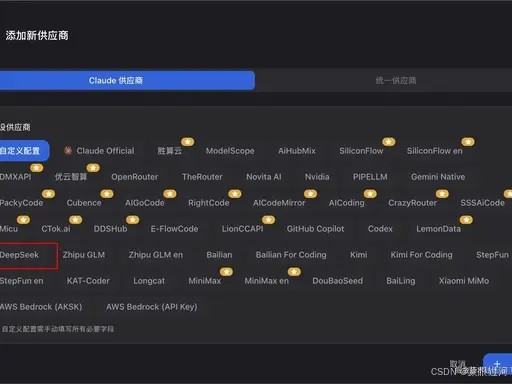
Claude Code中接入DeepSeek V4的完整教程
一、前置条件(必须满足) Node.js18+(推荐 20.x) 已安装 Claude Code: 1 npm install -g @anthropic-ai/claude-code 有 DeepSeek 账号并充值少量余额(10 元足 -
Deepseek V4 Flash本地快速部署与调用
在本地部署大语言模型时,很多开发者最头疼的往往不是模型本身的复杂度,而是环境配置的劝退环节。从依赖冲突到显存溢出,再到推理 -
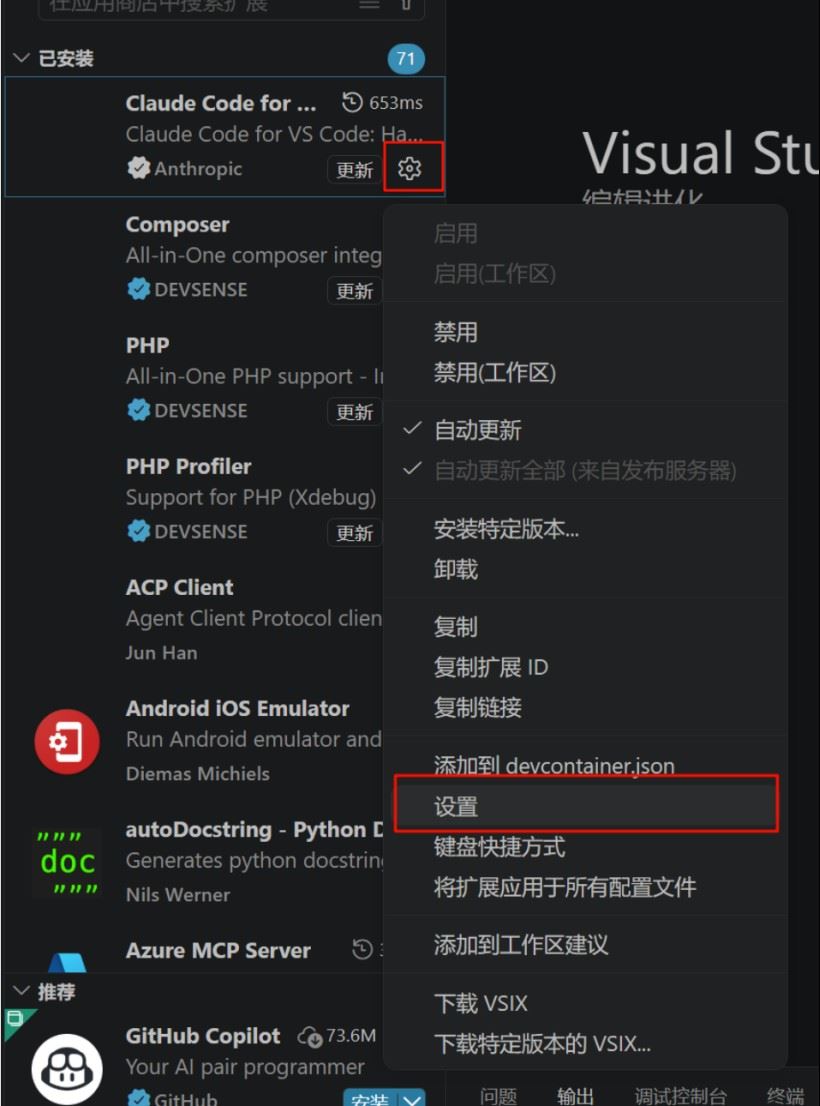
VScode Claude Code 插件配置第三方api的操作方法
1. 操作步骤 配置过程非常简单,只需以下两个步骤即可完成。 1.1 找到 Claude Code 扩展 首先,在 VS Code 的扩展市场中找到 Claude Code 扩展。安 -
DeepSeek V4 Flash量化版部署介绍
最近在本地部署大模型时,我遇到了一个非常典型的选择困境:面对一个动辄几十GB的模型文件,我的16GB显存和32GB内存显得捉襟见肘。直接 -
Agent Skill是什么?创建和设计高质量Agent Skill的完整
一、什么是 Skill?为什么需要 Skill? 1.1 Skill 的本质 Skill 是模块化、自包含的能力扩展单元,它通过专门知识、工作流程和工具集成来增强



-
Hermes Desktop极简安装教程
2026-07-02
-
Codex下载与登录全流程分析(Windows/ma
2026-06-24
-
Claude Code配置本地Ollama模型或别的模型
2026-06-27
-
从零到高效开发介绍Codex本地安装与使
2026-06-01
-
Codex安装、入门和快速使用的新手教程
2026-06-02

