

Codex常用命令速查:CLI、Desktop与任务恢复

Codex 的常用操作分为 CLI 命令和 Desktop 快捷入口两套:CLI 适合脚本、CI 和精细控制,Desktop 适合项目、文件、浏览器和长任务协作。高效使用的关键不是记住几十个参数,而是先确认工作区状态
|
Codex 的常用操作分为 CLI 命令和 Desktop 快捷入口两套:CLI 适合脚本、CI 和精细控制,Desktop 适合项目、文件、浏览器和长任务协作。高效使用的关键不是记住几十个参数,而是先确认工作区状态,再让 Codex 修改,最后用测试和 Git 差异验收。本文同时覆盖两种形态;CLI 参数以本机 codex --help 为准,Desktop 快捷键以“Settings > Keyboard Shortcuts”为准。 常用命令总览
CLI 与 Desktop:命令对应什么操作
Desktop 的项目可以关联一个或多个本地文件夹;主文件夹决定默认工作目录和 AGENTS.md、Skills、config.toml 的自动发现位置。次级文件夹可读写,但不会自动发现这些项目级配置。 Desktop 常用命令与快捷键Desktop 没有 CLI 那样的终端子命令,主要通过命令菜单、斜杠命令和快捷键完成操作。按 ??P 或 ?K 打开命令菜单,按 / 打开斜杠命令列表。 常用斜杠命令包括:
macOS 高频快捷键:?O 打开文件夹,?P 搜索文件,??E 切换文件树,??G 打开 Review,?T 打开内置浏览器,??B 切换浏览器面板,??A 跳到下一个需要处理的 Codex 聊天,??C 复制会话 ID,??C 复制工作目录。 Windows/Linux 将 ? 换成 Ctrl 或 Super 的对应组合;可在“Settings > Keyboard Shortcuts”搜索命令并自定义按键。 --full-auto 只是减少确认步骤,并不代表模型更准确。真实仓库应优先使用默认确认模式或临时分支。 1. 安装后先验证环境
进入仓库后先保存初始状态:
/path/to/your-repository 是占位路径。不要把 API Key 写入 Shell 历史、项目文件或公开日志。 2. 三种启动模式只读分析适合陌生仓库和安全审计:
默认模式会在执行命令或写文件前请求确认:
批量测试或临时分支可使用全自动模式:
执行高风险命令前检查 pwd、目标文件和影响范围;不要在生产目录直接使用 --full-auto。 3. 如何描述一次任务任务提示应包含目标文件、约束、验证命令和完成标准:
要求 Codex 修改后运行最小相关测试,而不是只回复“已完成”。如果任务涉及多个模块,先让它输出计划,再分阶段执行。 4. 会话恢复与长任务终端断开或任务需要稍后继续时:
恢复前查看工作区:
恢复后先让 Codex总结已完成步骤、剩余步骤和失败命令,再继续。无法恢复时,把 git diff、日志和剩余目标交给新会话。 5. Git 差异与测试验收
常见项目验证命令:
这些是 Node 项目示例;Python、Rust 等项目应使用仓库已有的 pytest、cargo test 或其他脚本。绿色测试只证明已覆盖的断言通过,不代表需求完整实现。 6. 配置与诊断遇到模型、Provider 或配置不生效,检查常见配置文件:
分享日志前脱敏 API Key。若命令失败,先确认目录和运行时:
不要只复制最后一行错误,完整上下文通常包含真正原因。 7. 高频痛点的命令组合改了太多文件
停止会话,确认文件清单,再要求只保留直接相关改动。不要直接运行 git clean -fd,它可能删除未跟踪文件。 做到一半停止
恢复后先输出状态摘要和下一步计划。 测试通过但功能不对
补充能复现真实用户流程的测试,并人工检查关键页面或接口。 命令执行失败先用 pwd、which 和版本命令确认环境,再把完整日志交给 Codex。不要让模型通过盲目升级依赖来“修复”环境错误。 8. 推荐工作流
9. Desktop 项目工作流
Desktop 的优势是把项目、聊天、文件、浏览器和 Review 放在同一个工作区;CLI 的优势是可脚本化、可在 CI 中运行。两者可以使用同一个 Git 仓库,但不要把“聊天恢复”和“Git 回滚”混为一谈:恢复聊天只找回上下文,不能自动撤销已经写入磁盘的改动。 FAQQ1:codex --full-auto 可以用于生产仓库吗? 不建议。它适合可回滚的临时分支;生产仓库应使用默认确认模式并限制目录和命令范围。 Q2:为什么 codex resume 找不到任务? 可能是登录身份、工作目录或 CLI 版本变化。先运行 codex --help,确认用户和仓库路径;无法恢复时用 Git 差异和日志重建上下文。 Q3:修改后至少运行什么? 至少运行相关单元测试并检查 git diff;前端或构建项目再补充 lint、类型检查和 build。 Q4:Desktop 和 CLI 能共用一个项目吗? 可以共用同一个 Git 仓库和项目文件,但 Desktop 通过本地项目管理文件夹,CLI 以启动目录或 --cd 指定工作区;两边同时修改时应使用不同 worktree。 Q5:如何避免 Codex 读取密钥? 不把密钥放在任务目录或提示词中,使用环境变量和忽略文件,并在分享日志前脱敏。 结论Codex 常用命令的核心不是自动化程度越高越好,而是让任务在可观察、可回滚的边界内推进。CLI 用 codex --sandbox read-only、codex --full-auto 和 codex resume 处理脚本化任务;Desktop 用项目、斜杠命令、Review 和快捷键管理文件与长任务。两者都应与 git status、git diff 和测试命令配合,最终以本机帮助和官方文档为准。 |
您可能感兴趣的文章 :
- DeepSeek Harness怎么用? npx一行命令本地跑Agent框架教程
- 用Codex生成视频的三种方法:FFmpeg剪辑+Remotion动效+ComfyUI生成
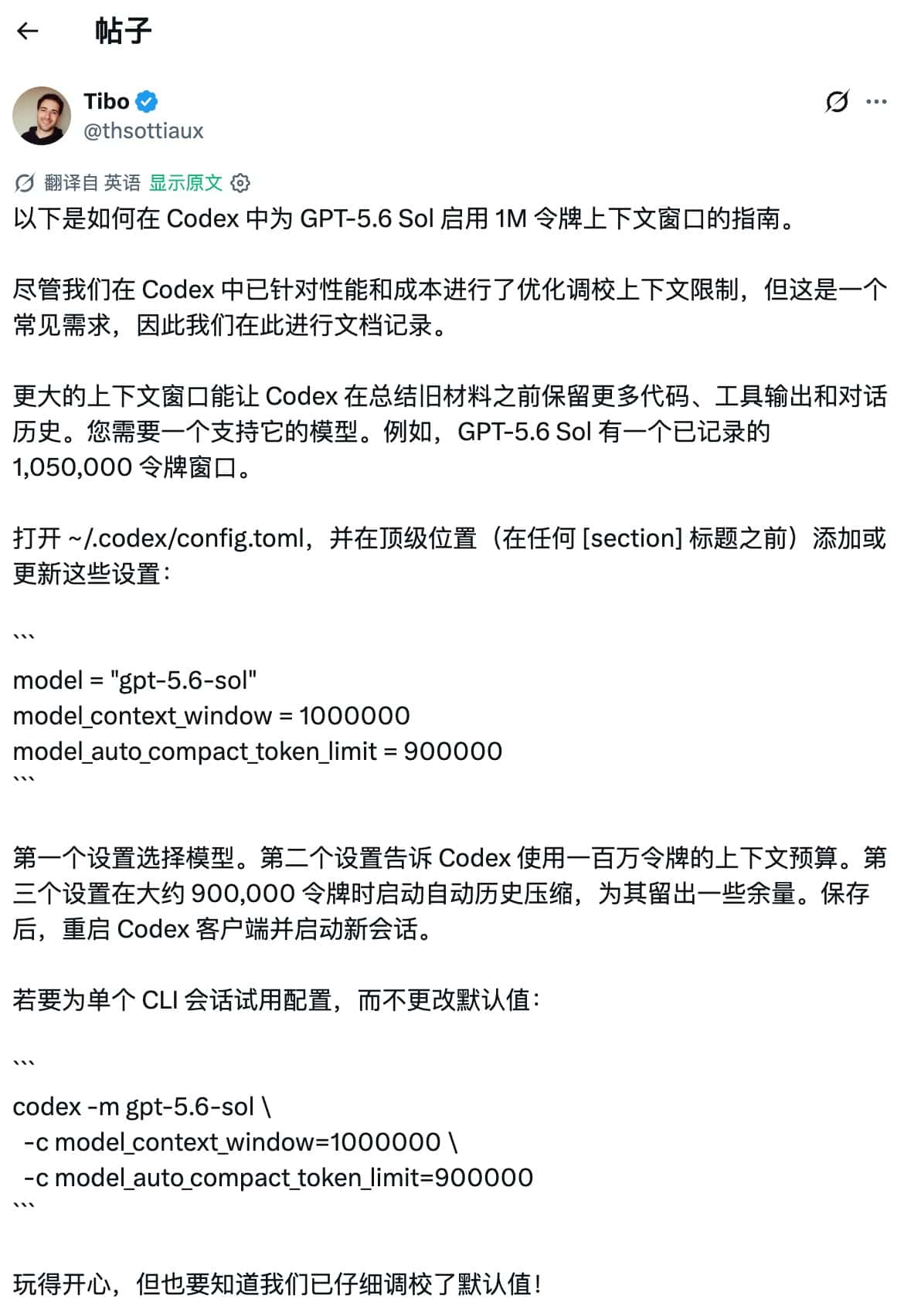
- 在Codex中开启1M上下文
- Codex打不开怎么办? Windows11无法启动Codex的解决方法
- Codex客户端启动卡顿怎么办?一招解决CPU飙升问题
- Codex节省Token Skills的五种开源方案
- Codex重置全指南介绍:上下文爆满、卡住、历史清不掉的处理方法
- Codex旧版本如何下载? Codex客户端历史版本下载教学
- Codex总是重连5/5的原因与修复顺序总结
- Codex Cli复制多行提示词到输入框导致提示词不完整的解决方法

-
Codex常用命令速查:CLI、Desktop与任务恢复
Codex 的常用操作分为 CLI 命令和 Desktop 快捷入口两套:CLI 适合脚本、CI 和精细控制,Desktop 适合项目、文件、浏览器和长任务协作。高效使用 -
DeepSeek Harness怎么用? npx一行命令本地跑Agent框架教
想本地跑一个对标 Claude Code / Cursor 的 Agent 框架,但不想被厂商锁定?DeepSeek 官方在 2026 年 8 月开源的Harness(dsh)用npx一行命令就能起 Web -
用Codex生成视频的三种方法:FFmpeg剪辑+Remotion动效
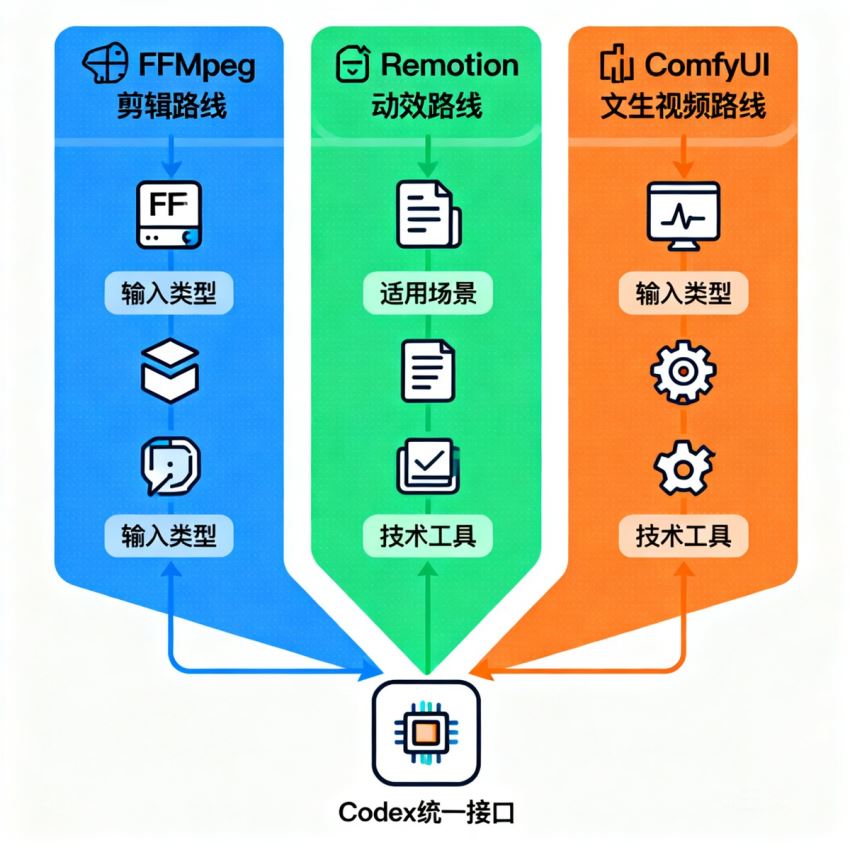
Codex 做视频有三条完全不同的技术路线:用 FFmpeg 路线做无绿幕特效和批量剪辑、用 Remotion 路线纯代码生成动态字幕和 Motion Graphics、用 Co -
Codex打不开怎么办? Windows11无法启动Codex的解决方
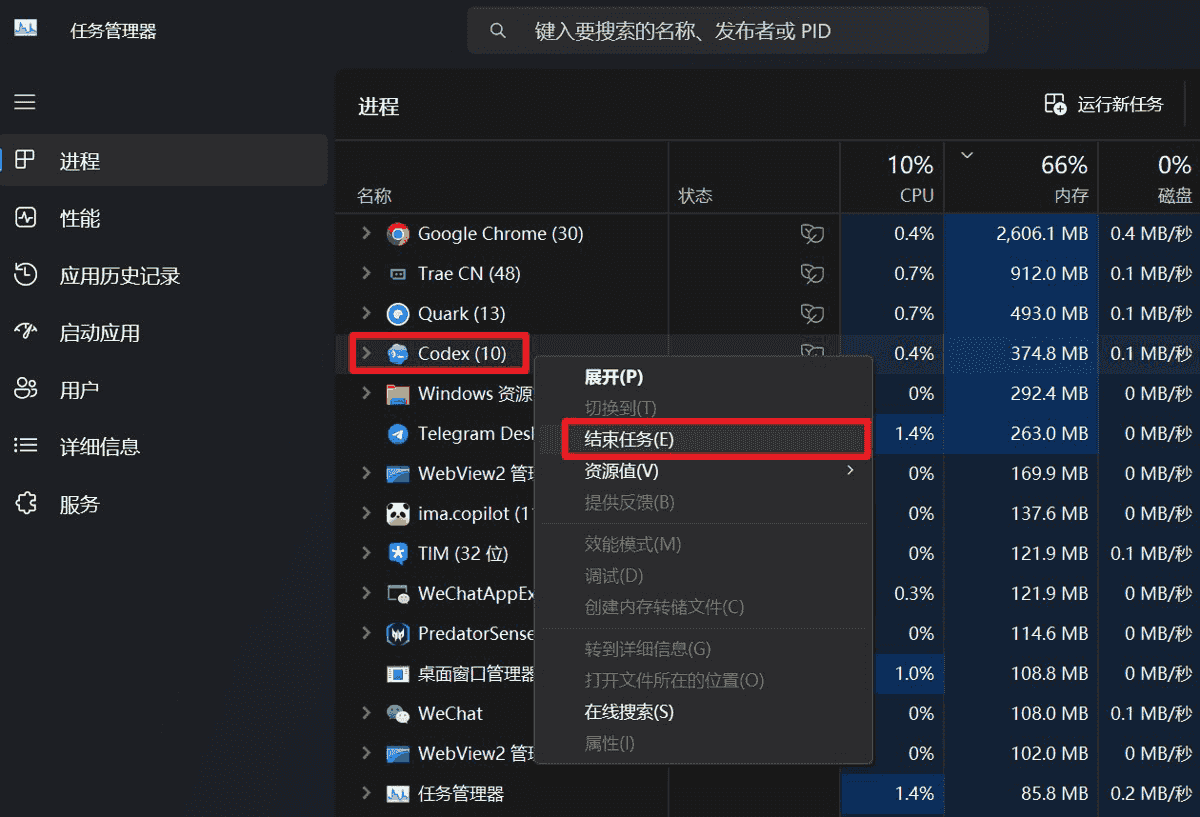
Codex拒绝在Windows 11上打开的解决方法 最近有不少开发者反馈,原本运行正常的 Codex 客户端,突然在 Windows 11 系统中无法打开。 表现通常如 -
Codex客户端启动卡顿怎么办?一招解决CPU飙升问题
Codex Desktop 启动后 CPU 占用很高、界面卡顿、风扇狂转?问题可能并不是模型,而是工作区没有 Git 仓库。本文分享一次排查过程,通过创建 -
DeepSeek Harness本地视觉插件开发全栈教程
如果你正在使用 DeepSeek Harness 这个强大的 AI 编程助手,却因为它是纯文本模型而无法处理图片、图表或截图中的代码,这篇文章就是为你准 -
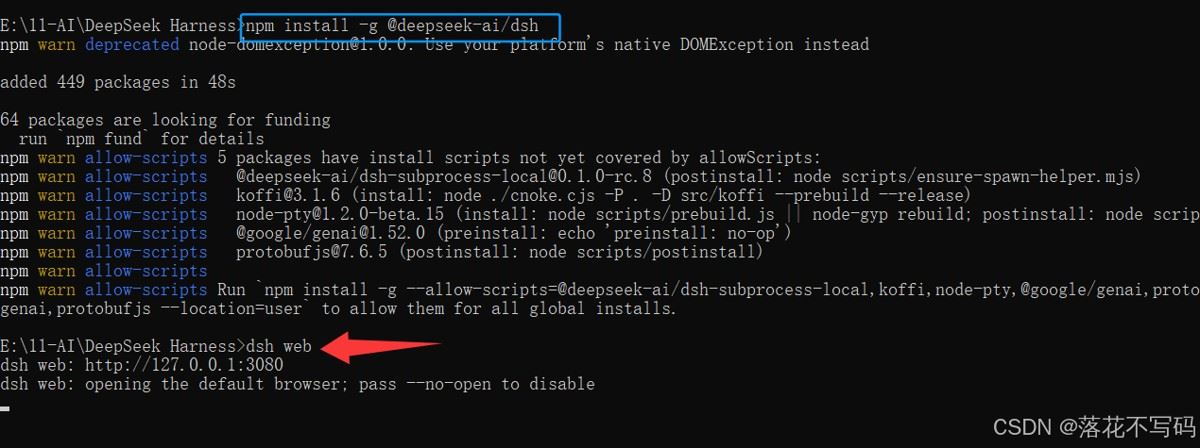
Windows 安装 DeepSeek Harness的过程
DeepSeek Harness DeepSeek Harness(简称 DSH)是由 DeepSeek 官方开源的 AI Agent(智能体)开发与运行环境/脚手架框架。 核心设计哲学:一切皆插件( -
DeepSeek Harness 插件开发教程(保姆级教程)
DeepSeek Harness 插件开发简易指南 一、先理解架构:DSH = Cordis 插件系统 + 补丁式组合 DSH 不是单体应用,而是构建在Cordis 插件框架(@deepseek -
Codex节省Token Skills的五种开源方案
Codex 的 token 消耗来自两端:输入端(每轮把 CLAUDE.md、技能文件、代码上下文喂给模型)和输出端(模型回复、代码生成、解释说明)。多数



-
Hermes Desktop极简安装教程
2026-07-02
-
Codex下载与登录全流程分析(Windows/ma
2026-06-24
-
从零到高效开发介绍Codex本地安装与使
2026-06-01
-
Claude Code配置本地Ollama模型或别的模型
2026-06-27
-
Codex安装、入门和快速使用的新手教程
2026-06-02

