

Codex打不开怎么办? Windows11无法启动Codex的解决方法

Codex拒绝在Windows 11上打开的解决方法 最近有不少开发者反馈,原本运行正常的 Codex 客户端,突然在 Windows 11 系统中无法打开。 表现通常如下: 双击图标没有任何反应 以管理员身份运行无效
Codex拒绝在Windows 11上打开的解决方法最近有不少开发者反馈,原本运行正常的 Codex 客户端,突然在 Windows 11 系统中无法打开。 表现通常如下:
在 Reddit 社区中,也有用户遇到了同样的问题。 问题现象 用户描述:
这种情况通常意味着:
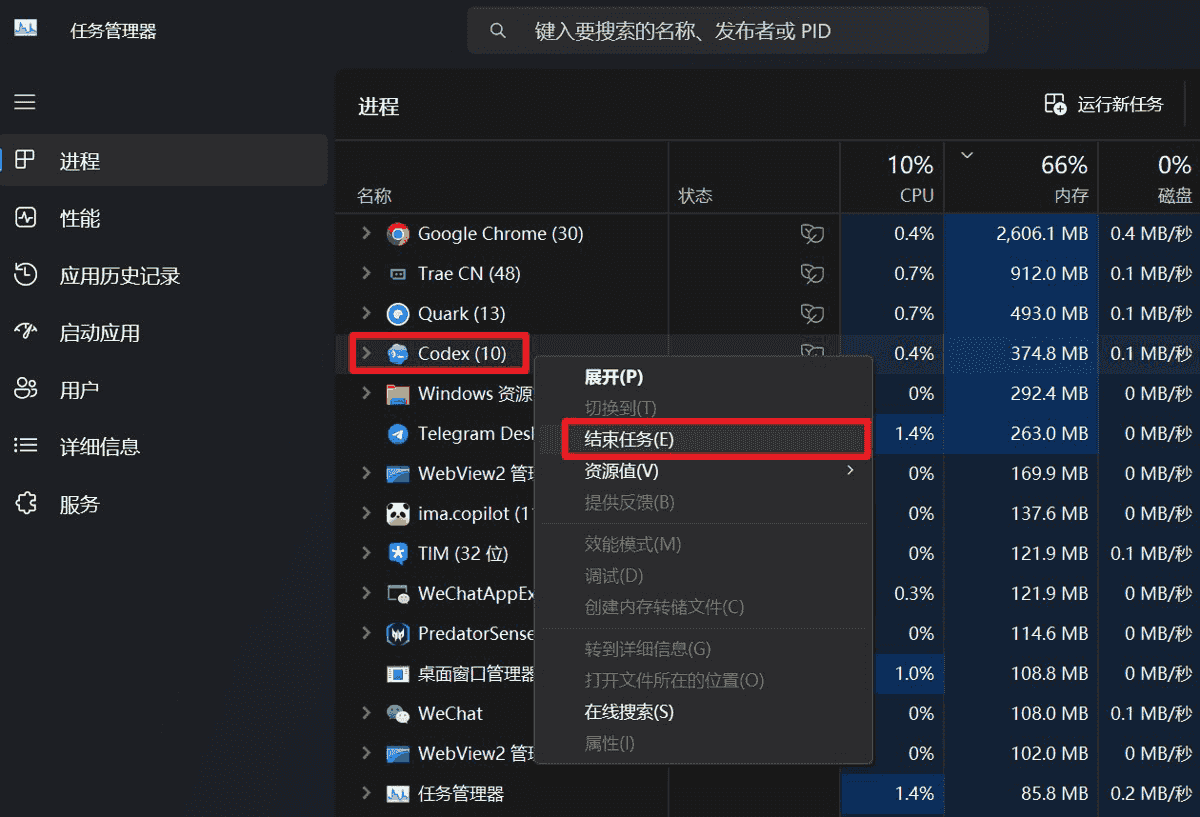
方案一:结束残留进程首先检查是否存在后台残留进程。 操作步骤打开任务管理器快捷键:
查找Codex进程
找到类似:
或者
强制结束任务 右键:
然后重新启动 Codex。 原理分析有时候窗口虽然已经关闭:
程序可能仍然驻留在后台。 此时再次启动会被系统认为:已经存在运行实例 因此不会创建新的窗口。 方案二:重启电脑这是 Reddit 中最先被验证成功的方法。 用户反馈:
为什么有效? 重启会清理:
相当于给应用一个干净的运行环境。 方案三:删除 .codex 配置目录(推荐)如果重启无效,可以尝试删除 Codex 的配置文件。 这是社区中验证成功率最高的方法。 打开用户目录按:
输入:
进入用户主目录。 例如:
找到 .codex 文件夹通常会存在:
目录结构可能类似:
备份后删除建议先备份:
然后删除原目录:
重新启动Codex再次打开 Codex。 程序会自动重新生成配置目录:
很多用户反馈:删除后立即恢复正常 为什么删除 .codex 能解决问题?Codex 会在用户目录保存:
如果其中某个文件损坏:
删除后会重新生成默认配置。 因此能够解决大多数启动异常问题。 方案四:卸载并重新安装如果以上方法全部无效。 前往https://codexdown.cc/下载最新客户端 最后再尝试:
社区原帖作者最终就是通过:卸载 + 重装 恢复了正常使用。 推荐排查顺序建议按照以下顺序操作:
成功率统计(根据社区反馈):
总结如果你的 Codex 在 Windows 11 中突然打不开,不要急着重装。 优先尝试:结束后台进程 如果无效:删除用户目录下的 .codex 文件夹 这是目前社区反馈中最有效的解决方案之一。 大多数情况下,问题并不是程序本体损坏,而是:
删除 .codex 后让程序重新生成配置,往往几分钟内就能恢复正常。对于经常使用 Codex 进行开发工作的用户来说,这也是最省时间的排查方式。 |
您可能感兴趣的文章 :

-
Codex打不开怎么办? Windows11无法启动Codex的解决方
Codex拒绝在Windows 11上打开的解决方法 最近有不少开发者反馈,原本运行正常的 Codex 客户端,突然在 Windows 11 系统中无法打开。 表现通常如 -
Codex客户端启动卡顿怎么办?一招解决CPU飙升问题
Codex Desktop 启动后 CPU 占用很高、界面卡顿、风扇狂转?问题可能并不是模型,而是工作区没有 Git 仓库。本文分享一次排查过程,通过创建 -
DeepSeek Harness本地视觉插件开发全栈教程
如果你正在使用 DeepSeek Harness 这个强大的 AI 编程助手,却因为它是纯文本模型而无法处理图片、图表或截图中的代码,这篇文章就是为你准 -
Windows 安装 DeepSeek Harness的过程
DeepSeek Harness DeepSeek Harness(简称 DSH)是由 DeepSeek 官方开源的 AI Agent(智能体)开发与运行环境/脚手架框架。 核心设计哲学:一切皆插件( -
DeepSeek Harness 插件开发教程(保姆级教程)
DeepSeek Harness 插件开发简易指南 一、先理解架构:DSH = Cordis 插件系统 + 补丁式组合 DSH 不是单体应用,而是构建在Cordis 插件框架(@deepseek -
Codex节省Token Skills的五种开源方案
Codex 的 token 消耗来自两端:输入端(每轮把 CLAUDE.md、技能文件、代码上下文喂给模型)和输出端(模型回复、代码生成、解释说明)。多数 -
安装dsh deepseek harness的教程(最新推荐)
安装 首先是环境的安装 dsh依赖于node。所以我们需要首选安装node版本,安装好一个版本后,后期如果想安装其他版本将会很麻烦。 所以为了 -
Codex旧版本如何下载? Codex客户端历史版本下载教
SEO关键词:Codex历史版本、Codex旧版本下载、OpenAI.Codex_26.623.19656.0、Codex客户端下载、Codex独立客户端、ChatGPT Desktop、OpenAI Codex 不少开发者最 -
DeepSeek Harness本地完整部署保姆级教程
本文为DeepSeek Harness本地完整部署保姆级教程,适配Windows系统,全程零基础可上手。详细讲解Node.js26.7环境安装、DeepSeek官方仓库拉取、pnpm依



-
Hermes Desktop极简安装教程
2026-07-02
-
Codex下载与登录全流程分析(Windows/ma
2026-06-24
-
从零到高效开发介绍Codex本地安装与使
2026-06-01
-
Claude Code配置本地Ollama模型或别的模型
2026-06-27
-
Codex安装、入门和快速使用的新手教程
2026-06-02

