

Codex连接不稳定怎么办? 一文详解Codex频繁重连的问题排查与解决

首先大家要明白文中为避免和谐写的 是啥 在 Windows 上使用 Codex 时,如果经常遇到下面这些情况,可以优先尝试本文的方法: 正在重新连接 1/5... 正在重新连接 2/5... 或者在生成代码、长文本、
|
首先大家要明白文中为避免和谐写的 是啥 在 Windows 上使用 Codex 时,如果经常遇到下面这些情况,可以优先尝试本文的方法:
或者在生成代码、长文本、设计稿时中途报错:
本文只介绍一种处理方式:在 Codex 的用户配置目录中创建 .env 文件,明确告诉 Codex 使用哪个本地转发端口。 这个方法不需要修改系统级网络设置,影响范围比 TUN 模式更小,也比较容易恢复原状。 一、先理解:这个方法解决的是什么问题?工具已经开启,并不代表每个应用都一定会稳定走 工具。 浏览器通常能够很好地识别系统,但桌面客户端、命令行工具或其内部网络组件,可能存在以下情况:
Codex 生成内容时需要持续接收服务端返回的数据。连接链路不稳定时,就容易出现反复重连或生成到一半中断。 在 .env 文件中写入 环境变量,相当于给 Codex 一个更明确的网络出口:
这样可以减少 Codex 依赖“系统 自动识别”时出现的遗漏。 二、开始前:找到你自己的 端口打开你正在使用的 软件 在设置界面中找到:
请记下这个端口号。 本文不会写死某个端口,因为每个人的 软件和配置都可能不同。后面出现:
时,请替换成你自己软件中显示的实际端口。 [!WARNING]不要把 SOCKS 端口直接当成 HTTP 端口填写。本文模板使用的是:
因此应填写 HTTP 端口,或明确支持 HTTP 的混合端口。 三、手动创建.env配置文件第一步:打开 Codex 用户配置目录按下:
在“运行”窗口中输入:
然后按回车。 通常会打开下面这个目录:
如果你已经正常使用过 Codex,通常可以在其中看到类似文件:
如果 .codex 文件夹不存在,可以手动新建一个名称为:
的文件夹。 第二步:新建.env文件在 .codex 文件夹空白处:
文件最终路径必须是:
第三步:确认文件不是.env.txt这是 Windows 用户最容易踩的坑。 Windows 默认可能隐藏已知文件类型的扩展名。你看到的文件名虽然像是:
实际却可能是:
Codex 无法按预期读取这个文件。 建议在文件资源管理器中开启:
然后再次确认文件完整名称确实是:
而不是:
第四步:写入 配置使用记事本打开 .env 文件,写入以下内容:
将两处:
替换为你刚才查到的实际端口号。 保存文件。 四、为什么要写这三行?HTTP_PROXY
告诉 Codex:处理 HTTP 请求时,使用本机软件提供的端口。 HTTPS_PROXY
告诉 Codex:处理 HTTPS 请求时,也通过这个本机 端口建立连接。 这里写成:
是正常的。 它表示 Codex 通过 HTTP 协议连接你电脑上的本地软件,并不代表访问外部网站时会把 HTTPS 降级成 HTTP。 NO_PROXY
表示访问本机服务时,不要绕行 。 这对开发环境很重要。例如你访问:
上的本地服务时,通常不希望请求先进入 软件。 五、彻底退出并重新启动 Codex保存 .env 文件后,不要只关闭窗口。 建议执行以下操作:
如果配置生效,通常会看到:
六、推荐:用 PowerShell 一键创建,避免.env.txt问题手动创建文件时,Windows 的隐藏扩展名很容易造成误判。 更稳妥的方式是使用 PowerShell,让脚本自动询问你的 端口并生成 .env 文件。 操作步骤
执行完成后,再彻底退出并重新启动 Codex。 七、可选检查:确认本地 端口确实可用如果配置后仍然没有效果,可以先确认 软件是否真的在本机监听这个端口。 在 PowerShell 中执行:
重点查看:
如果显示:
说明这个本地端口能够连接。 如果显示:
通常说明:
八、最终目录结构配置完成后,目录大致如下:
.env 内容如下:
九、仍然频繁断连时,按顺序排查1. 文件路径是否正确?必须是:
不要放到桌面,也不要放到 Codex 安装目录。 2. 文件名是否正确?必须是:
不能是:
3. 端口是否正确?确认填写的是当前 软件正在使用的:
或支持 HTTP 的:
4. 软件是否已经启动?.env 只是告诉 Codex 去连接本机某个端口。 如果 软件没有运行,这个端口无人监听,Codex 反而无法联网。 5. 是否彻底重启 Codex?修改 .env 后,需要让 Codex 进程重新启动,才能重新读取配置。 6. 当前 节点是否稳定?如果本地端口已经连通,但仍然频繁断开,问题可能出在:
.env 能解决的是“Codex 没有稳定使用指定本地 ”的问题,不是所有网络问题。 十、是否还需要开启 TUN 模式?可以先不开。 .env 和 TUN 模式解决问题的层级不同:
对于 Codex 频繁重连问题,建议优先尝试 .env。 如果 .env 已经生效,就没有必要仅仅为了 Codex 强行开启 TUN 模式。 十一、如何恢复原状?这个方法很容易撤销。 打开:
删除:
或者将它重命名为:
然后彻底退出并重新启动 Codex。 十二、安全提醒建议 地址只使用本机回环地址:
不要随意改成来源不明的公网 地址。 另外,不要将下面这些文件直接发给别人:
尤其是 auth.json,其中可能包含与登录状态相关的敏感信息。 分享截图时,也建议检查是否暴露了用户名、账号信息或其他隐私内容。 十三、最简操作总结在下面这个位置创建文件:
写入:
保存后,彻底退出并重新打开 Codex。 如果你的问题来自 Codex 没有稳定使用本地端口,这个方法通常比单纯依赖系统更直接,也比一上来开启 TUN 模式更有针对性。 |
您可能感兴趣的文章 :
- Codex长任务中断的解决方案:恢复会话、排查重连与减少丢进度
- Codex常用命令速查:CLI、Desktop与任务恢复
- 用Codex生成视频的三种方法:FFmpeg剪辑+Remotion动效+ComfyUI生成
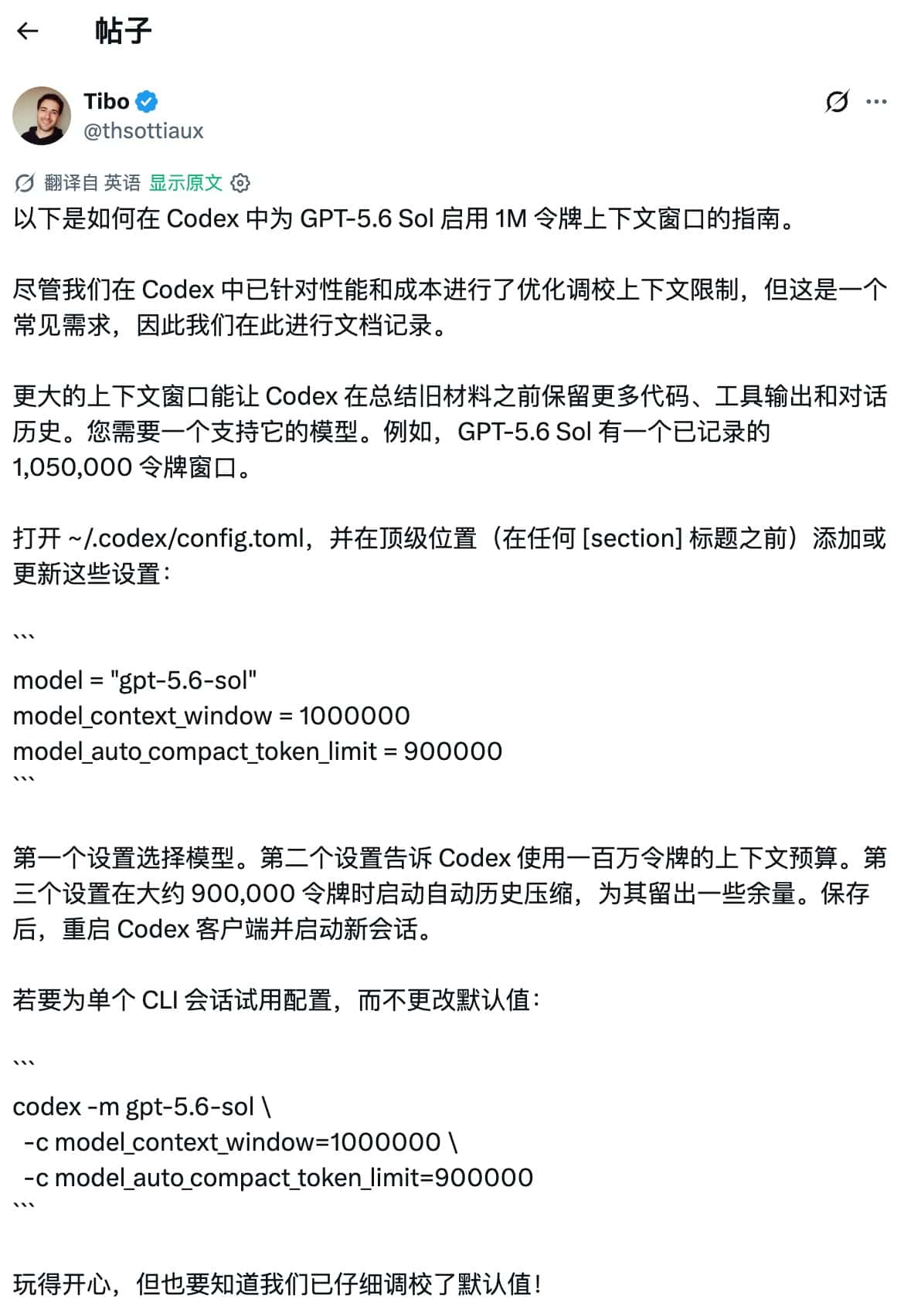
- 在Codex中开启1M上下文
- Codex打不开怎么办? Windows11无法启动Codex的解决方法
- Codex客户端启动卡顿怎么办?一招解决CPU飙升问题
- Codex节省Token Skills的五种开源方案
- Codex重置全指南介绍:上下文爆满、卡住、历史清不掉的处理方法
- Codex旧版本如何下载? Codex客户端历史版本下载教学
- Codex总是重连5/5的原因与修复顺序总结

-
Codex连接不稳定怎么办? 一文详解Codex频繁重连的
首先大家要明白文中为避免和谐写的 是啥 在 Windows 上使用 Codex 时,如果经常遇到下面这些情况,可以优先尝试本文的方法: 正在重新连接 -
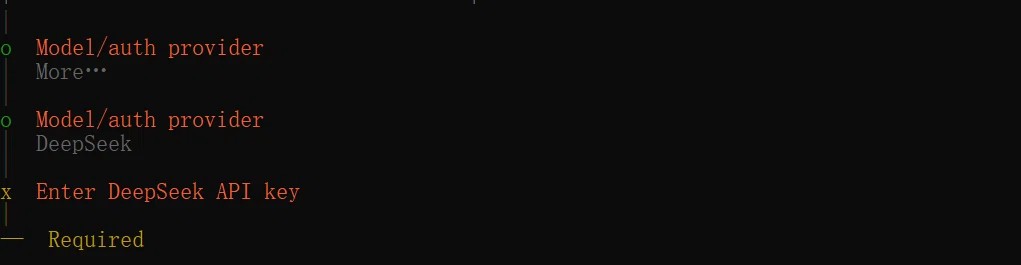
OpenClaw配置DeepSeek模型卡在"Required"的终极解决
OpenClaw 是一个功能强大的开源 AI 网关工具,支持接入多种模型提供商(如 DeepSeek、OpenAI 等)。然而,在 Windows 环境下首次配置时,很多朋友 -
Codex长任务中断的解决方案:恢复会话、排查重连
Codex 长任务中断,是任务执行过程被网络、客户端、审批、上下文或本地进程打断后没有继续输出;它不等于代码一定丢失。恢复的核心顺 -
Codex常用命令速查:CLI、Desktop与任务恢复
Codex 的常用操作分为 CLI 命令和 Desktop 快捷入口两套:CLI 适合脚本、CI 和精细控制,Desktop 适合项目、文件、浏览器和长任务协作。高效使用 -
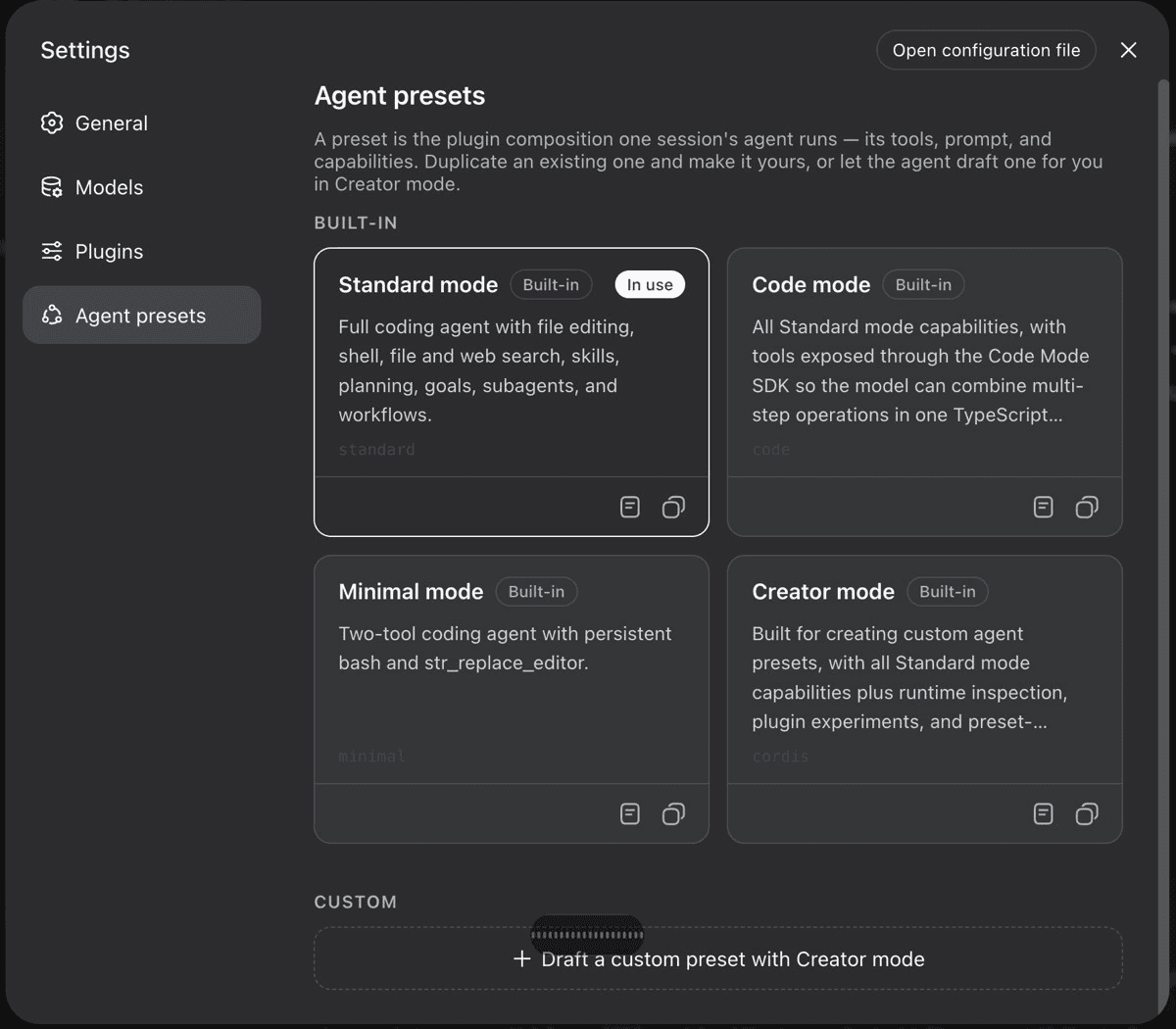
DeepSeek Harness怎么用? npx一行命令本地跑Agent框架教
想本地跑一个对标 Claude Code / Cursor 的 Agent 框架,但不想被厂商锁定?DeepSeek 官方在 2026 年 8 月开源的Harness(dsh)用npx一行命令就能起 Web -
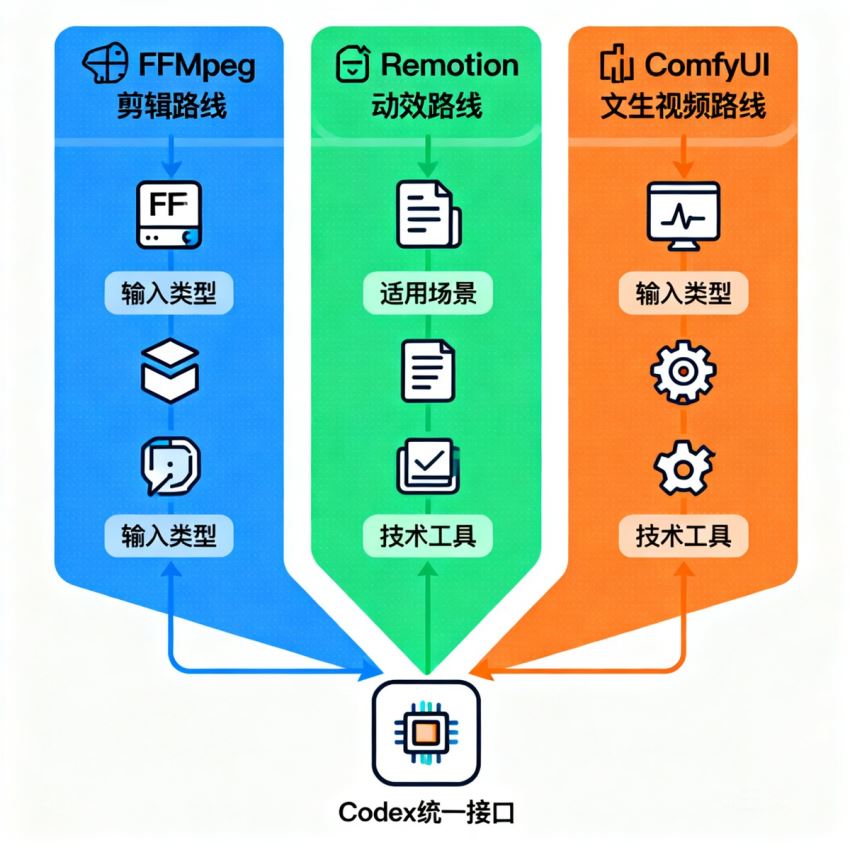
用Codex生成视频的三种方法:FFmpeg剪辑+Remotion动效
Codex 做视频有三条完全不同的技术路线:用 FFmpeg 路线做无绿幕特效和批量剪辑、用 Remotion 路线纯代码生成动态字幕和 Motion Graphics、用 Co -
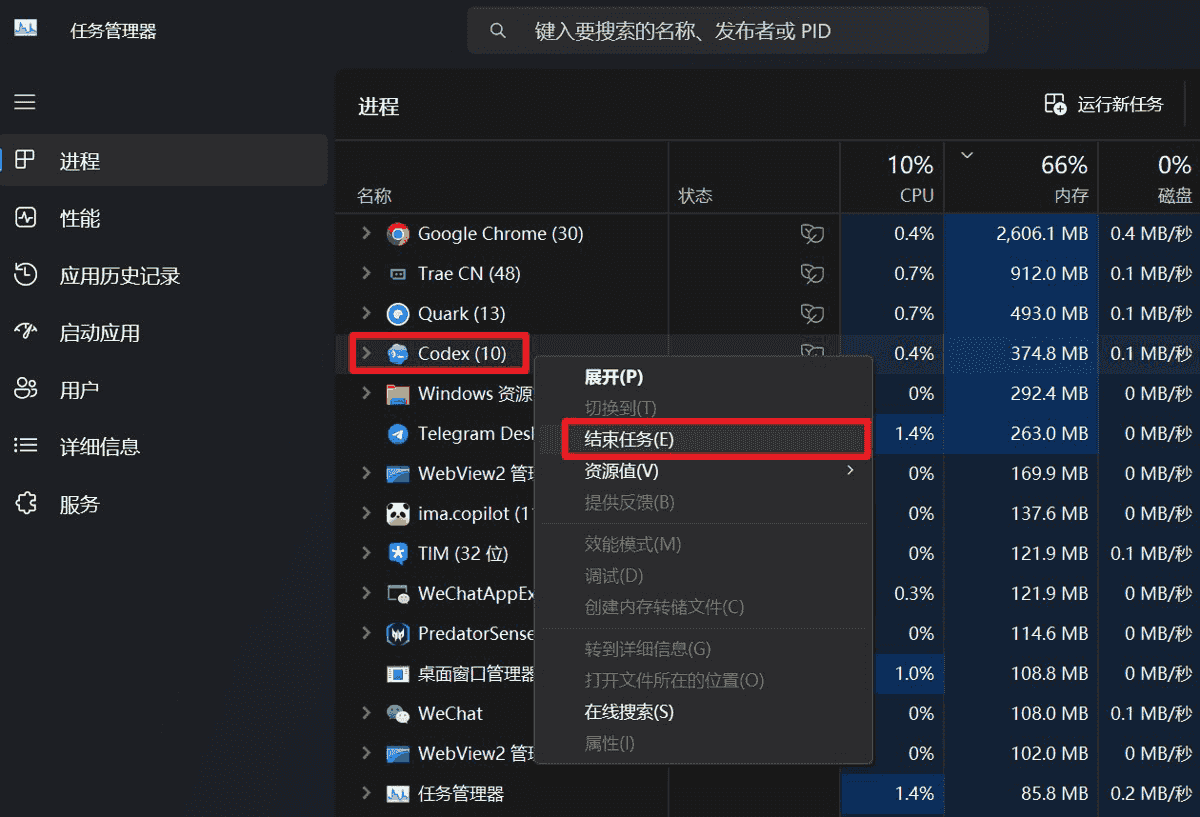
Codex打不开怎么办? Windows11无法启动Codex的解决方
Codex拒绝在Windows 11上打开的解决方法 最近有不少开发者反馈,原本运行正常的 Codex 客户端,突然在 Windows 11 系统中无法打开。 表现通常如 -

Codex客户端启动卡顿怎么办?一招解决CPU飙升问题
Codex Desktop 启动后 CPU 占用很高、界面卡顿、风扇狂转?问题可能并不是模型,而是工作区没有 Git 仓库。本文分享一次排查过程,通过创建 -
DeepSeek Harness本地视觉插件开发全栈教程
如果你正在使用 DeepSeek Harness 这个强大的 AI 编程助手,却因为它是纯文本模型而无法处理图片、图表或截图中的代码,这篇文章就是为你准



-
Hermes Desktop极简安装教程
2026-07-02
-
Codex下载与登录全流程分析(Windows/ma
2026-06-24
-
从零到高效开发介绍Codex本地安装与使
2026-06-01
-
Claude Code配置本地Ollama模型或别的模型
2026-06-27
-
Codex安装、入门和快速使用的新手教程
2026-06-02

