

Win11蓝屏代码0x000000fc的解决方法

当你在Win11系统中遭遇蓝屏并看到错误代码0x000000FC,说明系统内核检测到对只读内存区域的非法写入操作,这通常由驱动程序越界访问、第三方安全软件深度钩子注入或硬件兼容性异常直接触
|
当你在Win11系统中遭遇蓝屏并看到错误代码0x000000FC,说明系统内核检测到对只读内存区域的非法写入操作,这通常由驱动程序越界访问、第三方安全软件深度钩子注入或硬件兼容性异常直接触发,必须立即隔离可疑组件并验证底层运行环境。 先确认是否为软件/驱动引发安全模式能绕过绝大多数第三方驱动加载,是判断问题根源最高效的隔离手段。如果蓝屏只在正常启动时出现,而安全模式下系统稳定运行,则基本可锁定为新装驱动或软件冲突所致。 第一步:强制进入Windows恢复环境——在蓝屏出现后立即长按电源键关机,重复此操作三次,第四次开机将自动进入WinRE界面。 第二步:在恢复环境中依次选择“疑难解答”→“高级选项”→“启动设置”,点击“重启”。 第三步:重启后按F4键进入带网络的安全模式(若需更彻底隔离,按F5键进入不带网络的安全模式)。 第四步:进入系统后,打开“设置”→“系统”→“关于”→“系统信息”,查看“已安装的更新”列表,重点排查过去72小时内安装的KB补丁;同时打开“设备管理器”,检查“显示适配器”“网络适配器”“系统设备”下是否有带黄色感叹号的设备——【有感叹号的设备极大概率就是0x000000FC的直接诱因】。 卸载可疑驱动与软件很多用户误以为卸载软件就够了,其实驱动残留才是反复蓝屏的元凶。尤其杀毒类、录屏类、虚拟网卡类工具,常在内核层驻留钩子,即使界面已关闭仍持续干扰内存访问。 方法一:通过设备管理器精准清除驱动 右键“开始”按钮→“设备管理器”→展开“显示适配器”,右键显卡设备→“卸载设备”→勾选“删除此设备的驱动程序软件”→确认。对“网络适配器”中非主板原生网卡(如Realtek USB GbE Family Controller、VirtualBox Host-Only Ethernet Adapter)同样执行该操作。 方法二:批量清理近期安装应用 打开“设置”→“应用”→“已安装的应用”,点击右上角“排序方式”→选择“安装日期”,将排序结果从新到旧浏览,卸载所有蓝屏发生前3天内安装的软件,尤其是“火绒安全”“360安全卫士”“Bandicam”“VMware Workstation”“网易UU加速器”等已知高风险工具。 注意:卸载后务必重启一次,不要跳过这步——部分驱动卸载需重启才能真正解除内核钩子。 修复系统文件与内存校验sfc和DISM命令不是万能的,但对0x000000FC这类由系统文件被篡改或驱动覆盖关键函数表引发的问题,它们能快速还原受损的ntoskrnl.exe、hal.dll等核心模块。 以管理员身份打开“终端(Windows PowerShell)”,依次执行: sfc /scannow DISM /Online /Cleanup-Image /RestoreHealth 执行完毕后,不要急于重启。按下Win+R,输入mdsched.exe,回车→选择“立即重新启动并检查问题”。内存诊断会重启进入专用环境扫描,全程约15分钟,结束后自动返回系统。若报告“未检测到内存问题”,说明硬件暂可排除;若提示“发现错误”,请立刻拔插内存条并更换插槽重试。 终极手段:重建系统引导与重置当以上步骤均无效,且你已确认无硬件故障(内存、硬盘SMART健康值正常),说明系统内核已被深度污染,常规修复无法剥离恶意钩子。 方法一:使用安装U盘重建BCD(适用于能进WinRE但无法进桌面) 准备一个Win11安装U盘→从U盘启动→选择“修复计算机”→“疑难解答”→“高级选项”→“命令提示符”。执行以下三行命令(每行回车): diskpart → list volume → exit (观察输出中哪个卷标为“System Reserved”或“EFI”,记下其盘符,通常是S:或X:) bcdboot C:\Windows /s S: /f UEFI 方法二:执行保留文件的重置(适用于能进桌面但频繁蓝屏) 打开“设置”→“系统”→“恢复”→“重置此电脑”→“初始化电脑”→选择“保留我的文件”→“本地重新安装”。【此操作会清空所有应用和驱动,但保留C盘Users下的文档、图片、桌面等个人文件】。 |
您可能感兴趣的文章 :
- Win11由于wifi驱动损坏蓝屏怎么解决
- Win11蓝屏提示CONTEXT_VERIFICATION_FAILED的解决方法
- Win11蓝屏显示FATAL_UNHANDLED_HARD_ERROR解决方法
- 微软升级Win11任务管理器:AI工作负载显示更加清晰
- 离线扫描卡在91%! Win11安装ShieldBreak漏洞补丁后导致Defender故障
- Win11右键菜单大改版:新版更简洁支持自定义
- 删了就再也回不来! 微软Win11规划停止新建图片密码功能
- Win11玩原神蓝屏的解决方法
- Win11 Beta和Experimental通道打印管理工具获WinUI 3更新
- Win11推进智能索引功能搜索:自动识别与索引常用文件夹

-
Win11由于wifi驱动损坏蓝屏怎么解决
Win11系统因WiFi驱动损坏(如netwtw12.sys、rtwlane602.sys等)触发蓝屏,表现为开机即崩溃、任务栏图标消失、设备管理器中无线网卡带黄色感叹号 -
Win10无法识别TF卡或 SD 卡的解决方法
Win10 电脑插上读卡器后完全不显示可移动磁盘,文件资源管理器里空空如也,而同一张TF卡在安卓手机或相机里能正常读取这不是卡坏了,而 -
Win11蓝屏提示CONTEXT_VERIFICATION_FAILED的解决方法
Windows 11蓝屏显示CONTEXT_VERIFICATION_FAILED错误代码,说明内核在验证线程上下文结构时发现非法值或内存越界写入,这几乎总是由第三方驱动( -
Win11蓝屏代码0x000000fc的解决方法
当你在Win11系统中遭遇蓝屏并看到错误代码0x000000FC,说明系统内核检测到对只读内存区域的非法写入操作,这通常由驱动程序越界访问、第 -
Win11蓝屏显示FATAL_UNHANDLED_HARD_ERROR解决方法
Win11蓝屏显示FATAL_UNHANDLED_HARD_ERROR时系统已完全失控,无法响应鼠标键盘,屏幕直接冻结并弹出红底白字错误提示,必须立即中断当前运行环 -
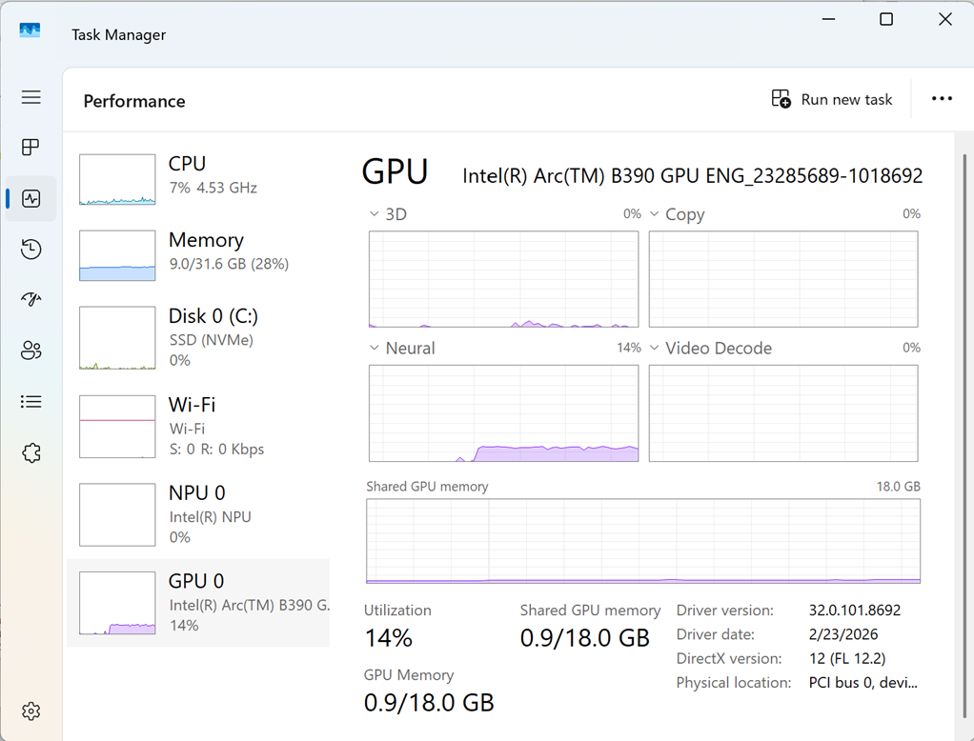
微软升级Win11任务管理器:AI工作负载显示更加清晰
微软昨日(8 月 19 日)发布博文,详细介绍Windows 11任务管理器的全新 AI 工作负载监控体验。 我们援引博文介绍,本次更新聚焦本地 AI 应用 -
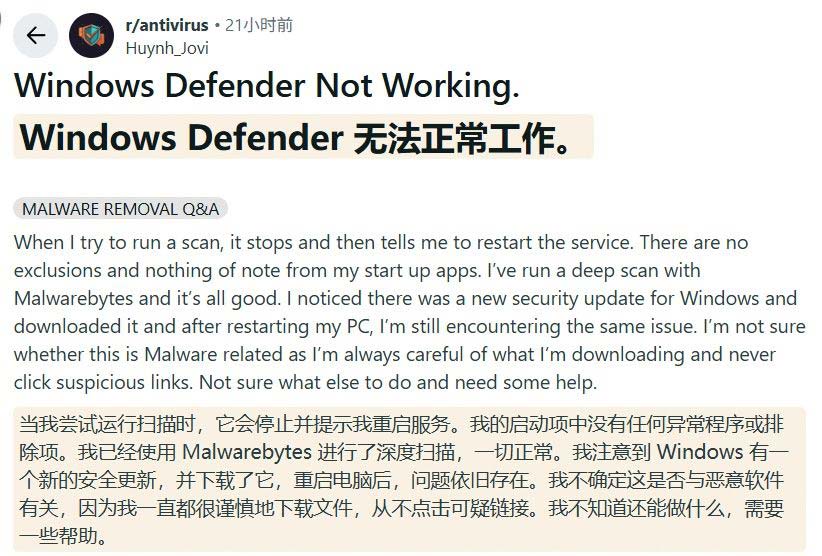
离线扫描卡在91%! Win11安装ShieldBreak漏洞补丁后导
科技媒体 NeoWin发布博文,报道称部分用户反馈安装 ShieldBreak 漏洞补丁后,导致 Windows Defender 无法正常扫描。 8 月 19 日报道,安全研究人员 -
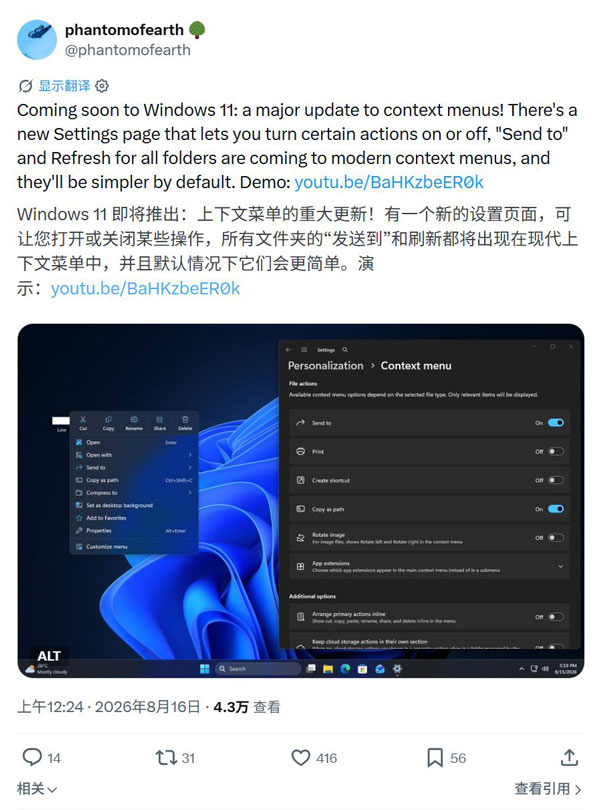
Win11右键菜单大改版:新版更简洁支持自定义
博主 PhantomOfEarth 今日发布视频,展示了微软正在为Win11右键菜单准备的一系列更新。新版右键菜单目前处于Windows 11实验分支,尚未公开推送 -
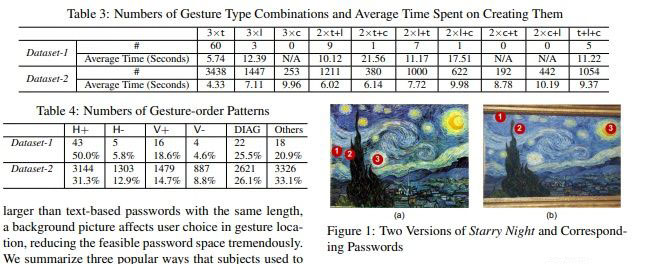
删了就再也回不来! 微软Win11规划停止新建图片密
科技媒体 Windows Central 昨日(8 月 10 日)发布博文,报道称在Windows 11系统中,微软正规划停止新建图片密码功能。 注:图片密码是 Windows -
Win11玩原神蓝屏的解决方法
Win11运行原神时一启动就蓝屏,错误代码常为0x00000139或KMODE_EXCEPTION_NOT_HANDLED,屏幕中央弹出白色文字后强制重启这不是游戏崩溃,而是原神



-
Win11未发现NVIDIA控制面板怎么办 Win1
2023-12-25
-
Win11 26120.1350 Dev 预览版更新补丁KB50
2024-08-11
-
Win11中设置和管理虚拟内存的教程 w
2024-10-21
-
Win10格式化U盘没有FAT32选项的解决办法
2024-08-26
-
Win11系统BitLocker设备加密怎么打开或关
2024-08-27

