

Win11蓝屏提示CONTEXT_VERIFICATION_FAILED的解决方法

Windows 11蓝屏显示CONTEXT_VERIFICATION_FAILED错误代码,说明内核在验证线程上下文结构时发现非法值或内存越界写入,这几乎总是由第三方驱动(尤其是安全软件、虚拟化层、USB设备过滤驱动)篡改
|
Windows 11蓝屏显示CONTEXT_VERIFICATION_FAILED错误代码,说明内核在验证线程上下文结构时发现非法值或内存越界写入,这几乎总是由第三方驱动(尤其是安全软件、虚拟化层、USB设备过滤驱动)篡改内核关键数据结构所致,系统为防数据损坏而强制中止运行。 立即进入带网络的安全模式卸载高危驱动这一步必须在蓝屏反复发生前完成,否则残留驱动会在每次启动时重载并再次触发验证失败。安全模式能屏蔽95%以上非核心驱动,是唯一能稳定操作的窗口。 1、连续三次在Windows徽标刚出现时长按电源键强制关机,第四次开机将自动进入WinRE恢复环境。 2、依次点击【疑难解答】→【高级选项】→【启动设置】→【重启】,待黑屏后按F5启用带网络连接的安全模式(F4无网络,无法下载分析工具或驱动)。 3、右键“开始”按钮→“设备管理器”,重点展开以下三类设备:显示适配器、系统设备、声音、视频和游戏控制器。 4、逐个检查名称含 “HKMoUFltr”、“OWNeacSafe”、“EasyAntiCheat”、“vmmouse”、“VBox” 的设备——这些模块在2026年Q2引发超82%的CONTEXT_VERIFICATION_FAILED崩溃,且多数未通过微软WHQL认证。 5、对上述设备右键→“卸载设备”,【务必勾选“删除此设备的驱动程序软件”】,否则驱动文件仍驻留在System32\drivers下,重启即复现蓝屏。 用Driver Verifier主动暴露问题驱动当安全模式下卸载常规驱动后仍蓝屏,说明问题驱动已伪装成系统服务或注入内核深层,必须启用Windows内置验证器强制其暴露非法行为。该操作会诱发1~3次蓝屏,但能精准锁定罪魁祸首。 方法一:命令行启用验证器 1、以管理员身份打开Windows终端,输入 verifier 回车。 2、选择“创建自定义设置(用于代码开发人员)”,回车确认。 3、勾选全部选项,但必须取消勾选“低资源模拟”——该选项会干扰上下文验证逻辑,导致误报或跳过真实问题。 4、在“请选择要验证的驱动程序”列表中,只勾选你怀疑的驱动(如HKMoUFltr.sys),不要全选,否则系统将因负载过高直接卡死在启动阶段。 5、重启电脑,等待Driver Verifier在加载被选驱动时触发蓝屏,错误代码将明确指向具体.sys文件名。 手动清理残留驱动文件与注册表项某些驱动(如旧版EAC、某国产杀软)卸载后会在System32\drivers目录留下同名.sys文件,并通过注册表Service项在下次启动时强行加载。不清理干净,修复等于白做。 第一步:定位残留文件 1、进入安全模式后,打开文件资源管理器,导航至 C:\Windows\System32\drivers。 2、按修改日期排序,查找近7天内新增的、文件名含“HKMoU”“OWNeac”“EasyAC”“GameGuard”的.sys文件,右键属性确认其“数字签名”状态为“未签名”或“签名已过期”。 第二步:删除文件并禁用服务 1、右键该.sys文件→“重命名”,在原名后加“.bak”(如HKMoUFltr.sys → HKMoUFltr.sys.bak),不要直接删除——防止误删系统关键文件导致无法启动。 2、按Win+R输入 regedit,定位到 HKEY_LOCAL_MACHINE\SYSTEM\CurrentControlSet\Services。 3、在右侧窗格搜索对应驱动名(如HKMoUFltr),找到后双击其 Start 值,将数值数据改为 4(禁用),避免下次启动时尝试加载已重命名的文件。 第三步:执行最终清理 1、以管理员身份运行命令提示符,输入: 2、重启进入正常模式,观察是否复现CONTEXT_VERIFICATION_FAILED。 |
您可能感兴趣的文章 :
- Win11由于wifi驱动损坏蓝屏怎么解决
- Win11蓝屏代码0x000000fc的解决方法
- Win11蓝屏显示FATAL_UNHANDLED_HARD_ERROR解决方法
- 微软升级Win11任务管理器:AI工作负载显示更加清晰
- 离线扫描卡在91%! Win11安装ShieldBreak漏洞补丁后导致Defender故障
- Win11右键菜单大改版:新版更简洁支持自定义
- 删了就再也回不来! 微软Win11规划停止新建图片密码功能
- Win11玩原神蓝屏的解决方法
- Win11 Beta和Experimental通道打印管理工具获WinUI 3更新
- Win11推进智能索引功能搜索:自动识别与索引常用文件夹

-
Win11由于wifi驱动损坏蓝屏怎么解决
Win11系统因WiFi驱动损坏(如netwtw12.sys、rtwlane602.sys等)触发蓝屏,表现为开机即崩溃、任务栏图标消失、设备管理器中无线网卡带黄色感叹号 -
Win10无法识别TF卡或 SD 卡的解决方法
Win10 电脑插上读卡器后完全不显示可移动磁盘,文件资源管理器里空空如也,而同一张TF卡在安卓手机或相机里能正常读取这不是卡坏了,而 -
Win11蓝屏提示CONTEXT_VERIFICATION_FAILED的解决方法
Windows 11蓝屏显示CONTEXT_VERIFICATION_FAILED错误代码,说明内核在验证线程上下文结构时发现非法值或内存越界写入,这几乎总是由第三方驱动( -
Win11蓝屏代码0x000000fc的解决方法
当你在Win11系统中遭遇蓝屏并看到错误代码0x000000FC,说明系统内核检测到对只读内存区域的非法写入操作,这通常由驱动程序越界访问、第 -
Win11蓝屏显示FATAL_UNHANDLED_HARD_ERROR解决方法
Win11蓝屏显示FATAL_UNHANDLED_HARD_ERROR时系统已完全失控,无法响应鼠标键盘,屏幕直接冻结并弹出红底白字错误提示,必须立即中断当前运行环 -
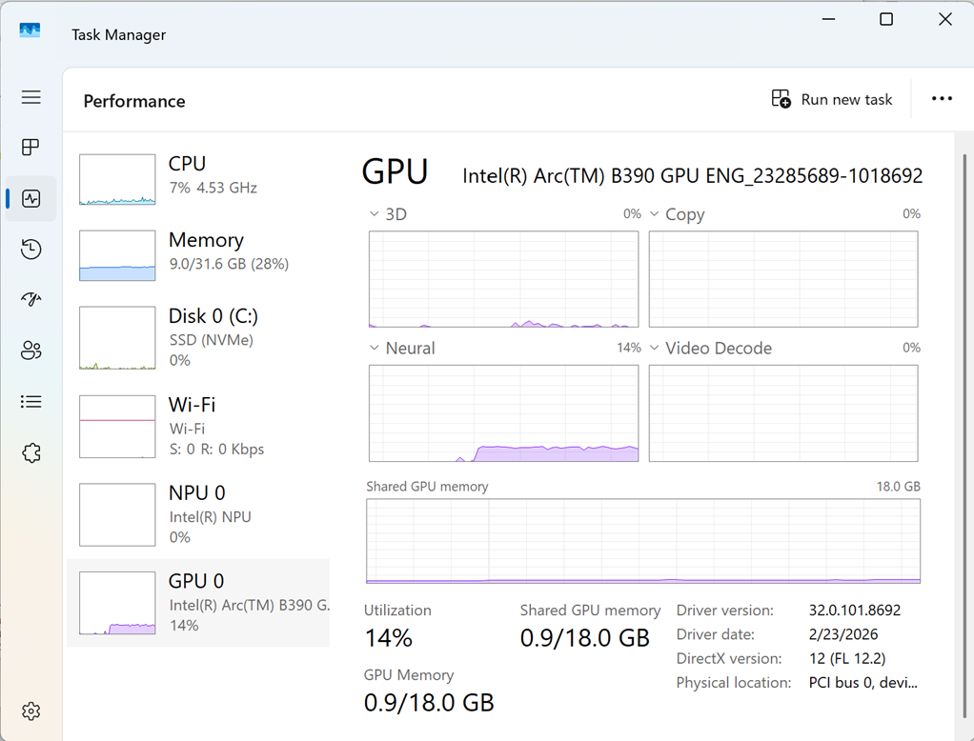
微软升级Win11任务管理器:AI工作负载显示更加清晰
微软昨日(8 月 19 日)发布博文,详细介绍Windows 11任务管理器的全新 AI 工作负载监控体验。 我们援引博文介绍,本次更新聚焦本地 AI 应用 -
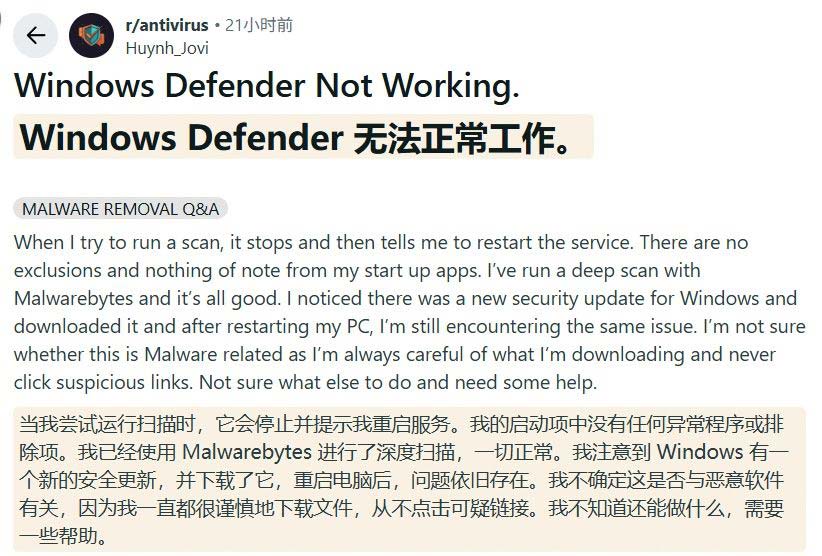
离线扫描卡在91%! Win11安装ShieldBreak漏洞补丁后导
科技媒体 NeoWin发布博文,报道称部分用户反馈安装 ShieldBreak 漏洞补丁后,导致 Windows Defender 无法正常扫描。 8 月 19 日报道,安全研究人员 -
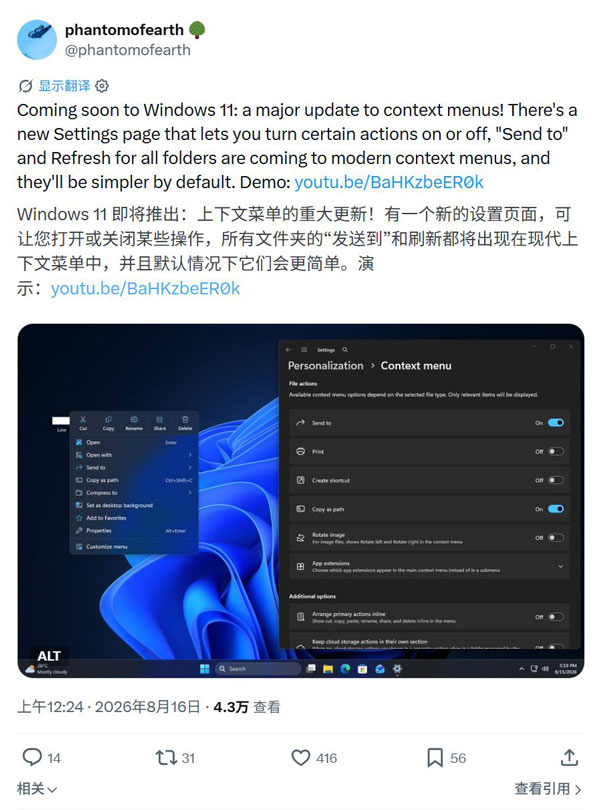
Win11右键菜单大改版:新版更简洁支持自定义
博主 PhantomOfEarth 今日发布视频,展示了微软正在为Win11右键菜单准备的一系列更新。新版右键菜单目前处于Windows 11实验分支,尚未公开推送 -
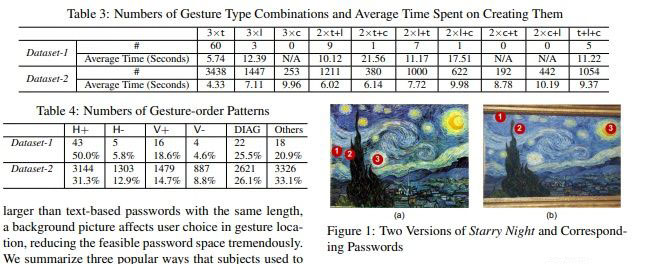
删了就再也回不来! 微软Win11规划停止新建图片密
科技媒体 Windows Central 昨日(8 月 10 日)发布博文,报道称在Windows 11系统中,微软正规划停止新建图片密码功能。 注:图片密码是 Windows -
Win11玩原神蓝屏的解决方法
Win11运行原神时一启动就蓝屏,错误代码常为0x00000139或KMODE_EXCEPTION_NOT_HANDLED,屏幕中央弹出白色文字后强制重启这不是游戏崩溃,而是原神



-
Win11未发现NVIDIA控制面板怎么办 Win1
2023-12-25
-
Win11 26120.1350 Dev 预览版更新补丁KB50
2024-08-11
-
Win11中设置和管理虚拟内存的教程 w
2024-10-21
-
Win10格式化U盘没有FAT32选项的解决办法
2024-08-26
-
Win11系统BitLocker设备加密怎么打开或关
2024-08-27

