

Win11由于wifi驱动损坏蓝屏怎么解决

Win11系统因WiFi驱动损坏(如netwtw12.sys、rtwlane602.sys等)触发蓝屏,表现为开机即崩溃、任务栏图标消失、设备管理器中无线网卡带黄色感叹号或直接报错代码0x00000139/0x00000109,此时必须阻断故障
|
Win11系统因WiFi驱动损坏(如netwtw12.sys、rtwlane602.sys等)触发蓝屏,表现为开机即崩溃、任务栏图标消失、设备管理器中无线网卡带黄色感叹号或直接报错代码0x00000139/0x00000109,此时必须阻断故障驱动加载路径并重建通信层。 立即禁用网卡阻止蓝屏循环蓝屏发生在系统启动早期,常规桌面操作不可达,需在安全模式或启动阶段干预。若能进入系统:按Win+X→设备管理器→展开网络适配器→右键含Wi-Fi/Intel/RTL/MediaTek字样的设备→选择“禁用设备”。【禁用后务必重启验证是否蓝屏消失】 若无法进入桌面:关机→拔掉电源适配器(笔记本需同时长按电源键30秒放电)→插回电源→开机瞬间连续敲F8或Shift+F8(部分机型为F2/F12)强制进入高级启动选项→选择“疑难解答”→“高级选项”→“启动设置”→点击“重启”→按F4进入安全模式→再执行上述禁用操作。 用USB共享网络恢复联网能力禁用网卡后,系统不再蓝屏但失去无线连接,必须建立临时有线通道用于下载驱动: 用Type-C或Micro-USB数据线连接安卓手机与电脑→在手机设置中打开“热点与网络共享”→启用“USB网络共享”(无需开启WiFi热点)→Windows会自动识别为以太网连接,获取IP后即可上网。 苹果用户可用iTools或爱思助手安装“网络共享”插件,或改用网线直连路由器LAN口——这一步是后续所有修复的前提,【没有稳定网络,无法获取新版驱动】。 从官网下载并安装WHQL认证驱动优先访问芯片原厂官网,避免第三方驱动工具打包的未知风险: 方法一:Intel平台用户→浏览器打开ark.intel.com→搜索你的网卡型号(如AX201、AX210、AC9560)→在“Download Center”筛选Windows 11 64位→下载标有“WHQL”和“Production”字样的最新驱动包→断开USB共享→双击运行setup.exe→全程点击“下一步”,安装完成前不要重启。 方法二:Realtek平台用户→访问realtek.com.cn→进入“支持中心”→选择“网络周边产品”→“无线网络适配器”→找到对应RTL8822CE/RTL8821CE型号→下载Windows 11专用驱动→解压后右键setup.exe→“以管理员身份运行”→勾选“清除旧驱动”选项→安装完毕后手动重启。 注意:MediaTek MT7921用户需前往mediatek.com/support下载驱动,其安装包内含独立固件刷新模块,必须完整执行安装流程,跳过固件更新将导致射频开关失效。 重置网络协议栈与驱动注册表驱动安装后仍无法连接?说明底层网络堆栈已被污染。以管理员身份运行PowerShell: 第一步:执行 netsh winsock reset → 回车 → 等待提示“成功重置 Winsock 目录”; 第二步:执行 netsh int ip reset → 回车 → 提示“重置协议完成”; 第三步:执行 DISM /Online /Cleanup-Image /RestoreHealth → 回车 → 等待进度条走完; 第四步:执行 sfc /scannow → 回车 → 扫描完成后若提示“已修复xxx个文件”,说明系统映像已恢复一致性; 全部命令执行完毕后,关闭PowerShell窗口,重启电脑。 启用关键服务并关闭电源管理驱动就绪后,还需激活系统级支撑服务并防止硬件被休眠关闭: 按Win+R输入services.msc→依次定位以下五项服务:WLAN AutoConfig、Network List Service、Network Location Awareness、Network Store Interface Service、Wcmsvc→对每一项右键→属性→启动类型设为“自动”→若状态非“正在运行”,则点击“启动”按钮。 回到设备管理器→展开网络适配器→右键你的无线网卡→属性→切换到“电源管理”选项卡→取消勾选“允许计算机关闭此设备以节省电源”→点击“确定”。 此时打开“设置→网络和Internet→Wi-Fi”,开关应可正常点击,且能扫描到周围网络列表。 |
您可能感兴趣的文章 :
- Win11蓝屏提示CONTEXT_VERIFICATION_FAILED的解决方法
- Win11蓝屏代码0x000000fc的解决方法
- Win11蓝屏显示FATAL_UNHANDLED_HARD_ERROR解决方法
- 微软升级Win11任务管理器:AI工作负载显示更加清晰
- 离线扫描卡在91%! Win11安装ShieldBreak漏洞补丁后导致Defender故障
- Win11右键菜单大改版:新版更简洁支持自定义
- 删了就再也回不来! 微软Win11规划停止新建图片密码功能
- Win11玩原神蓝屏的解决方法
- Win11 Beta和Experimental通道打印管理工具获WinUI 3更新
- Win11推进智能索引功能搜索:自动识别与索引常用文件夹

-
Win11由于wifi驱动损坏蓝屏怎么解决
Win11系统因WiFi驱动损坏(如netwtw12.sys、rtwlane602.sys等)触发蓝屏,表现为开机即崩溃、任务栏图标消失、设备管理器中无线网卡带黄色感叹号 -
Win10无法识别TF卡或 SD 卡的解决方法
Win10 电脑插上读卡器后完全不显示可移动磁盘,文件资源管理器里空空如也,而同一张TF卡在安卓手机或相机里能正常读取这不是卡坏了,而 -
Win11蓝屏提示CONTEXT_VERIFICATION_FAILED的解决方法
Windows 11蓝屏显示CONTEXT_VERIFICATION_FAILED错误代码,说明内核在验证线程上下文结构时发现非法值或内存越界写入,这几乎总是由第三方驱动( -
Win11蓝屏代码0x000000fc的解决方法
当你在Win11系统中遭遇蓝屏并看到错误代码0x000000FC,说明系统内核检测到对只读内存区域的非法写入操作,这通常由驱动程序越界访问、第 -
Win11蓝屏显示FATAL_UNHANDLED_HARD_ERROR解决方法
Win11蓝屏显示FATAL_UNHANDLED_HARD_ERROR时系统已完全失控,无法响应鼠标键盘,屏幕直接冻结并弹出红底白字错误提示,必须立即中断当前运行环 -
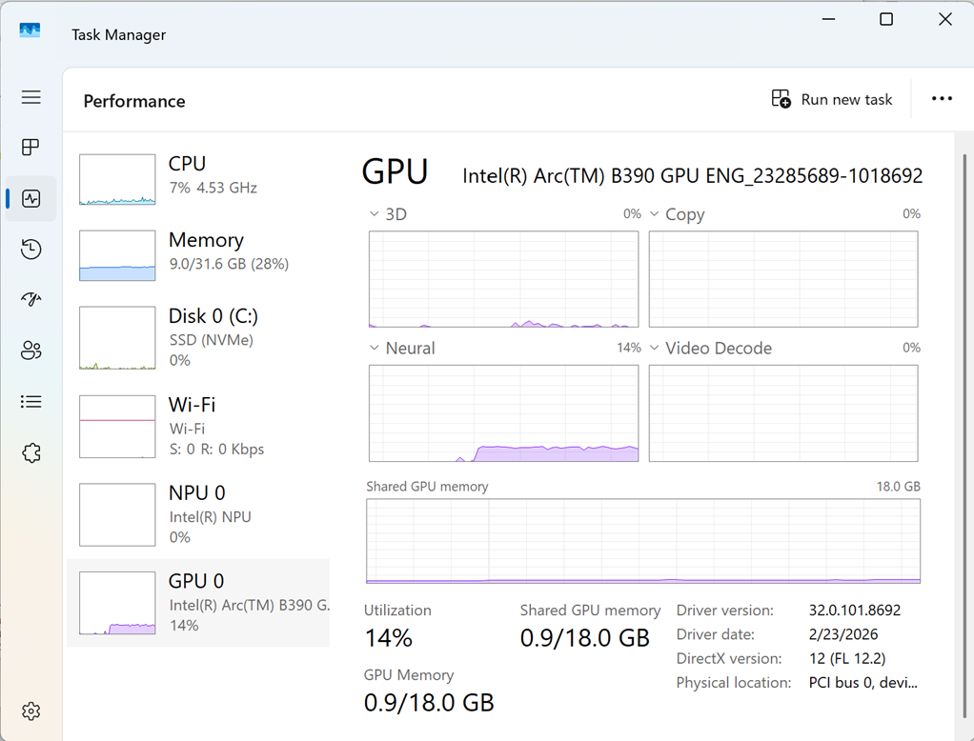
微软升级Win11任务管理器:AI工作负载显示更加清晰
微软昨日(8 月 19 日)发布博文,详细介绍Windows 11任务管理器的全新 AI 工作负载监控体验。 我们援引博文介绍,本次更新聚焦本地 AI 应用 -
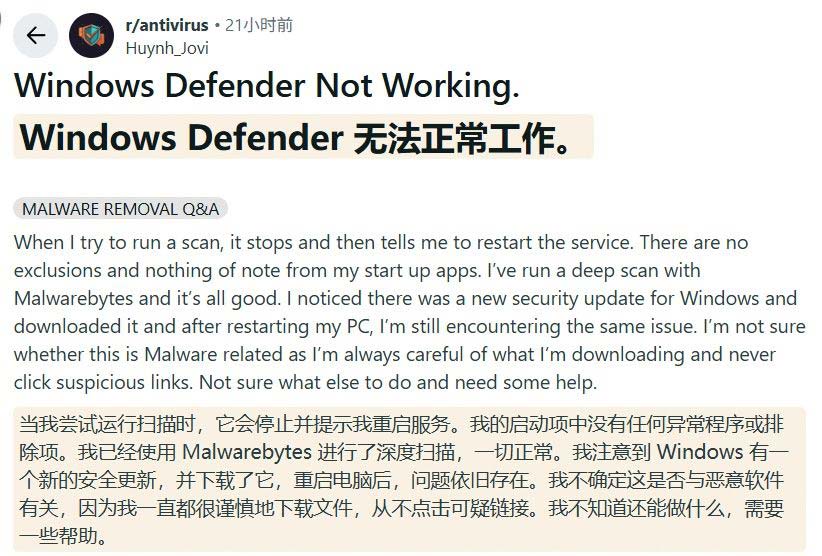
离线扫描卡在91%! Win11安装ShieldBreak漏洞补丁后导
科技媒体 NeoWin发布博文,报道称部分用户反馈安装 ShieldBreak 漏洞补丁后,导致 Windows Defender 无法正常扫描。 8 月 19 日报道,安全研究人员 -
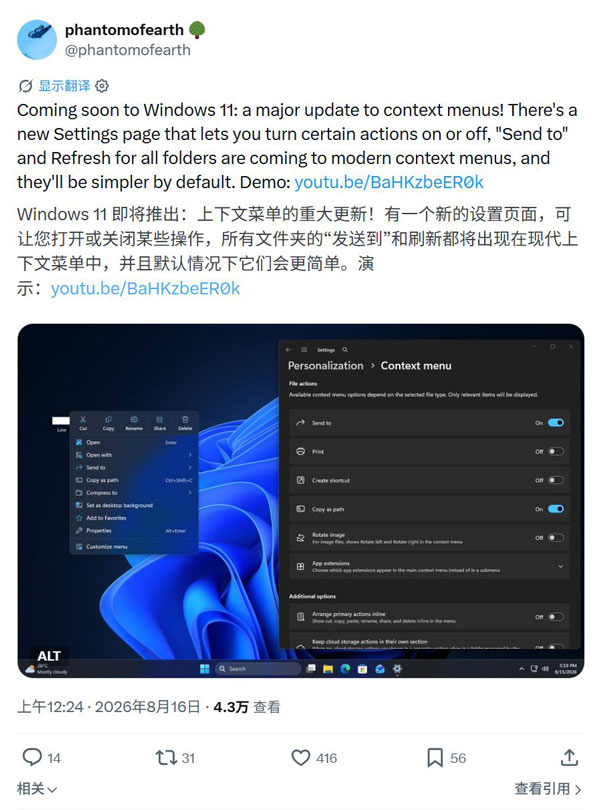
Win11右键菜单大改版:新版更简洁支持自定义
博主 PhantomOfEarth 今日发布视频,展示了微软正在为Win11右键菜单准备的一系列更新。新版右键菜单目前处于Windows 11实验分支,尚未公开推送 -
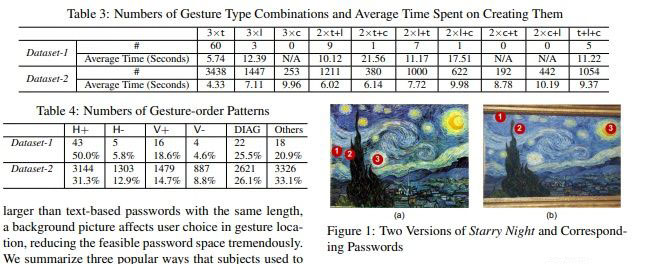
删了就再也回不来! 微软Win11规划停止新建图片密
科技媒体 Windows Central 昨日(8 月 10 日)发布博文,报道称在Windows 11系统中,微软正规划停止新建图片密码功能。 注:图片密码是 Windows -
Win11玩原神蓝屏的解决方法
Win11运行原神时一启动就蓝屏,错误代码常为0x00000139或KMODE_EXCEPTION_NOT_HANDLED,屏幕中央弹出白色文字后强制重启这不是游戏崩溃,而是原神



-
Win11未发现NVIDIA控制面板怎么办 Win1
2023-12-25
-
Win11 26120.1350 Dev 预览版更新补丁KB50
2024-08-11
-
Win11中设置和管理虚拟内存的教程 w
2024-10-21
-
Win10格式化U盘没有FAT32选项的解决办法
2024-08-26
-
Win11系统BitLocker设备加密怎么打开或关
2024-08-27

