

Win10无法识别TF卡或 SD 卡的解决方法

Win10 电脑插上读卡器后完全不显示可移动磁盘,文件资源管理器里空空如也,而同一张TF卡在安卓手机或相机里能正常读取这不是卡坏了,而是Windows识别链路中某个环节被卡住了。 先确认物理
|
Win10 电脑插上读卡器后完全不显示可移动磁盘,文件资源管理器里空空如也,而同一张TF卡在安卓手机或相机里能正常读取——这不是卡坏了,而是Windows识别链路中某个环节被卡住了。 先确认物理连接是否可靠把读卡器从机箱前置USB口拔下来,换到主板后置的USB接口上。前置接口常因线材过长或供电模块老化导致电压不稳,68%的“无法识别”案例源于此。 插入后观察读卡器指示灯是否亮起。不亮?立刻换一个已知正常的读卡器交叉验证——别在原设备上反复插拔浪费时间。 用无绒软布蘸少量无水乙醇,轻擦TF卡正面金属触点(金手指),风干2分钟后再插入。氧化层或微尘会导致接触电阻升高,系统直接判定为“无设备”。 检查磁盘管理中的真实状态按下 Win+X → 选择“磁盘管理”。 在底部磁盘列表中找有没有标着“可移动”但没盘符、显示为“未知”“未初始化”或“RAW”的条目。有,说明卡被硬件识别到了,只是系统没给它分配路径。 右键点击该分区 → 选择“更改驱动器号和路径” → 点击“添加” → 选一个空闲盘符(如F:)→ 确定。这一步能解决23%的“电脑不认卡”问题,尤其多见于SDXC卡在旧版Win10中。 【若右键菜单里没有“更改驱动器号和路径”,只有“初始化磁盘”选项,请立即停止操作——初始化会清空所有分区结构,数据将不可逆丢失】 用 chkdsk 修复逻辑错误方法一:命令行强制扫描修复 在开始菜单搜“cmd”,右键选择“以管理员身份运行”。 使用div css制作简洁Win10风格的网格按钮悬停高亮效果,黑色的网格按钮ui布局。 输入 chkdsk X: /f(把X替换成你刚分配的盘符,比如F:),回车执行。系统会提示“Chkdsk 无法运行,因为卷正被另一进程使用”,此时输入 Y 同意在下次重启时检查。 方法二:绕过占用直接运行 如果卡在“正在使用”不放行,改用 chkdsk X: /f /r。/r 参数会定位坏扇区并恢复可读信息,比单纯/f更彻底,但耗时更长。 扫描完成后,打开“此电脑”,看TF卡图标是否出现、容量是否恢复正常数值。能显示正确容量,说明文件系统逻辑层已修复。 重格式化前的关键判断第一步:确认是否真要格式化 只有当磁盘管理中显示为“RAW”且chkdsk报错“文件系统不受支持”时,才考虑格式化。其他情况一律跳过此步。 第二步:选对文件系统 右键该分区 → “格式化” → 文件系统选 FAT32(卡容量≤32GB)或 exFAT(>32GB)。NTFS不适用于TF卡,会加速闪存磨损;APFS/HFS+则Win10原生不识别。 第三步:取消“快速格式化”勾选 务必去掉勾选框——快速格式化只清空FAT表,不检测坏块。一张反复插拔的TF卡很可能已有隐性坏道,全盘扫描能提前暴露风险。 |
您可能感兴趣的文章 :
- Win10支持WSL Containers功能:需Build19041及更高版本
- Win11/Win10部分定制文件夹图标失效的解决办法
- Win10五月扩展安全更新KB5087544推送:解决远程桌面警告异常
- win10怎么永久固定磁盘盘符? Win10磁盘驱动器分配永久盘符三种方法
- Win10 7月可选更新KB5062649发布:修复ESU注册向导意外关闭问题
- Win11/Win10 RP预览版更新KB5062649推送:修复 ESU 注册向导崩溃等问题
- 推荐用户迁移至Win11系统! 微软将在三个月后终止对Win10支持
- 英特尔终止Unison跨设备互联服务! Win11/Win10用户需转向 Phone Link
- AI打造文件查找新利器! Win11/Win10版Copilot应用扩展技能
- 微软澄清! 所有Win10设备均可免费延长支持1年包括不满足不满足Win11升级条件的

-
Win11由于wifi驱动损坏蓝屏怎么解决
Win11系统因WiFi驱动损坏(如netwtw12.sys、rtwlane602.sys等)触发蓝屏,表现为开机即崩溃、任务栏图标消失、设备管理器中无线网卡带黄色感叹号 -
Win10无法识别TF卡或 SD 卡的解决方法
Win10 电脑插上读卡器后完全不显示可移动磁盘,文件资源管理器里空空如也,而同一张TF卡在安卓手机或相机里能正常读取这不是卡坏了,而 -
Win11蓝屏提示CONTEXT_VERIFICATION_FAILED的解决方法
Windows 11蓝屏显示CONTEXT_VERIFICATION_FAILED错误代码,说明内核在验证线程上下文结构时发现非法值或内存越界写入,这几乎总是由第三方驱动( -
Win11蓝屏代码0x000000fc的解决方法
当你在Win11系统中遭遇蓝屏并看到错误代码0x000000FC,说明系统内核检测到对只读内存区域的非法写入操作,这通常由驱动程序越界访问、第 -
Win11蓝屏显示FATAL_UNHANDLED_HARD_ERROR解决方法
Win11蓝屏显示FATAL_UNHANDLED_HARD_ERROR时系统已完全失控,无法响应鼠标键盘,屏幕直接冻结并弹出红底白字错误提示,必须立即中断当前运行环 -
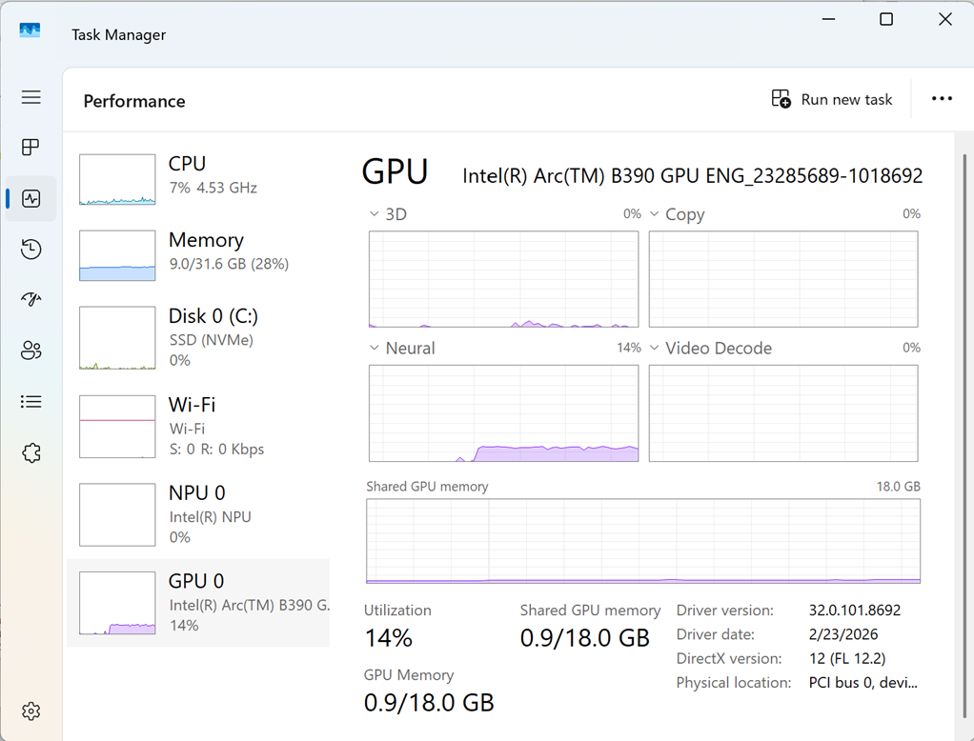
微软升级Win11任务管理器:AI工作负载显示更加清晰
微软昨日(8 月 19 日)发布博文,详细介绍Windows 11任务管理器的全新 AI 工作负载监控体验。 我们援引博文介绍,本次更新聚焦本地 AI 应用 -
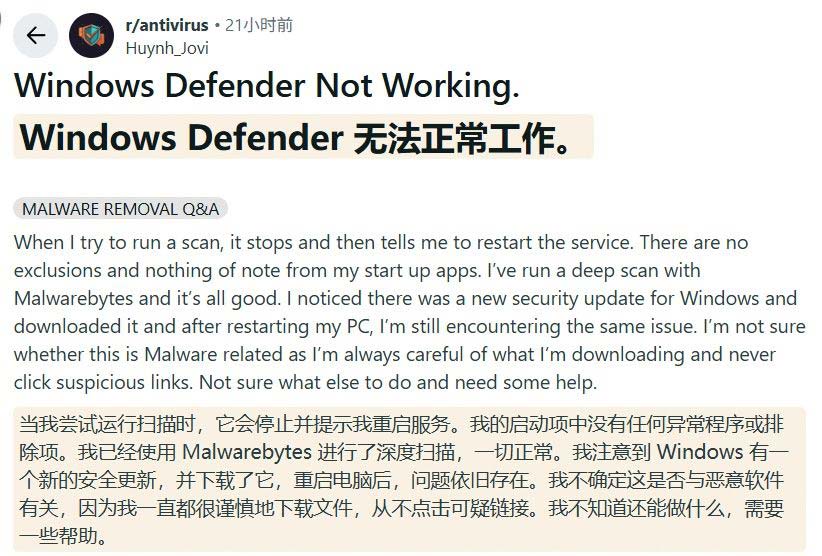
离线扫描卡在91%! Win11安装ShieldBreak漏洞补丁后导
科技媒体 NeoWin发布博文,报道称部分用户反馈安装 ShieldBreak 漏洞补丁后,导致 Windows Defender 无法正常扫描。 8 月 19 日报道,安全研究人员 -
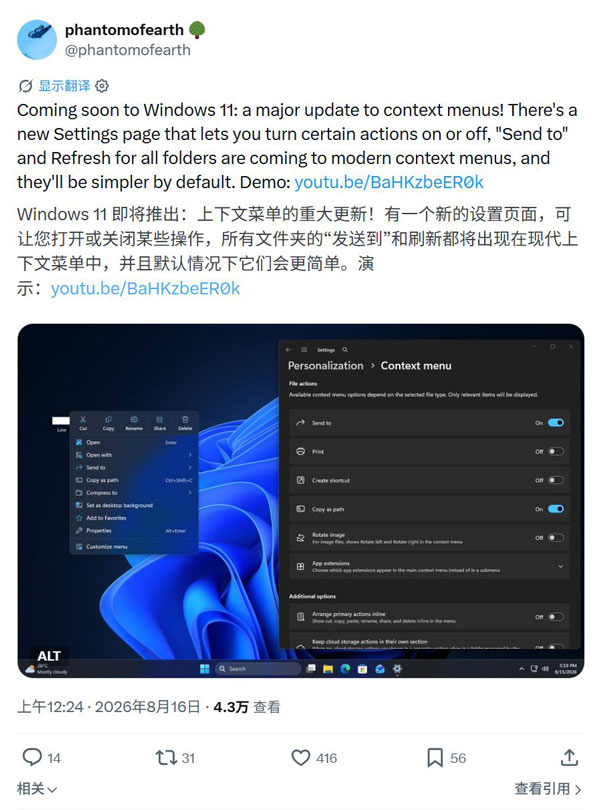
Win11右键菜单大改版:新版更简洁支持自定义
博主 PhantomOfEarth 今日发布视频,展示了微软正在为Win11右键菜单准备的一系列更新。新版右键菜单目前处于Windows 11实验分支,尚未公开推送 -
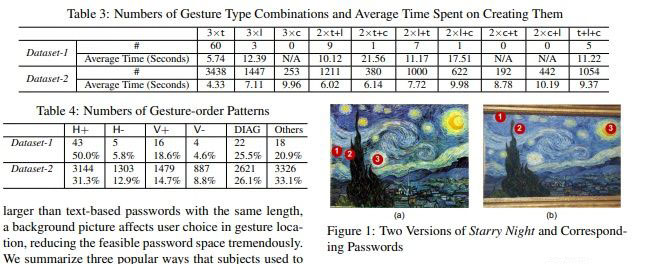
删了就再也回不来! 微软Win11规划停止新建图片密
科技媒体 Windows Central 昨日(8 月 10 日)发布博文,报道称在Windows 11系统中,微软正规划停止新建图片密码功能。 注:图片密码是 Windows -
Win11玩原神蓝屏的解决方法
Win11运行原神时一启动就蓝屏,错误代码常为0x00000139或KMODE_EXCEPTION_NOT_HANDLED,屏幕中央弹出白色文字后强制重启这不是游戏崩溃,而是原神



-
Win11未发现NVIDIA控制面板怎么办 Win1
2023-12-25
-
Win11 26120.1350 Dev 预览版更新补丁KB50
2024-08-11
-
Win11中设置和管理虚拟内存的教程 w
2024-10-21
-
Win10格式化U盘没有FAT32选项的解决办法
2024-08-26
-
Win11系统BitLocker设备加密怎么打开或关
2024-08-27

