

Codex在Windows中的安装、配置与卸载

本文详细介绍了 OpenAI Codex 在 Windows 系统上的完整安装与配置流程,涵盖三种主流使用方式:桌面应用版(Microsoft Store)、命令行工具版(Codex CLI)和IDE 集成版(VS Code/JetBrains)。指南包含从系
|
本文详细介绍了 OpenAI Codex 在 Windows 系统上的完整安装与配置流程,涵盖三种主流使用方式:桌面应用版(Microsoft Store)、命令行工具版(Codex CLI)和IDE 集成版(VS Code/JetBrains)。指南包含从系统要求检查到具体安装步骤、API 密钥配置、中文界面设置等详细说明,并针对常见问题如微软商店下载失败、安装错误代码、网络代理问题等提供了经过验证的解决方案。最后还提供了完整的卸载方法,帮助用户彻底清理残留文件。 一、概述OpenAI Codex 是一款基于 GPT 系列模型专门针对编程任务优化的 AI 编程助手,支持代码生成、解释、调试、重构等功能。与 GitHub Copilot 不同,Codex 更侧重于 ** 自主编程代理(Autonomous Coding Agent)** 能力,能够在沙箱环境中独立完成复杂的编程任务并生成完整的 Pull Request 供开发者审核。 截至 2026 年 5 月,Codex 提供三种 Windows 使用方式:
二、系统要求与前置准备2.1 系统要求表格
2.2 必备依赖安装Visual C++ 2019 Redistributable 桌面应用版和 CLI 工具都需要此依赖:
Node.js 环境(仅 CLI 版需要) Codex CLI 基于 Node.js 开发,要求 Node.js 22.0 及以上版本:
验证安装:
三、桌面应用版安装与配置3.1 安装步骤
3.2 首次配置启动 Codex 桌面应用后,会出现登录界面 选择登录方式: 方式一:OpenAI 账号登录(推荐)
方式二:API Key 登录
完成初始设置向导,选择你的主要编程语言和使用场景 点击 "Finish" 进入主界面 3.3 基本配置中文界面设置:
模型选择:
沙箱设置:
四、命令行工具版(CLI)安装与配置4.1 安装步骤以管理员身份打开 PowerShell 设置执行策略(仅首次需要):
输入 "Y" 确认更改 安装 Codex CLI:
验证安装:
4.2 配置 API Key临时配置(仅当前会话有效)
永久配置
4.3 基本使用启动交互式会话:
常用命令:
五、IDE 集成版安装与配置5.1 VS Code 集成
5.2 JetBrains IDE 集成(IntelliJ IDEA、PyCharm 等)
六、常见问题与解决方案6.1 安装问题问题 1:Microsoft Store 下载失败 解决方案: 检查网络连接是否正常 重置 Microsoft Store 缓存:
重启电脑后再次尝试下载 问题 2:npm 安装失败,提示权限错误(EPERM) 解决方案: 以管理员身份运行 PowerShell 使用 --force 参数强制安装:
如果仍然失败,修改 npm 全局目录:
问题 3:安装时提示缺少 Visual C++ 运行库 解决方案:按照 2.2.1 节的说明安装 Visual C++ 2019 Redistributable 6.2 配置问题问题 1:API Key 验证失败 解决方案:
问题 2:公司网络环境下无法登录 解决方案: 配置系统代理:
或者在 Codex 配置文件中设置代理: 编辑C:\Users\你的用户名\.codex\config.toml 添加以下内容:
6.3 使用问题问题 1:Codex 响应缓慢 解决方案:
问题 2:生成的代码有错误 解决方案:
七、完整卸载方法7.1 桌面应用版卸载
7.2 CLI 工具版卸载以管理员身份打开 PowerShell 卸载全局包:
清理残留文件:
删除环境变量:
7.3 IDE 集成版卸载VS Code 扩展卸载
JetBrains 插件卸载
八、常用命令速查
九、总结本文详细介绍了 OpenAI Codex 在 Windows 系统上的三种安装方式及其配置方法,并提供了完整的卸载流程和常见问题解决方案。对于新手用户,推荐从桌面应用版开始使用;对于有一定开发经验的用户,CLI 工具版提供了更强大的功能和灵活性;而 IDE 集成版则可以无缝融入你的日常开发工作流。 |
您可能感兴趣的文章 :

-
手机远程控制Claude Code的完全指南:随时随地让
无论是躺在沙发上还是通勤路上,只需一部手机,就能让 Claude Code 在电脑上为你高效干活。 一、为什么需要手机控制 Claude Code Claude Code 是 -
Codex在Windows中的安装、配置与卸载
本文详细介绍了 OpenAI Codex 在 Windows 系统上的完整安装与配置流程,涵盖三种主流使用方式:桌面应用版(Microsoft Store)、命令行工具版( -

OpenClaw数据加密实现敏感信息保护的完整方案
摘要 AI Agent 处理的数据中,API Key、用户Token、对话记录、配置密钥等敏感信息随处可见。本文从数据安全的分层模型出发,系统讲解 OpenC -
Codex API网关迁移与流量优化的实战介绍
最近我将一个自建的 AI API 网关从旧服务器迁移到新服务器,期间遇到了一些典型的运维问题,包括: 数据库从 3.3GB 压缩到 30MB 日均流量从 -
Claude Code效率翻倍的秘密武器:8大核心Skill介绍
Claude Code 效率翻倍的秘密武器:8 大核心 Skill 详细解析 从设计智审到代码重构,一文看懂 Claude Code 最强的 8 个技能,让你的 AI 编程助手不 -
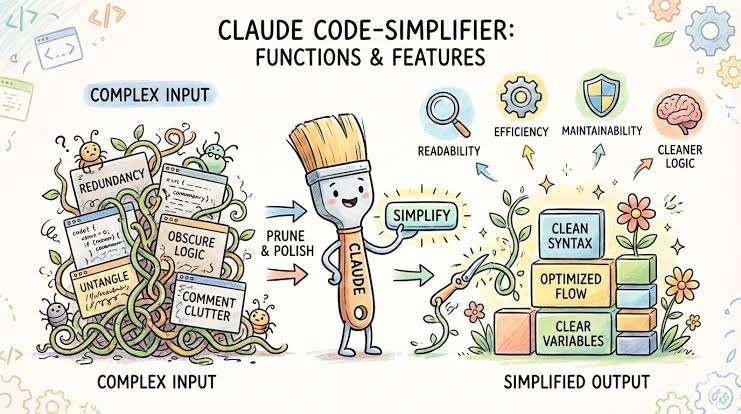
Claude Code最强代码清理神器code-simplifier的完全使用
Claude Code 最强代码清理神器:code-simplifier 完全使用指南 Anthropic 团队内部自用的代码简化 Agent,现已开源。不改变任何功能,只让你的代码 -
AI编程助手Codex + DeepSeek接入详细指南
为什么要用 Codex.app? Codex.app 是 OpenAI 出品的 AI 编程助手,对标 Cursor / Claude Code。选它的理由很简单: 原生 Responses API 不依赖 Chat Completio -
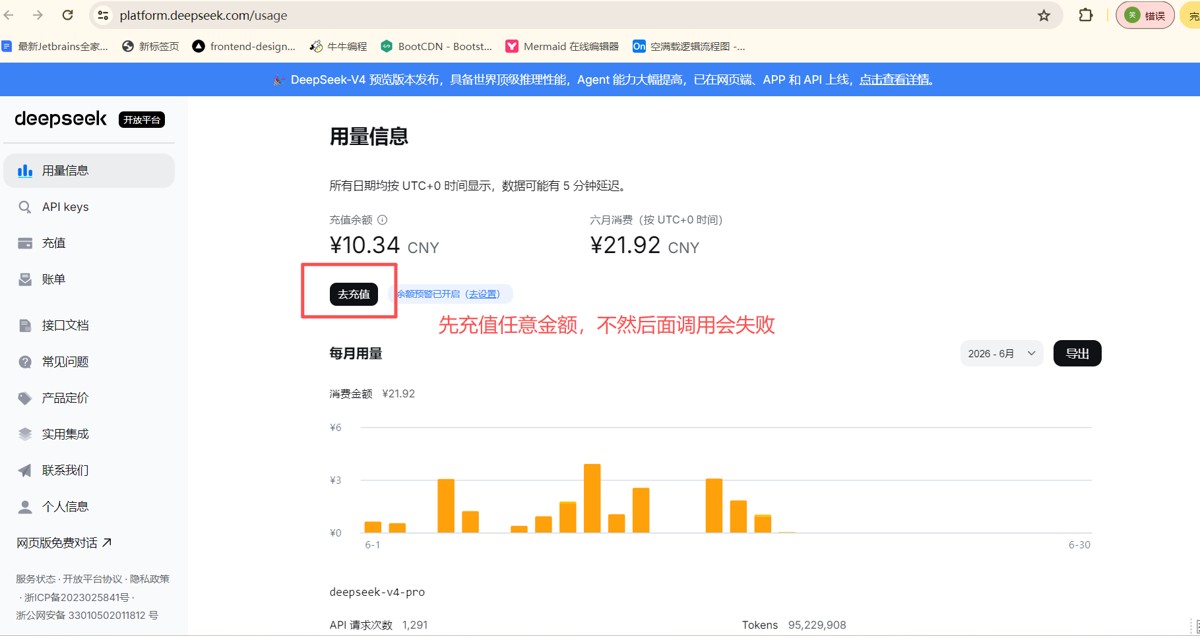
Qoder添加使用自定义模型deepseek,小米mimo,智普
1. 什么是 Qoder? Qoder 是一款面向专业开发者与现代技术团队的高效编程协作平台,它将智能代码辅助、项目管理与实时协同编辑深度融合, -

Gemini CLI中使用Gemini3.0的方法
最近Gemini 3.0想当火爆,但是墙内使用存在各种阻碍,今天教大家无需魔法免费白嫖.在Gemini CLI中用上Gemini 3.0. 安装 Gemini CLI 安装教程网上很多



-
Codex安装、入门和快速使用的新手教程
2026-06-02
-
kimi 2.5接入VScode copilot完整图文教程
2026-06-24
-
Windows安装Codex及接入DeepSeek-V4的完整教
2026-06-25
-
Claude Code配置Skills的三种方法
2026-05-31
-
Qwen Code 0.16 新特性介绍
2026-06-01

