

Codex桌面版配对码在哪里找?Codex手机连接电脑完整步骤

一、为什么要关注 Codex 桌面版的设备连接 Codex桌面版开始支持更多跨设备协作能力后,很多人第一次使用时会卡在一个问题上:手机端提示要输入配对码,但电脑端到底在哪里生成配对码。
一、为什么要关注 Codex 桌面版的设备连接Codex 桌面版开始支持更多跨设备协作能力后,很多人第一次使用时会卡在一个问题上:手机端提示要输入配对码,但电脑端到底在哪里生成配对码。 这个问题不复杂,但它涉及三个前提:电脑端需要安装新版 Codex,手机端和桌面端要处于同一个工作空间,桌面端还要允许授权设备发现并控制这台电脑。如果其中一步没有配置好,手机端就会停在配对页面,后续任务无法继续。 这篇文章重点解决两个问题:一是 Codex 桌面版配对码从哪里找;二是连接手机设备时每一步到底在确认什么权限。
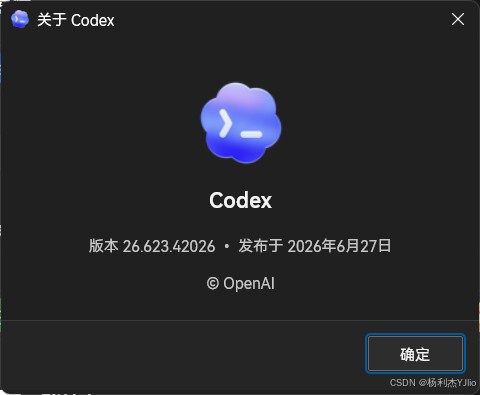
二、先确认 Codex 桌面版版本排查 Codex 配对问题时,先看版本比直接找入口更稳。旧版本可能没有完整的设备连接入口,也可能在菜单位置上和新版不一致。当前截图中的 关于 Codex 窗口显示版本为 26.623.42026,发布时间为 2026年6月27日。
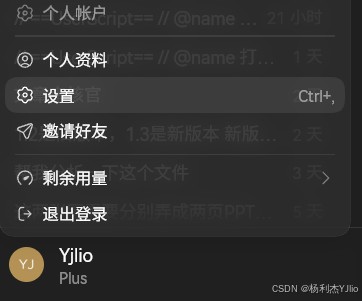
如果你的客户端界面和本文截图差异很大,优先检查是否为同一版本。版本不一致时,不建议直接照搬按钮位置,因为 Codex 这类桌面客户端更新频率较高,入口名称和侧边栏布局可能会调整。 建议做法:先确认 Codex 是否为最新桌面版,再继续配置手机端连接。这样可以减少“入口找不到”“配对页不一致”“权限弹窗没有出现”等问题。 三、从账户菜单进入设置页面Codex 的设备连接不是在聊天窗口里直接完成,而是从账户菜单进入设置页。账号区域展开后,可以看到 个人资料、设置、邀请好友、剩余用量、退出登录 等选项。这里需要进入的是 设置。
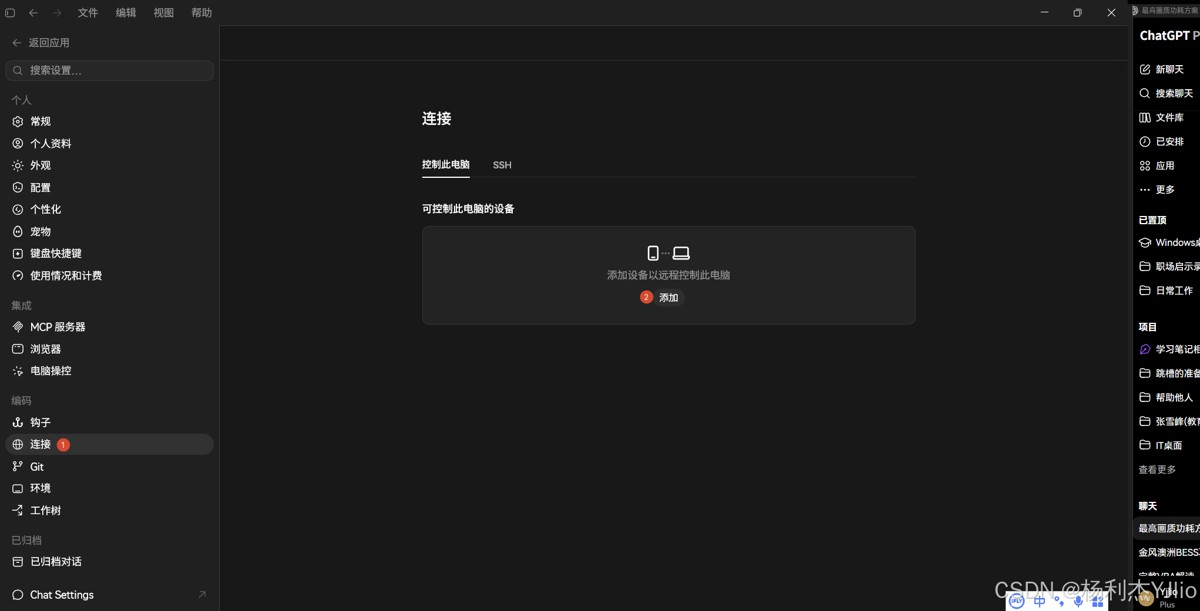
这个入口容易被忽略,因为用户通常会在聊天界面或项目界面里找配对码。实际上,配对码属于设备连接和权限管理,应该放在 设置 里的连接相关模块,而不是放在普通对话窗口。 如果电脑是公司设备,不建议在不了解策略的情况下随便授权外部设备。尤其是涉及代码仓库、企业文档、自动化任务和远程控制能力时,最好先确认公司是否允许此类跨设备控制。 四、在连接页面添加可控制电脑的设备进入 设置 后,左侧栏可以看到多个配置项,包括 个人资料、外观、键盘快捷键、MCP 服务器、连接、Git、环境 等。设备配对要进入 连接 页面,并停留在 控制此电脑 选项卡。
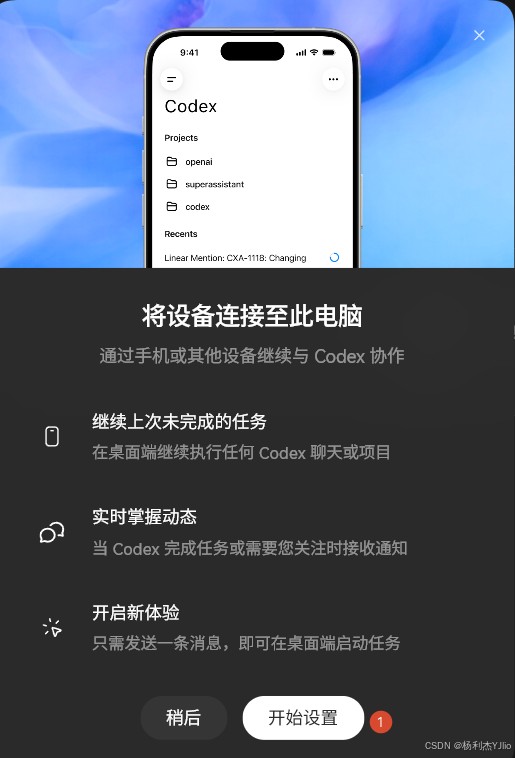
控制此电脑 页面里会显示“可控制此电脑的设备”。如果当前还没有绑定手机或其他设备,就需要点击 添加。这个动作的意义是让桌面端准备接受新的授权设备,而不是直接把控制权限开放给所有设备。 添加 设备本质上是建立一个受控信任关系:只有完成配对和授权的设备,才应该具备继续访问或控制这台电脑上 Codex 的能力。 五、手机端开始连接至这台电脑桌面端点击 添加 后,手机端会出现连接引导。页面标题为 将设备连接至此电脑,核心意思是通过手机或其他设备继续与 Codex 协作。这里不是简单登录账号,而是让移动设备和当前桌面端建立协作关系。
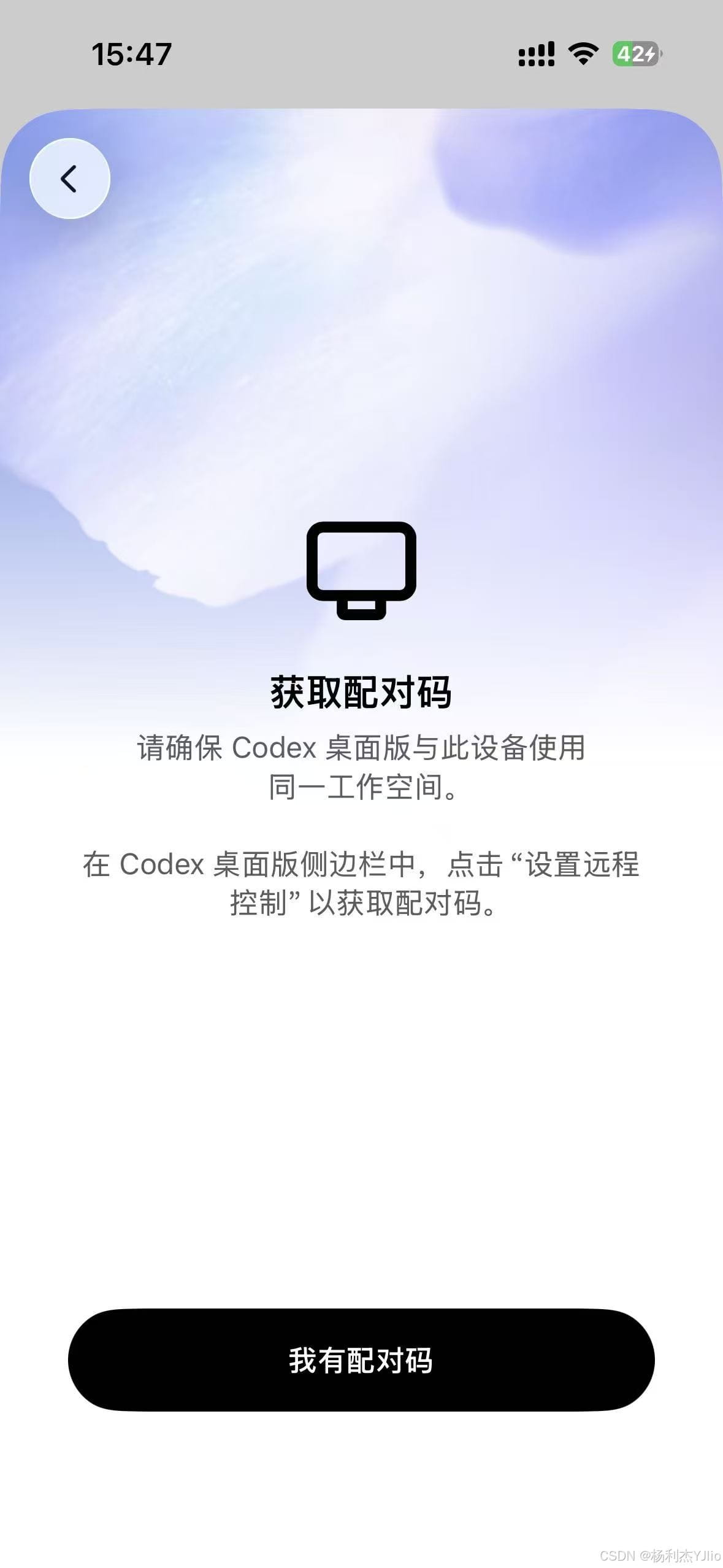
页面里提到的三个场景值得注意:继续上次未完成的任务、实时掌握动态、开启新体验。对实际使用来说,比较有价值的是跨设备延续任务。比如电脑上正在跑一个 Codex 项目,手机端可以继续查看状态,必要时继续推进任务。 建议第一次配置时,手机和电脑保持在同一个网络环境,并确认登录的是同一个账号或同一个工作空间。这样可以减少配对失败或设备不可发现的问题。 六、手机端获取配对码并完成绑定手机端继续之后,会进入 获取配对码 页面。页面提示需要确保 Codex 桌面版与当前设备使用同一工作空间,并说明要在 Codex 桌面版侧边栏点击 设置远程控制 来获取配对码。
这里的关键点是“同一工作空间”。如果手机端和电脑端不是同一个工作空间,即使账号看起来已经登录,也可能无法成功配对。配对码的作用是把当前手机设备和指定的桌面端实例绑定起来,避免误连到其他电脑。 不要把配对码发给不认识的人,也不要在远程协助群里公开截图。配对码属于一次性授权信息,泄露后可能导致其他设备尝试绑定你的桌面端。 七、最后确认是否允许设备控制这台电脑完成配对后,桌面端会出现最终授权确认,页面标题为 允许你的设备控制这台电脑?。这一步不是普通提示,而是在确认是否允许手机等已授权设备发现并控制这台电脑上的 Codex。
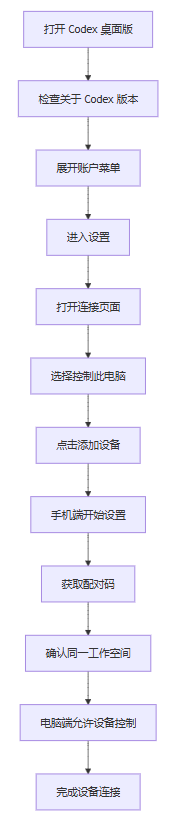
如果这是你自己的手机、自己的电脑,并且确实需要跨设备继续 Codex 任务,可以点击 允许。如果设备来源不明,或者当前电脑涉及公司资料、代码仓库、合同文档、客户数据,就应该先停下来确认权限边界。 企业办公场景下,远程控制类能力要比普通账号登录更敏感。尤其是 Codex 具备读取项目、执行任务、调用工具和辅助修改文件的能力时,授权前要确认设备归属、账号归属和使用场景。 八、完整操作流程整理把上面的步骤压缩成一条实际操作路径,就是先确认版本,再进入设置,接着添加可控制电脑的设备,手机端获取配对码,最后在电脑端确认授权。出问题时也可以按这个顺序倒查。
如果卡在 获取配对码 页面,优先检查三件事:电脑端是否已经点击 添加,手机端和电脑端是否在同一工作空间,桌面端是否弹出了授权确认窗口。 如果连接后仍无法继续任务,需要再看 Codex 是否有网络限制、企业安全软件是否拦截、账号是否有对应权限、工作区是否允许远程控制。 九、总结与使用建议Codex 桌面版的配对码不在普通聊天窗口里,而是在 设置 的 连接 页面中,通过 控制此电脑 添加设备后触发。手机端看到 获取配对码 时,不要只盯手机页面,重点要回到电脑端找 设置远程控制 或相关授权入口。 这套流程适合个人多设备协作,也适合在一台电脑上运行长任务后,用手机继续查看状态。但如果是在公司电脑上使用,要把它当成远程控制权限来处理,而不是普通应用登录。 个人使用时,建议只绑定自己的常用设备;企业环境中,建议先确认安全策略,再启用 Codex 远程控制能力。 |

您可能感兴趣的文章 :

-
Claude Code Router实现一键接入多种AI模型的智能路由
什么是Claude Code Router? Claude Code Router是一款革命性的开源代理工具,专为解决AI模型平台锁定问题而生。它作为Claude Code CLI与各大AI模型供应 -
使用OpenClaw Browser实现表单自动化的方法
本文通过实际案例演示 OpenClaw Browser 的表单自动化能力。从简单登录表单到复杂多步骤表单,全面解析表单自动化的实现技巧。涵盖表单分 -
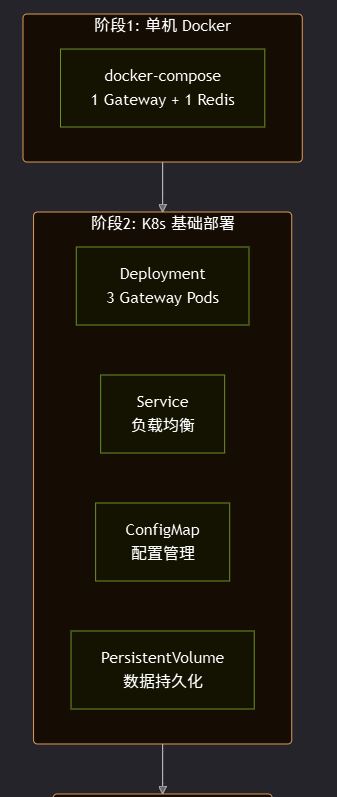
OpenClaw从单机Docker部署迁移到Kubernetes集群的完整
当你的 OpenClaw 从单机走向集群,Kubernetes 是绕不开的选择。本文从 K8s 核心概念出发,系统讲解 OpenClaw 的 K8s 部署架构包括 Deployment 无状态部 -

Codex桌面版配对码在哪里找?Codex手机连接电脑完整
一、为什么要关注 Codex 桌面版的设备连接 Codex桌面版开始支持更多跨设备协作能力后,很多人第一次使用时会卡在一个问题上:手机端提示 -
Ollama部署的五大崩溃场景与解决方法介绍
Ollama 是大多数人第一个接触的本地大模型工具。但它的问题也是最多的不是因为它质量差,而是因为它被用在太多奇奇怪怪的硬件组合上了 -
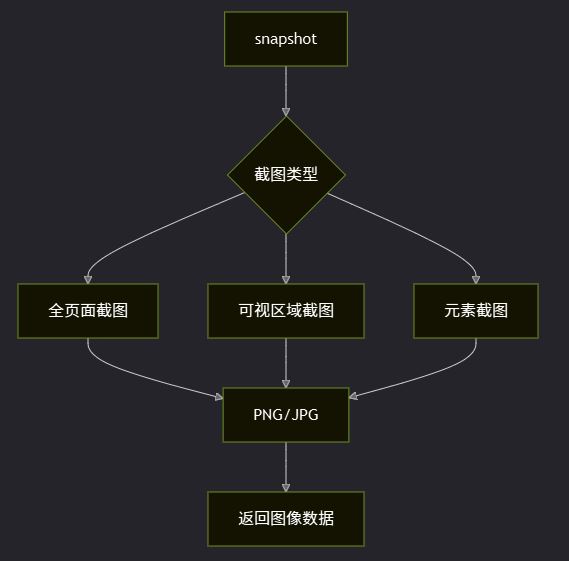
OpenClaw使用Canvas截图进行页面捕获与保存
本文详细介绍 OpenClaw Canvas 的截图功能。从基本截图、全页面捕获、元素截图到图像处理,全面解析如何通过 Canvas 实现灵活的页面捕获。通 -
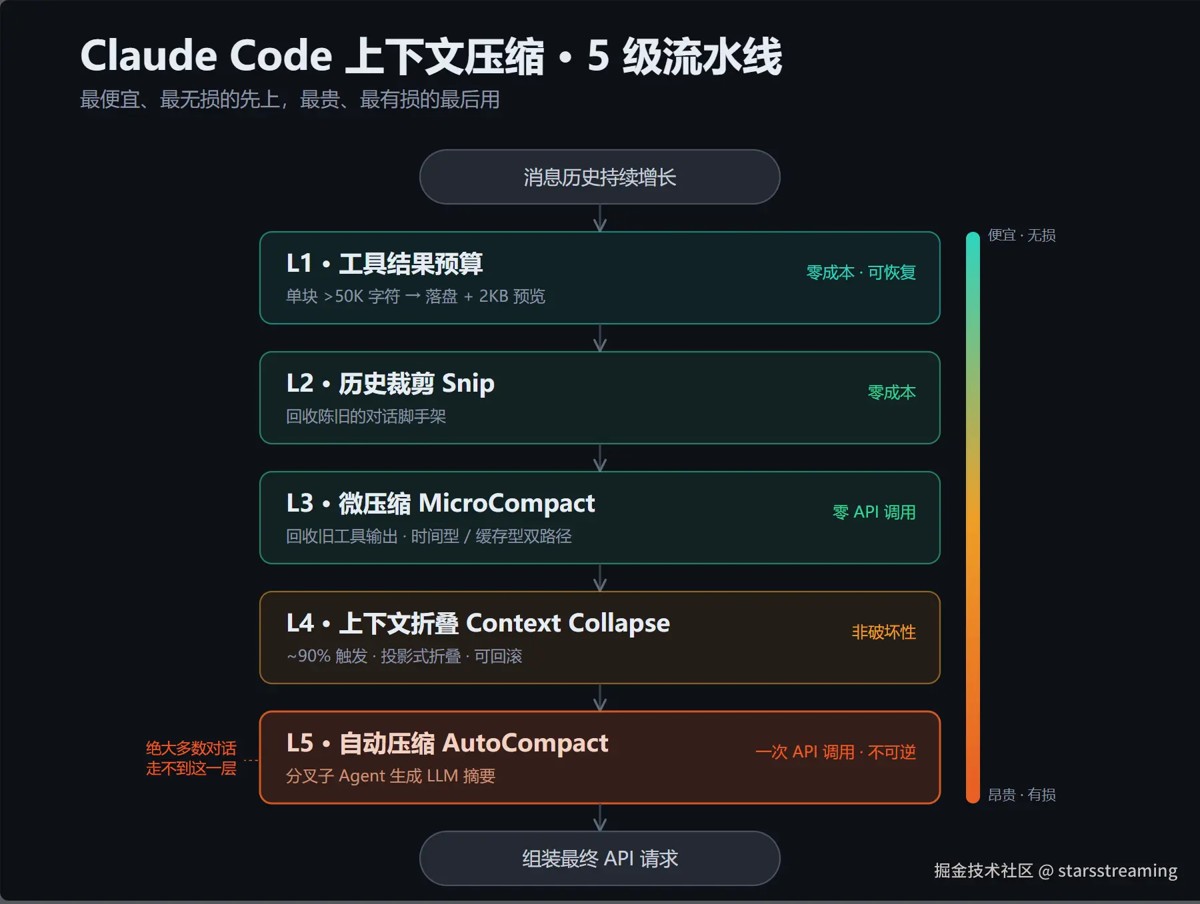
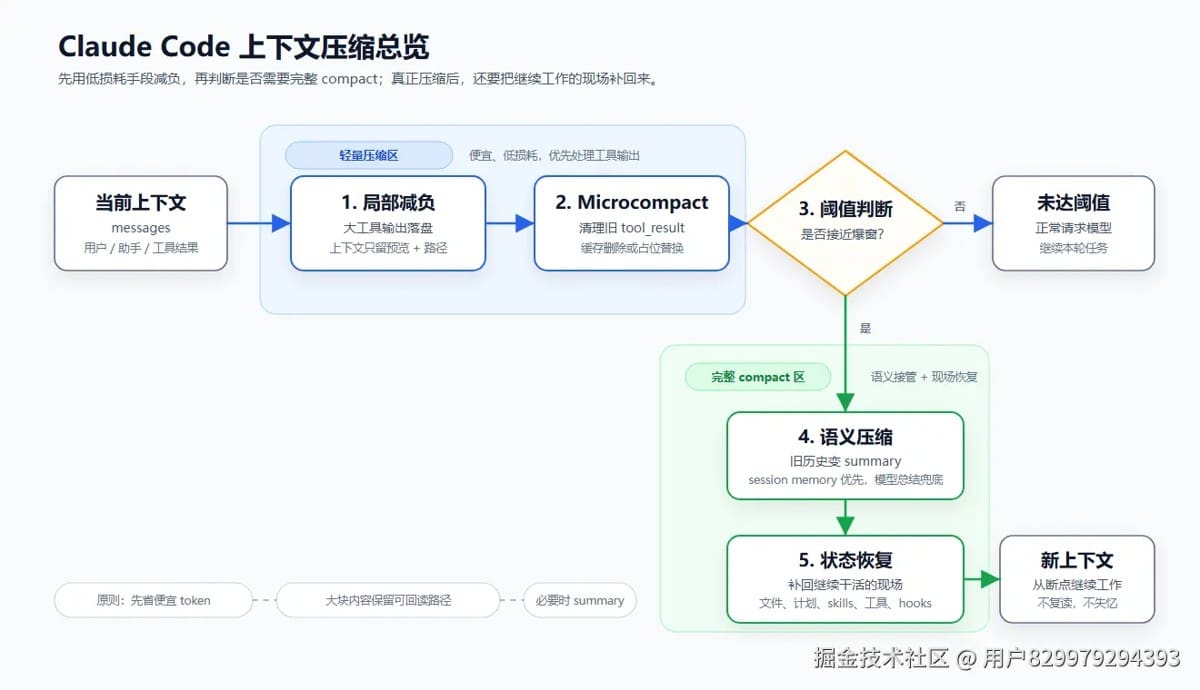
Claude Code中上下文压缩机制介绍
一次真实的编码会话,token 总量可能轻松冲到 400K 甚至更高可模型的上下文窗口只有 200K。Claude Code 是怎么把无限增长的对话塞进固定大小的




-
Codex安装、入门和快速使用的新手教程
2026-06-02
-
Qwen Code 0.16 新特性介绍
2026-06-01
-
Windows安装Codex及接入DeepSeek-V4的完整教
2026-06-25
-
kimi 2.5接入VScode copilot完整图文教程
2026-06-24
-
Claude Code配置Skills的三种方法
2026-05-31

