

在Windows上安装Codex CLI的新手教程

本文面向第一次在 Windows 上安装 Codex CLI 的用户,目标是把安装过程、环境变量检查和常见问题排查讲清楚。 本文只讨论本地开发环境配置,不涉及外部接入配置、付费服务或推广信息。 适用
|
本文面向第一次在 Windows 上安装 Codex CLI 的用户,目标是把安装过程、环境变量检查和常见问题排查讲清楚。 本文只讨论本地开发环境配置,不涉及外部接入配置、付费服务或推广信息。 适用环境
如果你已经安装过 Node.js,也建议先按本文的检查命令确认环境是否正常。 安装前需要知道什么Codex CLI 是一个命令行工具。它依赖 Node.js 和 npm 安装,所以安装顺序是:
新手遇到最多的问题通常不是 Codex 本身,而是:
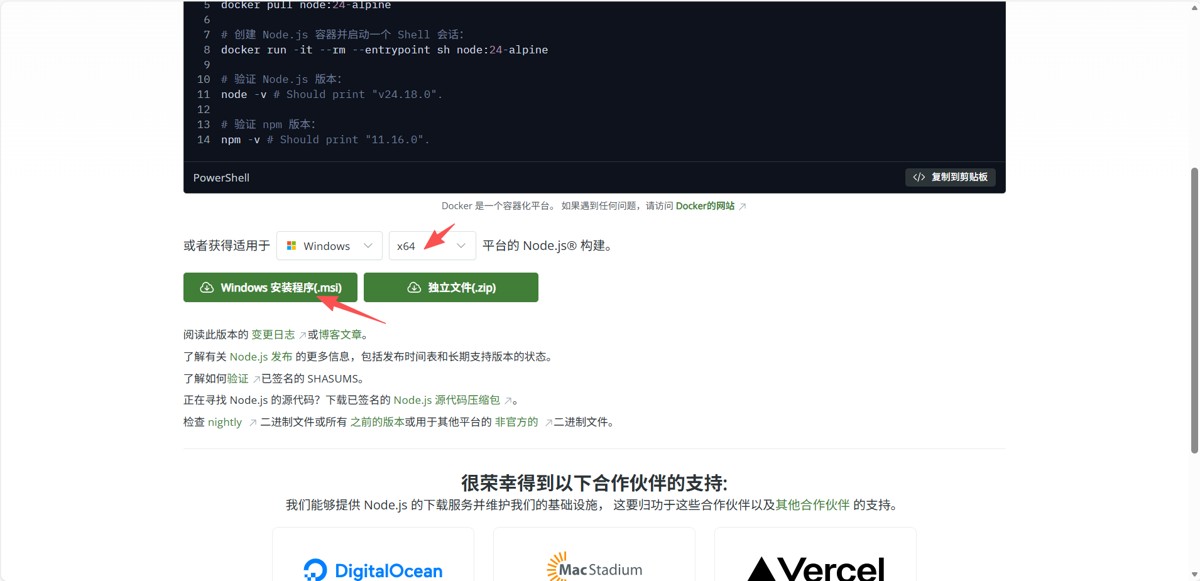
下面按步骤处理。 一、安装 Node.js打开 Node.js 官网:
下载 LTS 版本安装包。 安装时建议保持默认选项。安装完成后,关闭当前 PowerShell 或 Windows Terminal,再重新打开一个新窗口。 重新打开终端是必要的,因为 Windows 环境变量通常需要新终端窗口才会生效。 二、检查 Node.js 和 npm在 PowerShell 中执行:
如果安装成功,会输出类似:
继续检查 npm:
正常会输出类似:
只要这两个命令都能输出版本号,说明 Node.js 和 npm 的基础环境已经可用。 如果提示无法识别 node 或 npm,通常是 Node.js 没有安装成功,或者安装后没有重新打开终端。可以先重启 PowerShell;如果仍然无效,重新安装 Node.js LTS。 三、检查 npm 全局安装目录Codex CLI 是通过 npm 全局安装的。全局安装后,Windows 需要能在 Path 中找到对应命令。 查看 npm 全局目录:
常见输出:
检查 Path 中是否包含 npm 目录:
如果能看到 npm 全局目录,说明 Path 基本正常。 如果没有输出,可以手动添加用户环境变量:
添加下面目录:
保存后,关闭所有 PowerShell 窗口,再重新打开。 四、配置 npm 镜像如果你执行 npm 安装时速度很慢,或者经常下载失败,可以先查看当前 npm 源:
默认通常是:
如果访问官方源不稳定,可以切换到镜像源:
再确认一次:
如果后续需要切回官方源:
这一步不是必须的。如果你的网络可以正常访问 npm 官方源,可以保持默认配置。 五、安装 Codex CLI执行全局安装命令:
安装完成后,检查版本:
正常情况下会输出 Codex CLI 的版本号。 继续查看帮助:
如果能看到命令帮助,说明 Codex CLI 已经安装成功。 六、首次运行执行:
如果终端提示登录或认证,按提示操作即可。 也可以显式执行登录命令:
登录完成后,再次运行:
如果能进入交互界面,说明基础安装流程已经完成。 七、运行本地诊断Codex CLI 提供了诊断命令,可以用来检查本地安装、配置和认证状态:
如果后续使用中遇到异常,可以优先运行这个命令,看终端给出的提示。 八、常用命令速查查看版本:
查看帮助:
启动交互模式:
登录:
退出登录:
检查本地环境:
更新 Codex CLI:
在指定目录启动:
九、常见问题1. node 命令找不到现象:
处理方式:
2. npm 命令找不到Node.js 正常安装时会自带 npm。如果 node -v 正常,但 npm -v 不正常,建议重新安装 Node.js LTS。 安装完成后重新打开 PowerShell,再检查:
3. npm install -g 下载失败先检查当前 npm 源:
如果下载失败,可以切换镜像源:
清理缓存后重试:
如果公司网络、校园网或代理环境有限制,需要根据自己的网络环境处理。 4. codex 命令找不到现象:
先检查 Codex 是否安装到了 npm 全局目录:
如果 where.exe codex 没有结果,通常是 npm 全局目录没有加入 Path。 把下面目录加入用户 Path:
然后关闭 PowerShell,重新打开,再执行:
5. 安装后版本没有变化先查看当前命令位置:
如果系统里存在多个 codex 命令,可能会优先执行旧路径下的版本。 可以尝试重新安装:
也可以执行更新命令:
6. PowerShell 重启后配置才生效这是 Windows 环境变量的常见行为。 如果刚刚安装 Node.js、修改 Path、安装全局命令,建议关闭所有 PowerShell 窗口,再重新打开。 不要在旧窗口里反复测试,否则可能一直读到旧环境变量。 十、建议的新手检查清单安装完成后,按顺序执行:
如果这些命令都能正常执行,说明 Codex CLI 的本地安装已经基本完成。 十一、写在最后新手安装 Codex CLI 时,不建议一上来就修改复杂配置。先把最基础的链路跑通:
基础环境稳定后,再根据自己的开发习惯配置工作目录、模型参数或其他高级选项。 遇到问题时,优先运行:
再根据提示处理,比反复卸载重装更有效。 |
您可能感兴趣的文章 :

-
Windows/Mac/Linux下OpenClaw代理配置差异与实操介绍
引言 教程写的都是 Mac 命令,Windows 上怎么搞? 换了 Linux 服务器,同样的 YAML 配置就是跑不通 从 Windows 换到 Mac,代理突然不生效了,环境 -
在Windows上安装Codex CLI的新手教程
本文面向第一次在 Windows 上安装 Codex CLI 的用户,目标是把安装过程、环境变量检查和常见问题排查讲清楚。 本文只讨论本地开发环境配置 -
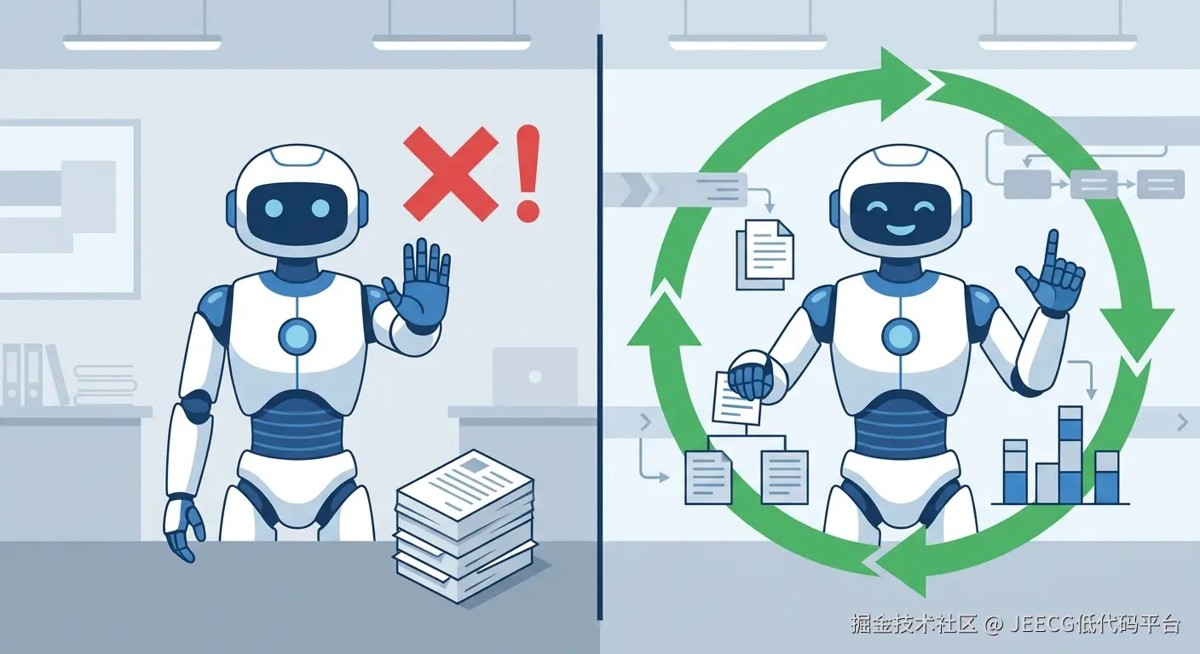
Claude Code Loop快速入门指南:从一行命令到自动迭代
一、Loop 到底解决什么问题? 用 Claude Code 写代码,你大概率遇到过这个场景: 把需求丢给它 它忙活一阵 输出一堆代码 停了。 测试没过? -
Claude Code中自动更新安装介绍
Claude Code 是 Anthropic 推出的官方 CLI 工具。根据官方推荐,npm 安装方式已于 2026 年 1 月起被弃用,原生安装脚本(curl / PowerShell)成为支持自 -
Gemini code cli使用场景介绍
准备 1:GEMINI_API_KEY,在 https://aistudio.google.com/app/apikey 可以 2:用export http_proxy的方式,可以不需要配置TUN网卡 准备好后,写到 ~/.bashrc,如下 -
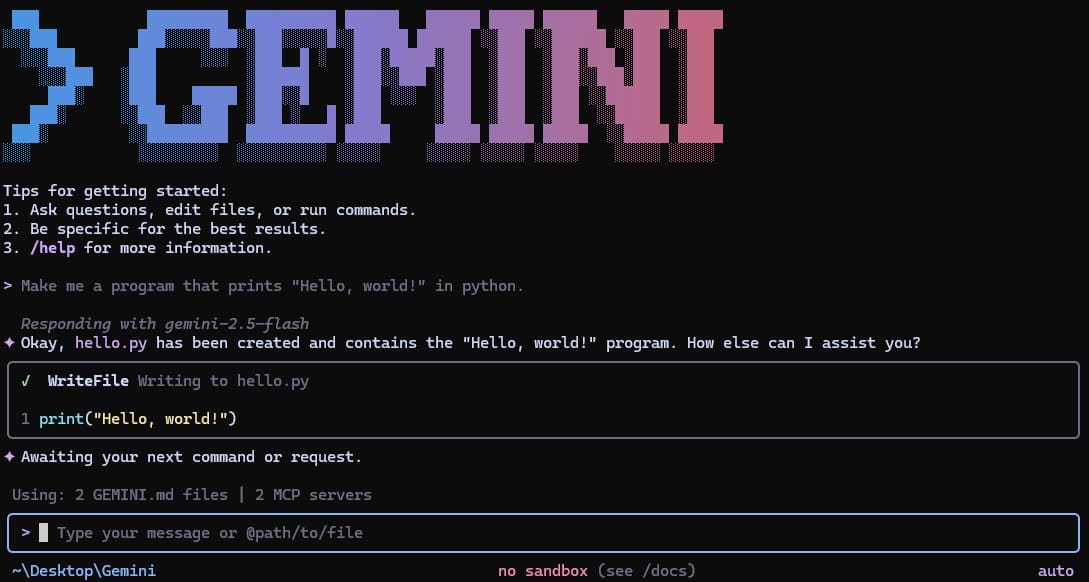
使用GEMINI.md文件提升Gemini CLI开发效率
在AI驱动的开发时代,Gemini CLI作为开源AI助手工具,将强大的Gemini模型直接带入您的终端。而GEMINI.md文件正是这个项目的核心配置文档,它指 -
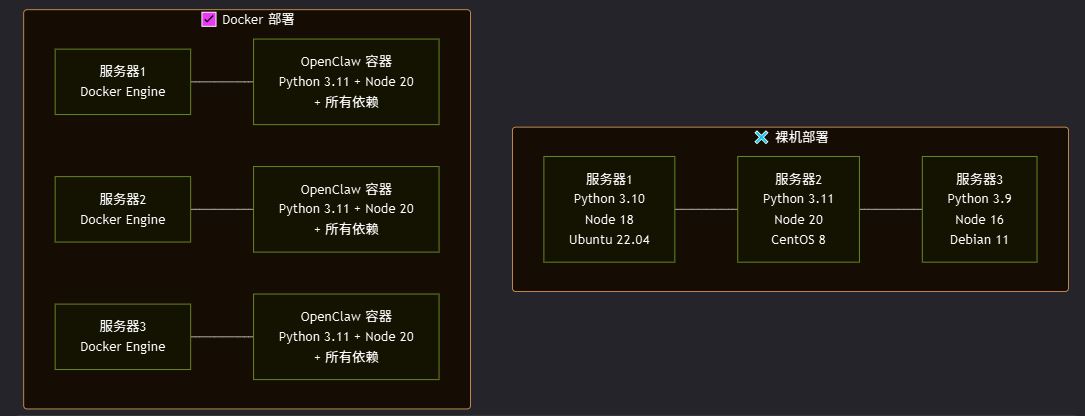
使用Docker部署OpenClaw的关键方法
Docker 部署是 OpenClaw 从开发环境走向生产环境的关键一步。本文从 Docker 基础概念出发,深入讲解 OpenClaw 的 Docker 镜像构建、多阶段优化、环 -
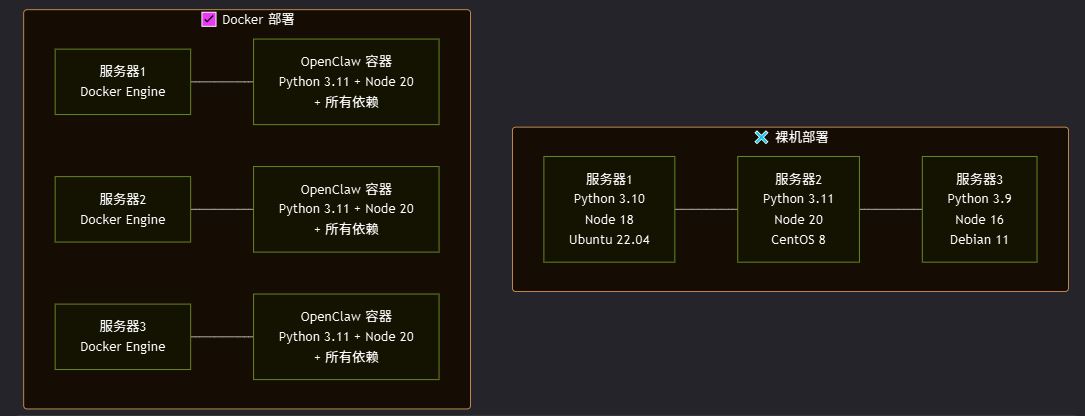
使用Docker部署OpenClaw的关键步骤
Docker 部署是 OpenClaw 从开发环境走向生产环境的关键一步。本文从 Docker 基础概念出发,深入讲解 OpenClaw 的 Docker 镜像构建、多阶段优化、环 -
Claude Code安装并切换DeepSeek大模型的操作方法
一、准备环境 1.1、安装 Node.js Node.js 下载地址 1.2、设置 node.js npm 镜像仓库 1 2 # 打开 powershell 执行这个命令 npm config set registry https://registr -
Git Worktrees入门之Claude Code中多任务隔离方案
我对比了两种用 Claude Code 做多任务开发的方式:一种把所有 Agent 塞同一个目录,另一种每个 Agent 分配独立的工作目录。结论很直接Git wor



-
Codex安装、入门和快速使用的新手教程
2026-06-02
-
Qwen Code 0.16 新特性介绍
2026-06-01
-
Windows安装Codex及接入DeepSeek-V4的完整教
2026-06-25
-
kimi 2.5接入VScode copilot完整图文教程
2026-06-24
-
Gemini CLI 终极使用小结
2026-06-30

