

在OpenClaw中连接并使用本地Ollama模型的操作

本文档介绍如何在OpenClaw(龙虾)中连接并使用本地Ollama模型。配置成功后,可以在Web界面中选择并使用已下载的Ollama模型进行智能对话。 二、验证Ollama服务状态 在配置之前,先确认Ollama服务
|
本文档介绍如何在OpenClaw(龙虾)中连接并使用本地Ollama模型。配置成功后,可以在Web界面中选择并使用已下载的Ollama模型进行智能对话。 二、验证Ollama服务状态在配置之前,先确认Ollama服务正常运行并已下载所需模型。 1. 检查Ollama服务访问以下地址确认服务状态:
应返回 “Ollama is running” 2. 查看可用模型访问API接口查看已下载的模型列表:
当前已安装的模型:
三、网络配置问题解决问题根源Docker容器内部所理解的 127.0.0.1 或 localhost,指向的是容器自己的虚拟空间,而不是运行Ollama的Windows宿主机。这就像容器在问"自己"要模型,自然就找不到服务。 解决方案:使用 host.docker.internal对于Windows版的Docker Desktop,它内置了一个特殊的域名 host.docker.internal,专门用来让容器访问宿主机上的服务。 四、配置方法方法一:Web UI配置(推荐)
方法二:使用 onboard 命令配置如果Web界面中没有找到合适的设置入口,可以使用交互式向导配置: 进入OpenClaw容器终端:
运行配置向导:
当向导进行到 “Ollama base URL” 这一步时,输入新地址:
继续完成后续的设置,确认默认模型 退出容器并重启服务:
方法三:环境变量配置(推荐长期使用)为了避免每次都需要手动输入地址,可以通过修改容器配置来一劳永逸地解决问题: 停止并移除当前容器:
重新创建容器,添加 --add-host 参数和环境变量:
关键参数说明:
方法四:配置文件手动配置
五、验证配置成功1. 容器内测试连通性运行以下命令,检查容器是否能连接到Ollama并返回模型列表:
如果返回了包含 deepseek-r1:latest 模型的JSON信息,代表连接成功。 2. Web界面测试
3. 命令行验证
如果列表中包含 deepseek-r1:latest,说明配置成功。 六、常见问题排查1. 确保Ollama服务已运行
2. 网络连通性测试在容器内执行:
如果返回模型列表,说明网络连接正常。 3. Windows防火墙检查如果依然连接失败,检查Windows Defender防火墙,确保没有阻止Docker的网络访问。 4. 模型响应失败
5. 检查模型是否支持工具调用为了完整使用OpenClaw的Skills功能,模型需要支持工具调用(Function Calling)。 支持工具调用的主流模型:
七、最佳实践
八、模型选择建议
九、总结配置OpenClaw使用本地Ollama模型的核心步骤:
通过以上配置,即可在OpenClaw中便捷地使用本地部署的Ollama模型,享受私有化的AI对话体验。 |
您可能感兴趣的文章 :
- OpenClaw无法访问问题的排查
- OpenClaw报错信息怎么看?OpenClaw中五大常见错误排查与解决方法
- OpenClaw数据加密实现敏感信息保护的完整方案
- Qoder添加使用自定义模型deepseek,小米mimo,智普
- Windows/Mac/Linux下OpenClaw代理配置差异与实操介绍
- 使用Docker部署OpenClaw的关键方法
- 使用Docker部署OpenClaw的关键步骤
- Claude Code安装并切换DeepSeek大模型的操作方法
- OpenClaw中3个提效设置实战:自动快模式、自适应思考、定时工作流
- Claude Code Router实现一键接入多种AI模型的智能路由器

-
OpenClaw无法访问问题的排查
容器正在运行,端口已正确映射,但无法通过http://localhost:18789访问OpenClaw Web界面。 二、问题根源 配置向导可能修改了Web UI的绑定地址或启 -
在OpenClaw中连接并使用本地Ollama模型的操作
本文档介绍如何在OpenClaw(龙虾)中连接并使用本地Ollama模型。配置成功后,可以在Web界面中选择并使用已下载的Ollama模型进行智能对话。 -
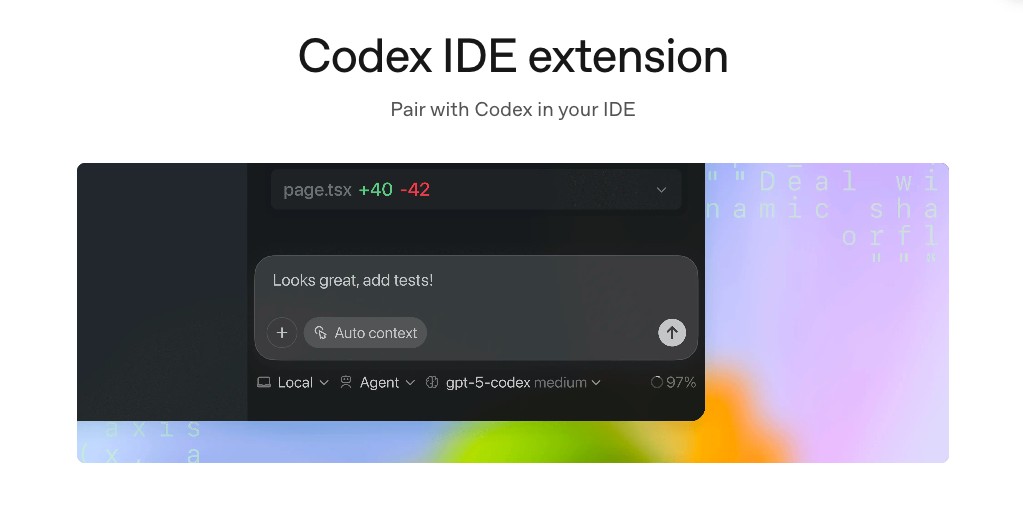
国内用户使用和安装Codex并设置中文回复的教程
前段时间的 GPT-5-Codex 更新之后,越来越多的人开始用起来了 OpenAI 家的 Codex 了,因为用的人多了,也开始有很多伙伴咨询我怎么使用 Codex。 -
OpenClaw报错信息怎么看?OpenClaw中五大常见错误排查
说实话,我第一次看到OpenClaw报错的时候,心态是崩的。 满屏红色的堆栈信息,中间夹杂着几个我看不懂的英文单词,终端光标一闪一闪的 -
手机远程控制Claude Code的完全指南:随时随地让
无论是躺在沙发上还是通勤路上,只需一部手机,就能让 Claude Code 在电脑上为你高效干活。 一、为什么需要手机控制 Claude Code Claude Code 是 -
Codex在Windows中的安装、配置与卸载
本文详细介绍了 OpenAI Codex 在 Windows 系统上的完整安装与配置流程,涵盖三种主流使用方式:桌面应用版(Microsoft Store)、命令行工具版( -

OpenClaw数据加密实现敏感信息保护的完整方案
摘要 AI Agent 处理的数据中,API Key、用户Token、对话记录、配置密钥等敏感信息随处可见。本文从数据安全的分层模型出发,系统讲解 OpenC -
Codex API网关迁移与流量优化的实战介绍
最近我将一个自建的 AI API 网关从旧服务器迁移到新服务器,期间遇到了一些典型的运维问题,包括: 数据库从 3.3GB 压缩到 30MB 日均流量从 -
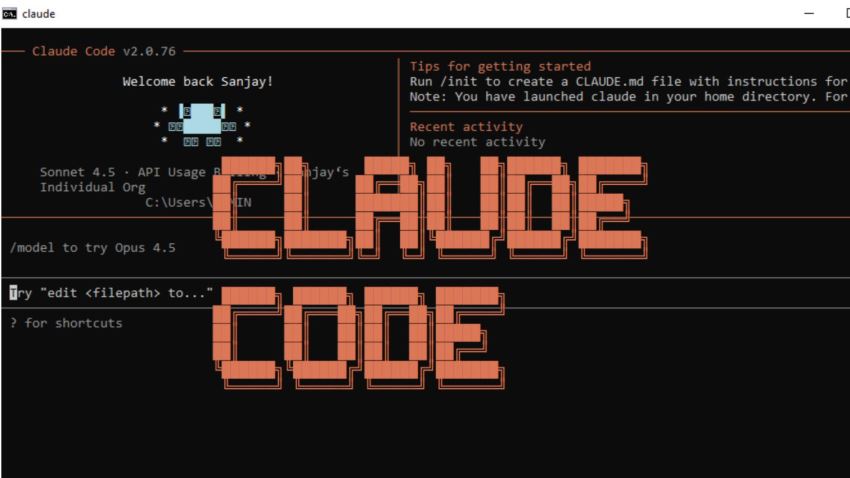
Claude Code效率翻倍的秘密武器:8大核心Skill介绍
Claude Code 效率翻倍的秘密武器:8 大核心 Skill 详细解析 从设计智审到代码重构,一文看懂 Claude Code 最强的 8 个技能,让你的 AI 编程助手不



-
Codex安装、入门和快速使用的新手教程
2026-06-02
-
Claude Code配置Skills的三种方法
2026-05-31
-
kimi 2.5接入VScode copilot完整图文教程
2026-06-24
-
Windows安装Codex及接入DeepSeek-V4的完整教
2026-06-25
-
Qwen Code 0.16 新特性介绍
2026-06-01

