

国内用户使用和安装Codex并设置中文回复的教程

前段时间的 GPT-5-Codex 更新之后,越来越多的人开始用起来了 OpenAI 家的 Codex 了,因为用的人多了,也开始有很多伙伴咨询我怎么使用 Codex。 今天有空,来更新一篇关于 Codex 常用场景的功能介
|
前段时间的 GPT-5-Codex 更新之后,越来越多的人开始用起来了 OpenAI 家的 Codex 了,因为用的人多了,也开始有很多伙伴咨询我怎么使用 Codex。 今天有空,来更新一篇关于 Codex 常用场景的功能介绍 和 安装使用过程的注意点。 一、什么是 Codex ?Codex 是 OpenAI 最新推出的编程工具,它有云端的 Codex Web,也有本地的终端版本 Codex CLI。 而且最新的 GPT-5-Codex 模型在大型复杂任务上能够一次独立工作超过 7 小时! AI编程有很多种工具,有IDE的、有CLI的、也有云端版的。 比如大家都熟悉的 Cursor 就是 AI IDE 编辑器、而 Codex 是跟 Claude Code、Gemini CLI 这些都有CLI的。 为什么不选择 Claude Code 了? 因为 Claude Code 最近经常降智、而且 Claude 容易封号,大多伙伴都是直接使用 Claude Code 镜像的。 而 Codex 封号情况没有那么糟糕,而且 ChatGPT Plus 订阅版比较便宜,几乎人手一个,大家随时都可以测试 Codex 。 二、如何安装 Codex ?Codex 它可以直接在 ChatGPT 网页上使用,也可以直接在本地安装对应的 Codex CLI。 Codex 也可以直接在 VS Code IDE 上安装对应的扩展插件,UI看起来就是在使用 Cursor 一样。
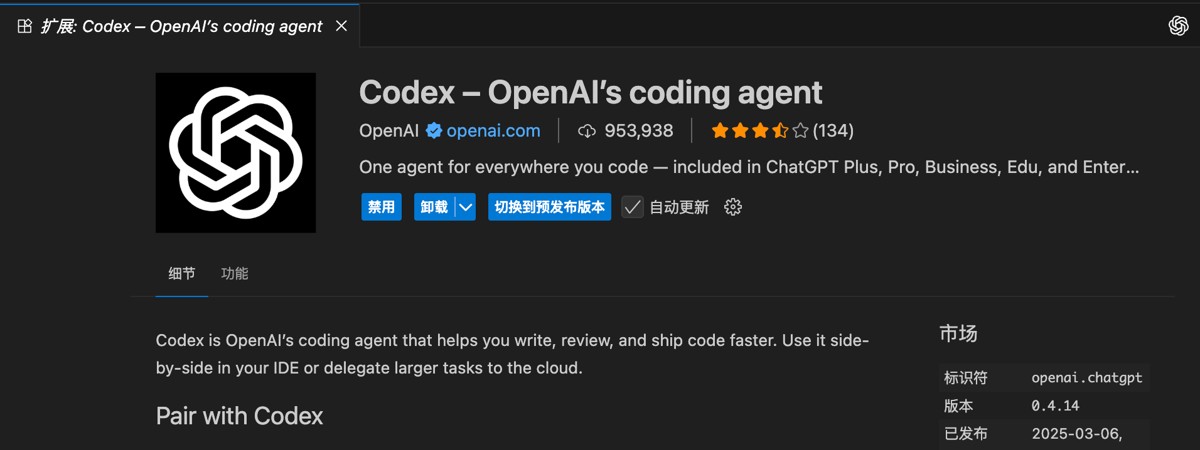
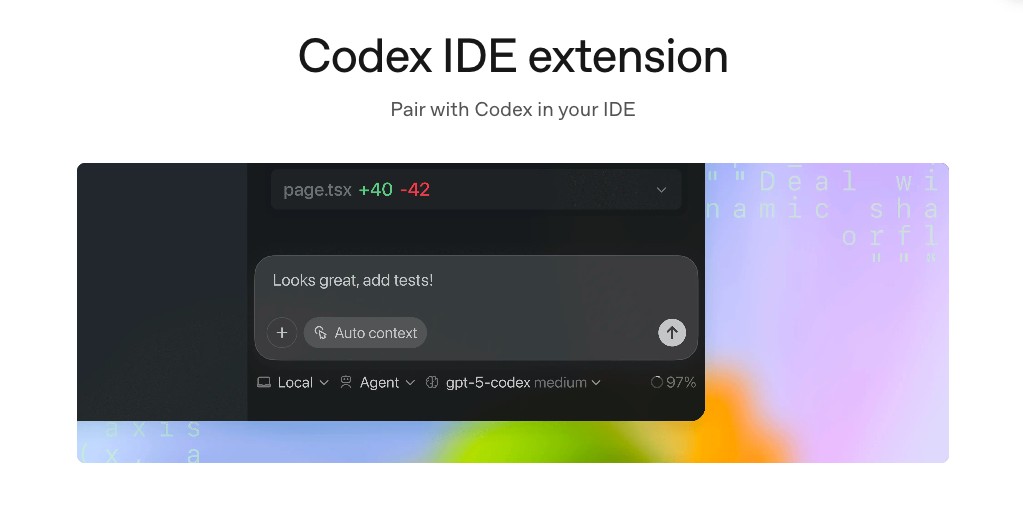
2.1 方式一:在 IDE 上使用 Codex哪些 IDE 工具支持 Codex 扩展呢? 你可以在 VS Code、Cursor、Windsurf 等,搜索对应的 Codex 插件就可以看到官方的Codex。 下面我就以 VS Code IDE 为例子教大家怎么安装。 首先,打开你的IDE,在插件市场搜索 Codex ,注意识别是 OpenAI 的标志的 Codex,不然你会安装到其他插件去了。
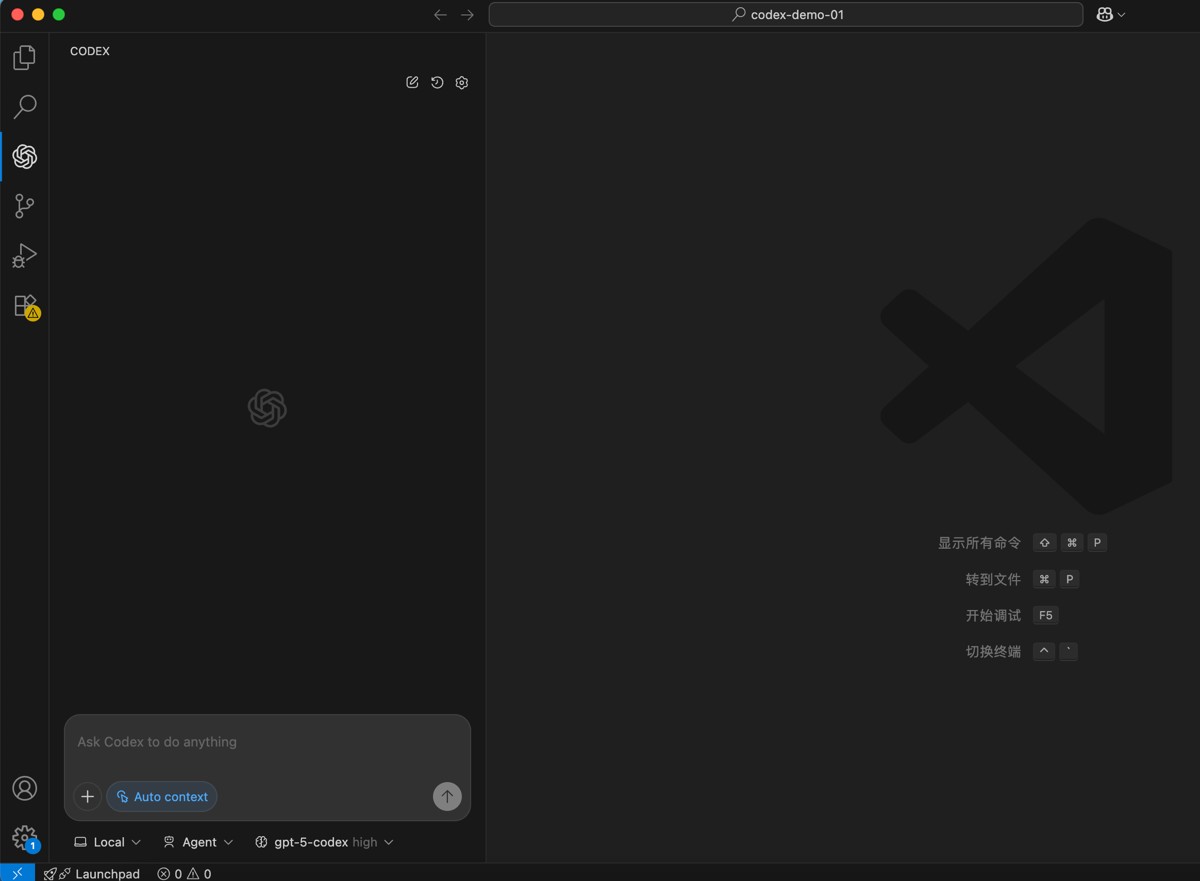
安装之后,你就可以在你的IDE右上方看到 OpenAI 的Logo,你也可以在侧边栏直接唤醒你的 Codex。
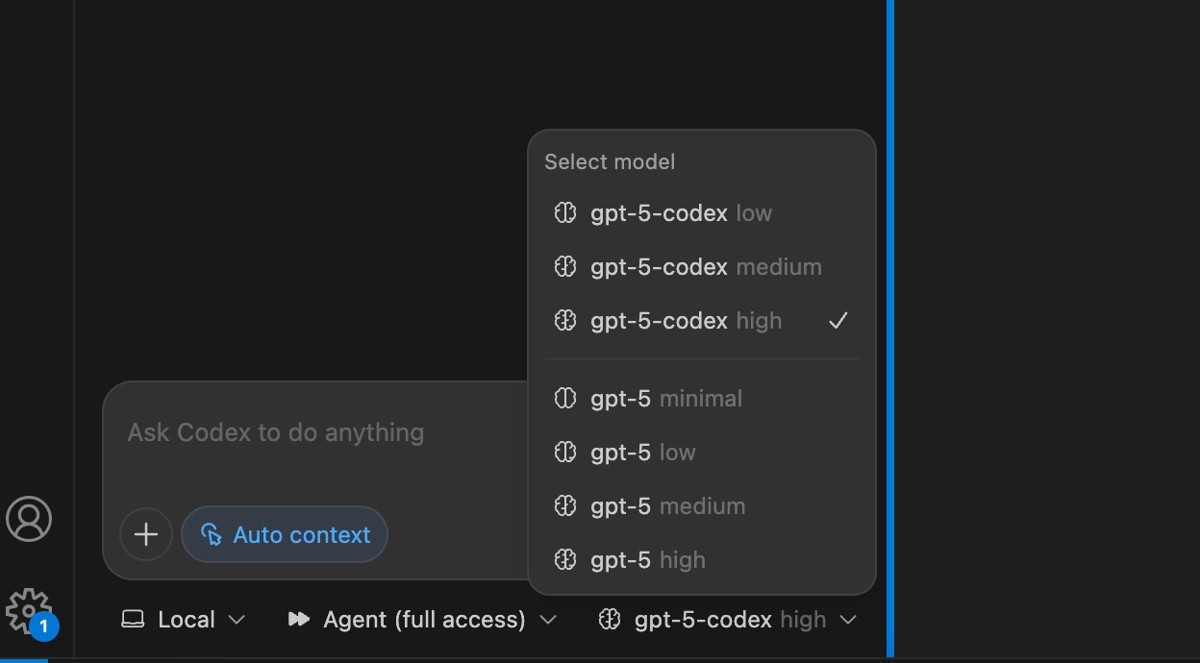
比如你要改什么文件,或者想做什么,直接在输入框输入即可,另外也可以切换你的模型,平时我都是直接使用 GPT-5-Codex(high)。
对于小白来说,你直接在 IDE 安装 Codex 是最方便的了。 而且操作都是有 GUI 界面,降低了上手难度。 2.2 方式二:在终端使用 Codex CLICodex CLI 是一个编码代理,您可以从终端本地运行,并且可以在计算机上读取、修改和运行代码。 如果你是 MacBook 用户,直接安装 Codex CLI 就行,随时都可以调起你的 Codex 进行 AI 编程。 因为目前的 Codex CLI 支持在 macOS 和 Linux。Windows 仍处于实验阶段,建议在 WSL 中运行。 你直接在 Windows 安装的话,会出现一些乱码甚至各种奇怪的麻烦,处理这些问题估计一整天就要过去了。 Codex CLI 两种安装方式:npm 和 Homebrew。 (1)使用 npm 的话, 需要先安装一下 NodeJS 环境。 如果系统是 Ubuntu / Debian 的 Linux用户,可以使用下面的命令安装Node.js:
如果系统是 MacOS 的用户,可以用下面的命令安装Node.js:
确保你的 npm 和 Nodejs可以使用时,就可以通过以下命令安装 Codex CLI:
(2)使用 Homebrew 安装 Codex:
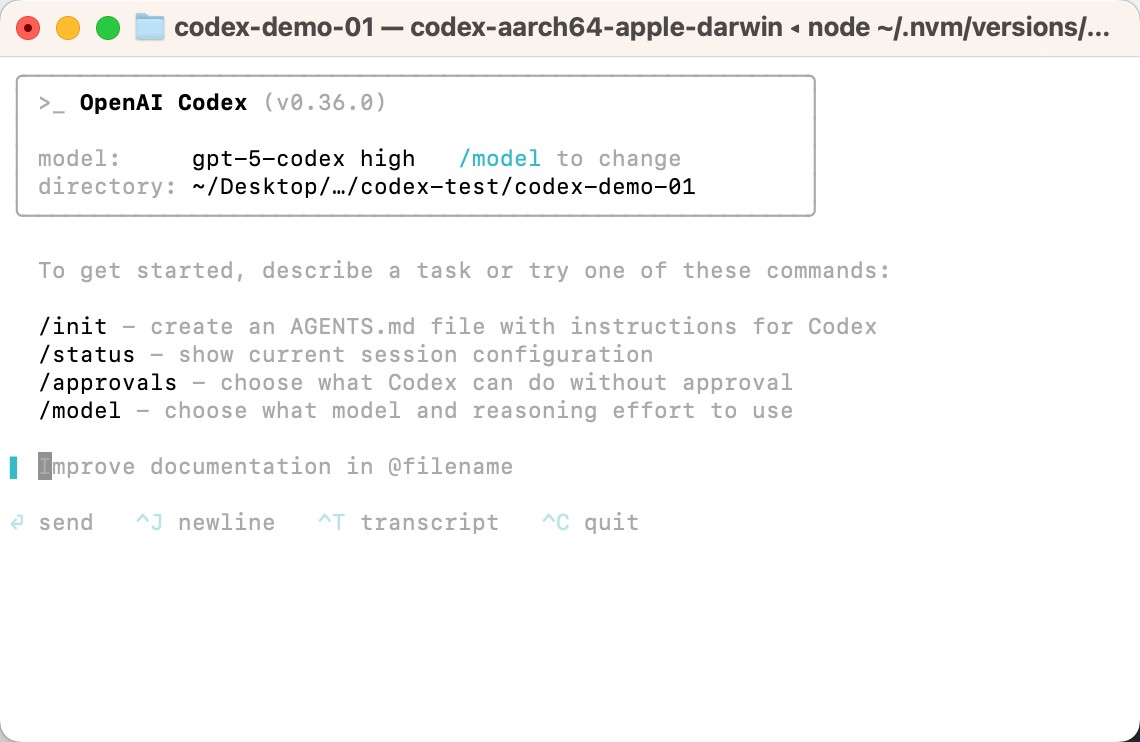
两种方式,选择其中之一就行,我是已经有NodeJS环境,所以就用第一种方式进行安装了。 安装之后,创建一个目录,然后在目录下开启你的终端,执行 codex 就可以唤醒 Codex CLI 。
三、Codex CLI 的使用分享在使用 Codex CLI,大家可能会出现跟我一样的疑惑或者问题,都可以参考以下方式解决。 3.1 如何设置 Codex 以中文回复这个你可以直接在终端告诉它一直使用中文回复,但是重启之后可能就失效了。所以你可以通过 Codex 特殊的记忆文件:AGENTS.md。 你可以在当前目录,执行 /init 它就会在当前工作空间生成。 但是不符合我们的场景,我们需要全局的,那么可以跟我这样子操作。 在 ~/.codex/ 下 创建一个 AGENTS.md 文件,然后输入 “Always respond in Chinese-simplified” 在里面。 你也可以复制以下指令,在你的终端执行即可:
3.2 如何切换和查看当前模型执行 /model 就可以切换和查看自己正在使用的模型,优先推荐 GPT-5-Codex (high)。
3.3 本地如何启动登录授权 Codex CLI本地的话,大家一定要记得开启全局路由,也就是你魔法的Tun模式!最近太多人使用 Codex 了,OpenAI 的算力负载也提高了很多,所以可能会检测一些滥用的用户进行封号。 避免这种情况,建议在你的魔法(TZ)工具上,开启对应的全局 Tun 模式。
四、Windows 上安装 WSL 使用 Codex CLI安装WSL,必须满足以下要求:
(1)按照以下步骤安装WSL: 安装之前需要打开虚拟化,否则过程会出现未知的错误。 打开路径:控制面板 -> 程序与功能 -> 打开或关闭 Windows 功能 启动以下功能:
下载和安装对应版本的 WSL, 选择您的系统版本,复制到浏览器进行下载 WSL 安装包: 64-Bit WSL-2.5.9.0 [推荐]
ARM64 WSL-2.5.9.0
ARM64_MicrosoftStore WSL-2.5.9.0
你也可以不用上面的安装包,直接访问 GitHub 安装最新的版本:https://github.com/microsoft/WSL/releases (2)安装虚拟机: 安装完WSL之后,你可以在微软应用商店中安装最新的Ubuntu 24.04 LTS 或者 通过以下命令安装:
如果执行后遇到包错的情况,无法链接之类的,是因为网络问题,可以开一下魔法,或者修改一下 github 的host本地dns的解析IP。(也可以问AI) 你也可通过 wsl -l -o 命令选择其他系统版本。 安装完 Ubuntu 之后,你可以在**终端(或PowerShell)**输入wsl访问安装的操作系统: 首次用需要设置用户名和密码: 如果您通过开始菜单的应用访问一次,直接关闭窗口而不输入用户名和密码,下次访问将使用root用户 Windows将安装的操作系统虚拟机视作一个应用,如Ubuntu 24.04 LTS 会出现在你的开始菜单 (3)Windows 的 Codex CLI 安装 安装完Ubuntu之后,你只需在CMD或者终端工具上,运行wsl就可以进入。
接着,就可以在wsl下面,进行运行和部署 Codex CLI。 安装步骤跟上面的 Ubuntu/Linux ???? 系统 安装的流程一致。 |

您可能感兴趣的文章 :

-
国内用户使用和安装Codex并设置中文回复的教程
前段时间的 GPT-5-Codex 更新之后,越来越多的人开始用起来了 OpenAI 家的 Codex 了,因为用的人多了,也开始有很多伙伴咨询我怎么使用 Codex。 -
OpenClaw报错信息怎么看?OpenClaw中五大常见错误排查
说实话,我第一次看到OpenClaw报错的时候,心态是崩的。 满屏红色的堆栈信息,中间夹杂着几个我看不懂的英文单词,终端光标一闪一闪的 -
手机远程控制Claude Code的完全指南:随时随地让
无论是躺在沙发上还是通勤路上,只需一部手机,就能让 Claude Code 在电脑上为你高效干活。 一、为什么需要手机控制 Claude Code Claude Code 是 -
Codex在Windows中的安装、配置与卸载
本文详细介绍了 OpenAI Codex 在 Windows 系统上的完整安装与配置流程,涵盖三种主流使用方式:桌面应用版(Microsoft Store)、命令行工具版( -

OpenClaw数据加密实现敏感信息保护的完整方案
摘要 AI Agent 处理的数据中,API Key、用户Token、对话记录、配置密钥等敏感信息随处可见。本文从数据安全的分层模型出发,系统讲解 OpenC -
Codex API网关迁移与流量优化的实战介绍
最近我将一个自建的 AI API 网关从旧服务器迁移到新服务器,期间遇到了一些典型的运维问题,包括: 数据库从 3.3GB 压缩到 30MB 日均流量从 -
Claude Code效率翻倍的秘密武器:8大核心Skill介绍
Claude Code 效率翻倍的秘密武器:8 大核心 Skill 详细解析 从设计智审到代码重构,一文看懂 Claude Code 最强的 8 个技能,让你的 AI 编程助手不 -
Claude Code最强代码清理神器code-simplifier的完全使用
Claude Code 最强代码清理神器:code-simplifier 完全使用指南 Anthropic 团队内部自用的代码简化 Agent,现已开源。不改变任何功能,只让你的代码 -
AI编程助手Codex + DeepSeek接入详细指南
为什么要用 Codex.app? Codex.app 是 OpenAI 出品的 AI 编程助手,对标 Cursor / Claude Code。选它的理由很简单: 原生 Responses API 不依赖 Chat Completio



-
Codex安装、入门和快速使用的新手教程
2026-06-02
-
kimi 2.5接入VScode copilot完整图文教程
2026-06-24
-
Windows安装Codex及接入DeepSeek-V4的完整教
2026-06-25
-
Claude Code配置Skills的三种方法
2026-05-31
-
Qwen Code 0.16 新特性介绍
2026-06-01

