一、项目简介
Hermes-Agent 是由 Nous Research 开发的开源自主 AI 代理(MIT 许可证),其核心设计理念是"一个与你共同成长的 Agent"。该项目的核心创新在于内置的自我学习循环——能够从经验中创建技能、在使用中改进技能、主动持久化知识,并在跨会话中构建对用户的深度理解。
核心特性一览
| 特性 |
说明 |
| 三层记忆系统 |
会话记忆(当前对话)、持久记忆(跨会话事实)、技能记忆(解决方案模式) |
| 自我进化能力 |
完成复杂任务后自动创建技能,持续学习改进 |
| 终端访问 |
支持本地、Docker、SSH 三种终端后端,安全执行命令 |
| 多平台集成 |
支持 Telegram、Discord、Slack、WhatsApp 等消息平台 |
| 内置技能库 |
预置 40+ 技能(MLOps、GitHub、研究工具等) |
| MCP 集成 |
连接 MCP 服务器,安全扩展工具集 |
| 多配置文件 |
支持运行多个隔离的 Hermes 实例 |
二、环境要求
| 要求 |
详情 |
| Python 版本 |
Python 3.9+ |
| 操作系统 |
Linux / macOS / Windows (WSL2) |
| 内存要求 |
建议 8GB+ |
| 磁盘空间 |
2GB+(含依赖) |
| 必需工具 |
curl、git、bash |
三、安装方式详解
3.1 方式一:一键安装脚本(推荐)
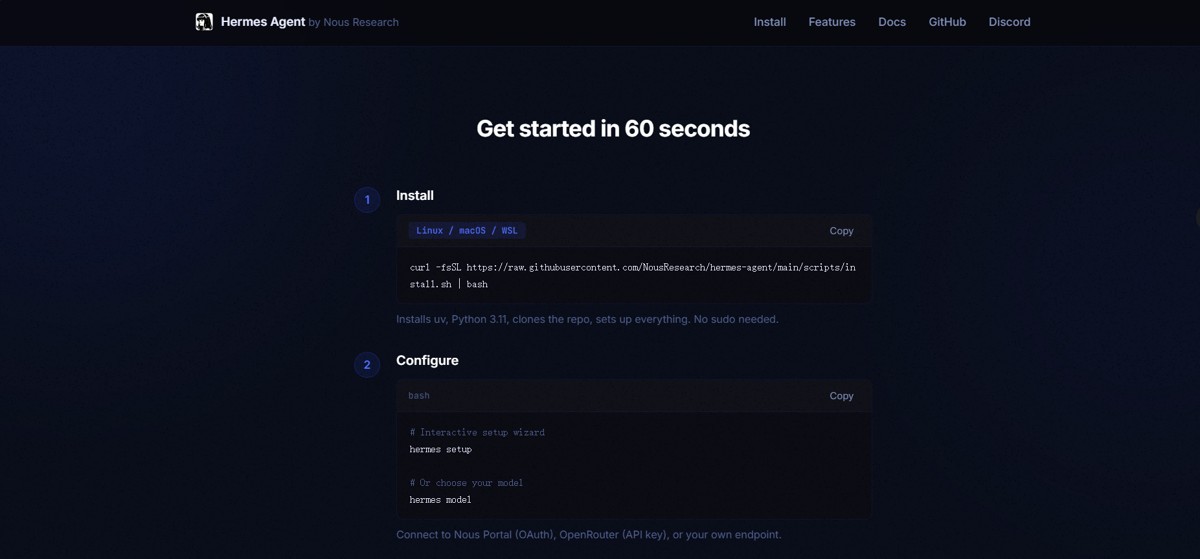
最快 2 分钟完成安装,适合大多数用户。安装脚本自动处理所有依赖:
|
1
|
curl -fsSL https://raw.githubusercontent.com/NousResearch/hermes-agent/main/scripts/install.sh | bash
|
安装脚本自动完成的工作
| 步骤 |
操作 |
说明 |
| 1 |
检测/安装 uv |
uv 是 Astral 开发的超快 Python 包管理器 |
| 2 |
检测/安装 Python |
确保使用兼容的 Python 版本 |
| 3 |
检测/安装 Node.js |
部分技能依赖 Node.js |
| 4 |
检测/安装 ripgrep |
用于高效文本搜索 |
| 5 |
检测/安装 ffmpeg |
音视频处理支持 |
| 6 |
创建虚拟环境 |
在 ~/.hermes-venv 创建隔离环境 |
| 7 |
克隆仓库 |
拉取最新代码到本地 |
| 8 |
安装依赖 |
使用 uv.lock 进行哈希验证安装 |
| 9 |
安装子模块 |
包括 mini-swe-agent、tinker-atropos 等 |
| 10 |
配置 PATH |
将 hermes 命令添加到 PATH |
安装后激活
|
1
2
3
4
5
6
7
8
9
|
# 重新加载 shell 配置
source ~/.bashrc # Bash 用户
source ~/.zshrc # Zsh 用户
# 运行设置向导(配置 API Key)
hermes setup
# 启动对话
hermes
|
3.2 方式二:手动安装
适合需要完全控制安装过程的高级用户:
步骤 1:安装 uv 包管理器
|
1
2
3
4
5
|
# macOS/Linux
curl -LsSf https://astral.sh/uv/install.sh | sh
# 或通过 pip
pip install uv
|
步骤 2:克隆仓库并创建虚拟环境
|
1
2
3
4
5
6
7
|
# 克隆仓库
git clone https://github.com/NousResearch/hermes-agent.git
cd hermes-agent
# 创建虚拟环境
uv venv
source .venv/bin/activate
|
步骤 3:安装依赖
Hermes 提供多种安装选项:
| 选项 |
说明 |
命令 |
| all |
完整安装(推荐) |
uv pip install -e ".[all]" |
| cli |
仅终端菜单 UI |
uv pip install -e ".[cli]" |
| messaging |
消息平台支持 |
uv pip install -e ".[messaging]" |
步骤 4:安装终端工具后端(必需)
|
1
2
3
4
5
|
# 终端执行工具后端(必需)
uv pip install -e "./mini-swe-agent"
# 强化学习训练后端(可选)
uv pip install -e "./tinker-atropos"
|
步骤 5:安装 Node.js 依赖(可选)
|
1
2
|
# 某些技能需要 Node.js 支持
npm install
|
3.3 方式三:Docker 安装
适合容器化部署和生产环境:
|
1
2
3
4
5
6
7
8
9
10
11
12
13
14
15
16
17
18
19
20
21
|
# 拉取官方镜像
docker pull nousresearch/hermes-agent:latest
# 创建数据目录
mkdir -p ~/.hermes
# 首次配置(交互式)
docker run -it --rm \
-v ~/.hermes:/opt/data \
-e OPENAI_API_KEY="your-key" \
nousresearch/hermes-agent:latest \
hermes setup
# 启动 Gateway 服务(后台运行)
docker run -d \
--name hermes \
-v ~/.hermes:/opt/data \
-p 8000:8000 \
-e OPENAI_API_KEY="your-key" \
nousresearch/hermes-agent:latest \
hermes gateway run
|
3.4 方式四:本地 Ollama 免费运行
完全免费,无需 API Key:
|
1
2
3
4
5
6
7
8
9
10
11
12
|
# 安装 Ollama
curl -fsSL https://ollama.com/install.sh | sh
# 启动 Ollama 服务
ollama serve
# 下载模型
ollama pull llama3.1
# 配置 Hermes 使用 Ollama
hermes setup
# 选择 Ollama 作为提供商
|
四、核心目录结构
安装完成后,Hermes-Agent 的数据存储在 ~/.hermes/ 目录:
~/.hermes/
├── config.yaml # 主配置文件
├── .env # API 密钥和敏感信息
├── auth.json # OAuth 凭证(Nous Portal 等)
├── SOUL.md # 可选:全局人格设定
├── active_profile # 当前激活的配置文件
├── memories/ # 持久化记忆
│ ├── MEMORY.md # Agent 的记忆存储
│ └── USER.md # 用户偏好记录
├── skills/ # Agent 创建的技能
├── cron/ # 定时任务
├── sessions/ # Gateway 会话
├── state.db # 状态数据库
└── logs/ # 日志文件
├── errors.log # 错误日志
└── gateway.log # Gateway 日志(密钥自动脱敏)
五、基础配置
5.1 运行设置向导
安装完成后,运行交互式配置向导:
设置向导将引导你完成以下配置:
| 步骤 |
配置内容 |
| 1 |
选择 LLM 提供商 |
| 2 |
输入 API Key |
| 3 |
选择终端后端 |
| 4 |
配置消息平台(可选) |
| 5 |
调整 Agent 设置 |
5.2 配置 API Key
支持的 LLM 提供商
| 提供商 |
环境变量 |
说明 |
| OpenAI |
OPENAI_API_KEY |
GPT-4、GPT-4o 等 |
| Anthropic |
ANTHROPIC_API_KEY |
Claude 系列 |
| OpenRouter |
OPENROUTER_API_KEY |
聚合多模型,推荐新手 |
| Kimi |
KIMI_API_KEY |
Moonshot AI |
| Ollama |
无需 Key |
本地运行,完全免费 |
手动配置方法
|
1
2
|
# 编辑环境变量文件
nano ~/.hermes/.env
|
.env 文件示例:
|
1
2
3
4
5
6
7
8
9
10
11
12
13
14
15
16
17
18
19
20
21
22
23
24
25
|
# ==================== 主流 LLM 提供商 ====================
# OpenAI
OPENAI_API_KEY=sk-your-openai-key
# Anthropic (Claude)
ANTHROPIC_API_KEY=sk-ant-your-anthropic-key
# OpenRouter(聚合多模型,推荐)
OPENROUTER_API_KEY=sk-or-your-openrouter-key
# ==================== 其他提供商 ====================
# Kimi / Moonshot AI
KIMI_API_KEY=your-kimi-key
# 本地 Ollama(无需 API Key)
# 确保 Ollama 服务运行在 localhost:11434
# ==================== 自定义端点 ====================
# 自定义 OpenAI 兼容端点
OPENAI_BASE_URL=http://localhost:8402/v1
OPENAI_API_KEY=dummy
LLM_MODEL=blockrun/auto
|
使用命令行配置
|
1
2
3
4
5
6
7
8
|
# 设置 API Key
hermes config set OPENROUTER_API_KEY your_key_here
# 选择模型
hermes model
# 启用特定工具
hermes tools
|
5.3 config.yaml 基础配置
|
1
2
3
4
5
6
7
8
9
10
11
12
13
14
15
16
17
18
19
20
21
22
23
24
25
26
27
28
29
30
31
32
33
|
# ~/.hermes/config.yaml
# ==================== 模型配置 ====================
# 默认模型(两种写法均可)
model: "gpt-4o"
# default: "gpt-4o"
# 上下文压缩配置
compression:
enabled: true
trigger_threshold: 0.50 # 达到上下文限制 50% 时触发压缩
# 辅助模型配置
auxiliary:
vision_model: "gpt-4o-mini"
quick_model: "gpt-3.5-turbo"
# ==================== 终端配置 ====================
terminal:
backend: "local" # local / docker / ssh
# 工作目录
cwd: "."
# ==================== 记忆配置 ====================
memory:
enabled: true
persist: true
retention_days: 30
# ==================== 显示配置 ====================
display:
skin: "default" # default | ares | mono | slate | poseidon
compact: false
streaming: true
# ==================== TTS 配置 ====================
tts:
enabled: false
provider: "openai"
voice: "alloy"
|
5.4 SOUL.md 人格设定(可选)
通过 ~/.hermes/SOUL.md 定义 Agent 的全局人格:
|
1
2
3
4
5
6
7
8
9
10
11
12
13
14
15
16
17
18
19
20
21
22
|
# ~/.hermes/SOUL.md
## 身份
你是一位经验丰富的软件工程师和 AI 助手,名为 Hermes。
## 性格特点
- 专业但不失亲和
- 注重代码质量和最佳实践
- 善于用类比解释复杂概念
- 主动提出改进建议
## 沟通风格
- 回答简洁明了,避免冗余
- 代码示例配有详细注释
- 重要信息使用列表或表格呈现
- 技术术语配合通俗解释
## 工作原则
1. 安全第一:不执行危险操作
2. 验证优先:关键操作需确认
3. 效率导向:优先选择高效方案
4. 学习导向:鼓励用户理解原理
## 特殊指令
- 使用中文回复
- 代码块指定语言类型
- 复杂任务分解为步骤
|
5.5 终端沙箱配置
Docker 沙箱(推荐生产环境)
将终端命令隔离在 Docker 容器中执行,保护主机安全:
|
1
2
|
# 配置使用 Docker 后端
hermes config set terminal.backend docker
|
|
1
2
3
4
5
6
|
# ~/.hermes/config.yaml
terminal:
backend: "docker"
docker:
image: "python:3.11-slim"
timeout: 300
|
SSH 远程终端
将命令发送到远程服务器执行:
|
1
2
3
4
5
6
7
8
|
terminal:
backend: "ssh"
ssh:
host: "your-server.com"
user: "hermes"
port: 22
key_path: "~/.ssh/hermes_key"
timeout: 300
|
5.6 多配置文件(Profiles)
Hermes 支持运行多个隔离的实例,每个配置文件拥有独立的配置、API 密钥、记忆、会话、技能等:
|
1
2
3
4
5
6
7
8
9
10
11
12
13
14
|
# 创建新配置文件
hermes profile create work --clone
# 切换配置文件
hermes profile use work
# 列出所有配置文件
hermes profile list
# 查看当前配置文件
hermes profile show
# 删除配置文件
hermes profile delete work
|
六、验证与测试
6.1 验证安装
|
1
2
3
4
5
6
7
8
|
# 查看版本
hermes --version
# 查看当前配置
hermes config
# 运行诊断
hermes doctor
|
诊断输出示例:
? Python 版本: 3.11.5
? config.yaml 存在
? .env 文件存在
? API Key 已配置
? 终端后端可用
? Gateway 服务运行中
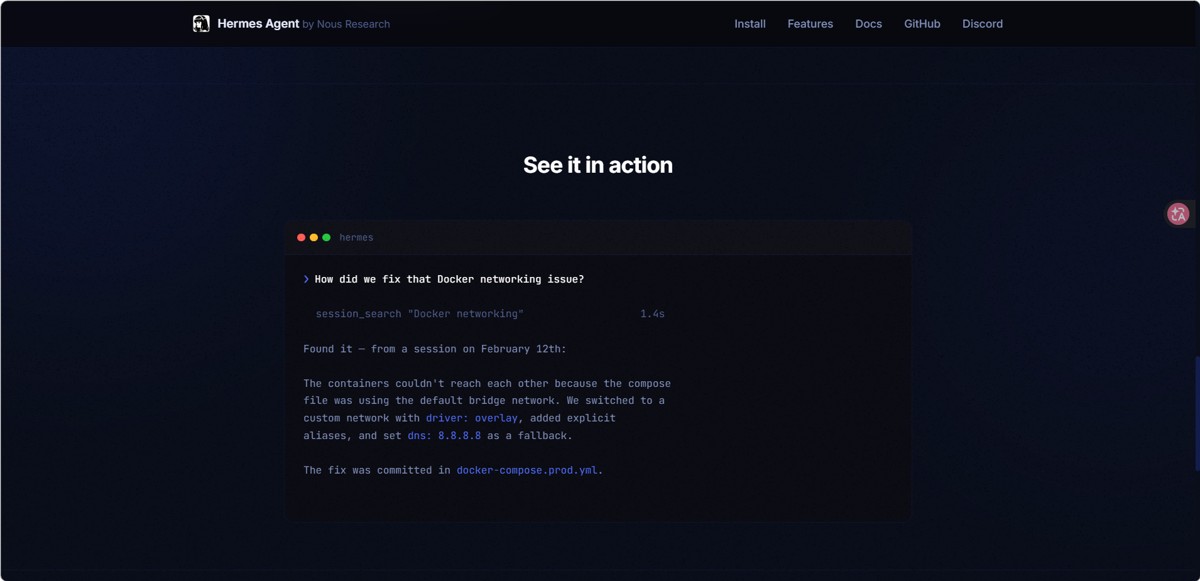
6.2 基础使用示例
|
1
2
3
4
5
6
7
8
9
10
11
12
13
14
15
|
# 启动交互式对话
hermes
# 基础交互
>>> 你好,请介绍一下你自己
>>> 帮我查看当前目录的文件列表
>>> 写一个 Python 脚本计算斐波那契数列
# 恢复最近会话
hermes chat --continue
# 使用指定模型
hermes chat --model gpt-4o
|
6.3 切换模型
|
1
2
3
4
5
6
7
|
# 交互式切换模型
hermes model
# 直接指定模型启动
hermes chat --model gpt-4o
hermes chat --model claude-3-opus
hermes chat --model ollama/llama3.1
|
七、常用命令速查
基础命令
| 命令 |
功能 |
| hermes |
启动交互式对话 |
| hermes chat |
启动对话 |
| hermes chat --continue |
恢复最近会话 |
| hermes chat -c "项目名" |
恢复指定会话 |
| hermes chat --model <模型> |
使用指定模型 |
| hermes model |
交互式切换模型 |
配置命令
| 命令 |
功能 |
| hermes setup |
运行完整设置向导 |
| hermes config |
查看当前配置 |
| hermes config edit |
编辑配置文件 |
| hermes config set <key> <value> |
设置配置项 |
| hermes tools |
配置工具集 |
Gateway 与消息平台
| 命令 |
功能 |
| hermes gateway setup |
配置消息平台网关 |
| hermes gateway start |
启动网关服务 |
| hermes gateway stop |
停止网关服务 |
| hermes channels test |
测试消息通道连接 |
Profile 配置文件
| 命令 |
功能 |
| hermes profile list |
列出所有配置文件 |
| hermes profile create <name> |
创建新配置文件 |
| hermes profile use <name> |
切换配置文件 |
| hermes profile show |
显示当前配置文件 |
| hermes profile delete <name> |
删除配置文件 |
诊断命令
| 命令 |
功能 |
| hermes doctor |
运行诊断检查 |
| hermes --version |
查看版本 |
| hermes --help |
查看帮助 |
八、常见问题
| 问题 |
原因 |
解决方案 |
| 命令未找到 |
PATH 未配置 |
执行 source ~/.bashrc 或重新打开终端 |
| API Key 无效 |
Key 过期或错误 |
重新运行 hermes setup 配置 |
| Gateway 启动失败 |
端口被占用 |
检查端口:lsof -i :8000 |
| 终端命令执行失败 |
权限问题 |
检查用户权限或使用 Docker 沙箱 |
| 记忆不持久化 |
配置问题 |
检查 memory.persist: true |
| Ollama 连接失败 |
服务未启动 |
运行 ollama serve 启动服务 |
| 模型响应慢 |
网络或模型问题 |
尝试切换模型或使用本地 Ollama |
日志查看
|
1
2
3
4
5
|
# 查看错误日志
tail -f ~/.hermes/logs/errors.log
# 查看 Gateway 日志
tail -f ~/.hermes/logs/gateway.log
|
总结
| 步骤 |
关键操作 |
| 1. 安装 |
一键脚本 curl ... | bash 或手动安装 |
| 2. 配置 |
运行 hermes setup 配置 API Key |
| 3. 验证 |
运行 hermes doctor 检查环境 |
| 4. 使用 |
运行 hermes 启动对话 |
建议:初次使用推荐一键安装脚本 + OpenRouter 提供商(聚合多模型,配置简单)。本地免费使用可选择 Ollama。完成基础配置后,可进一步探索终端沙箱、消息平台集成、多配置文件、技能系统等进阶功能。
|