

Codex + CC Switch配置教程:安装、导入与手动排查

今天讲一下怎么用 CC Switch 管理 Codex 的 API 配置。 流程并不复杂:先安装 Codex CLI,再把 Base URL、API Key 和模型 ID 填入 CC Switch。遇到导入不生效时,还可以直接检查config.toml和auth.json。 一、安装
|
今天讲一下怎么用 CC Switch 管理 Codex 的 API 配置。 流程并不复杂:先安装 Codex CLI,再把 Base URL、API Key 和模型 ID 填入 CC Switch。遇到导入不生效时,还可以直接检查 config.toml 和 auth.json。 一、安装 Codex CLICodex CLI 需要 Node.js。先安装当前 LTS 版本,再重新打开 PowerShell:
四条命令都能正常返回结果,说明本地环境已经准备好。 如果提示找不到 node、npm 或 codex,先关闭终端重新打开。仍然无效时,再检查 Node.js 安装目录和 npm 全局目录是否已经加入 PATH。
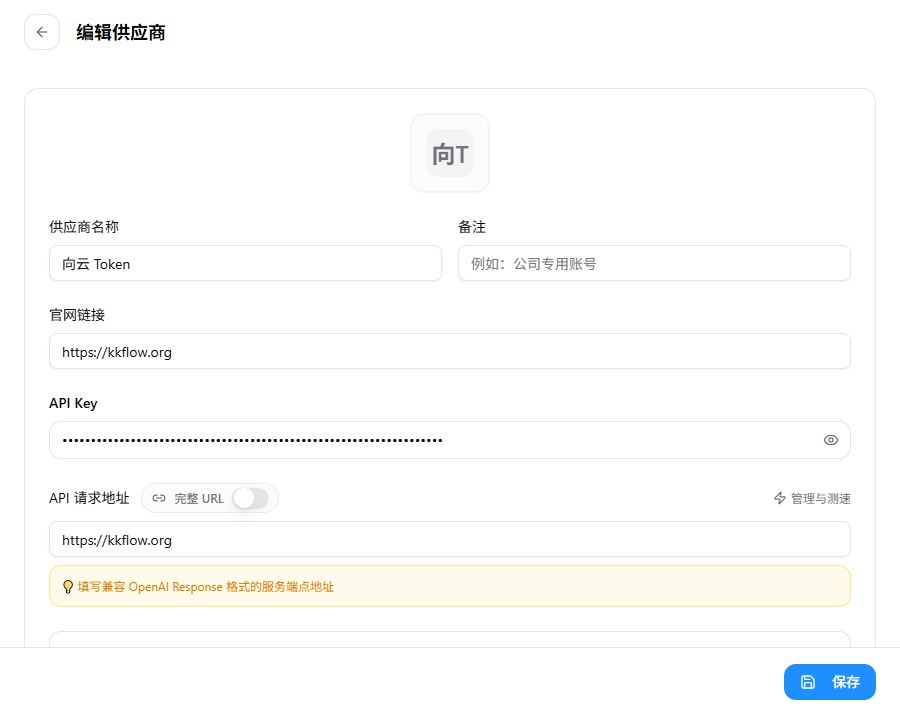
二、在 CC Switch 中添加配置CC Switch 下载地址:
Windows 用户可以下载 .msi 安装包。安装完成后打开 CC Switch,进入 Codex 配置页面,添加一个新的 Provider。 需要填写的内容如下:
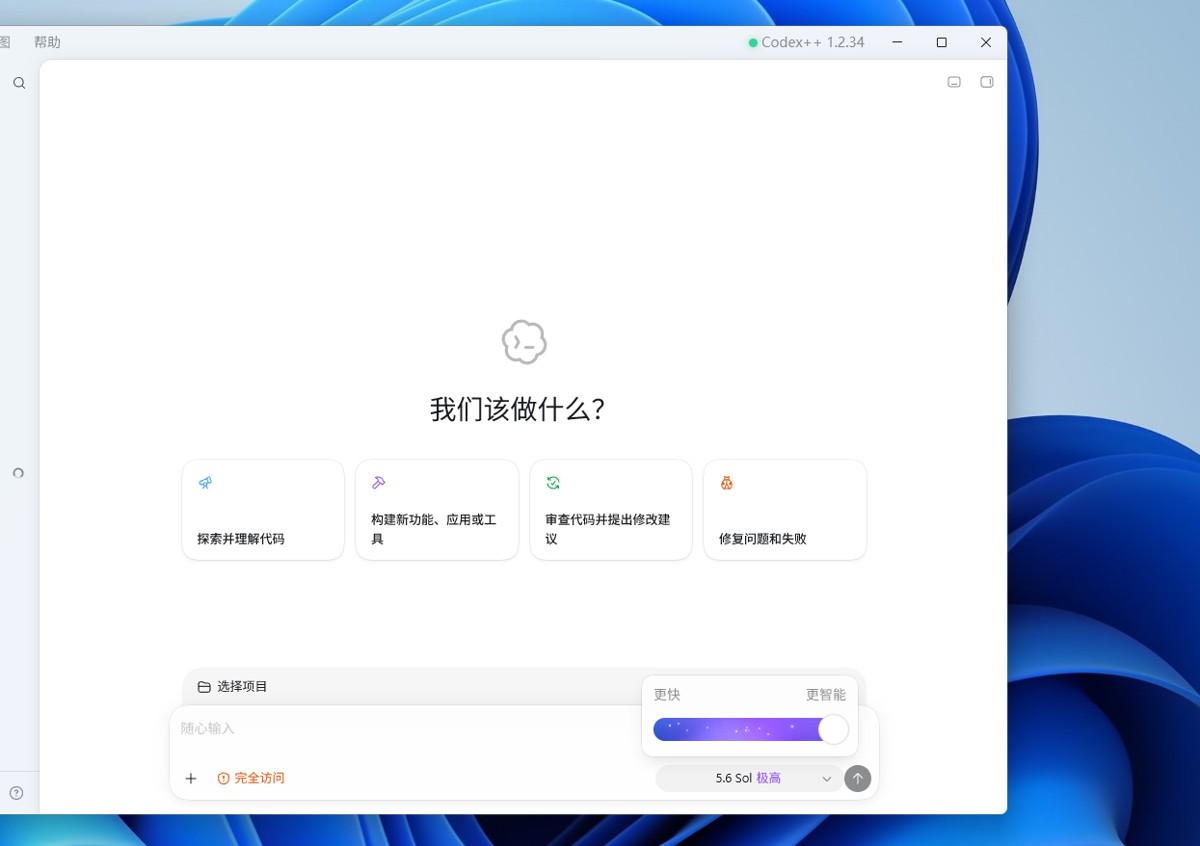
保存后点击启用,然后完全退出正在运行的 Codex,关闭终端并重新打开。 CC Switch 修改的是本地配置,已经启动的 Codex 通常不会自动重新读取,所以重开终端这一步不要省略。
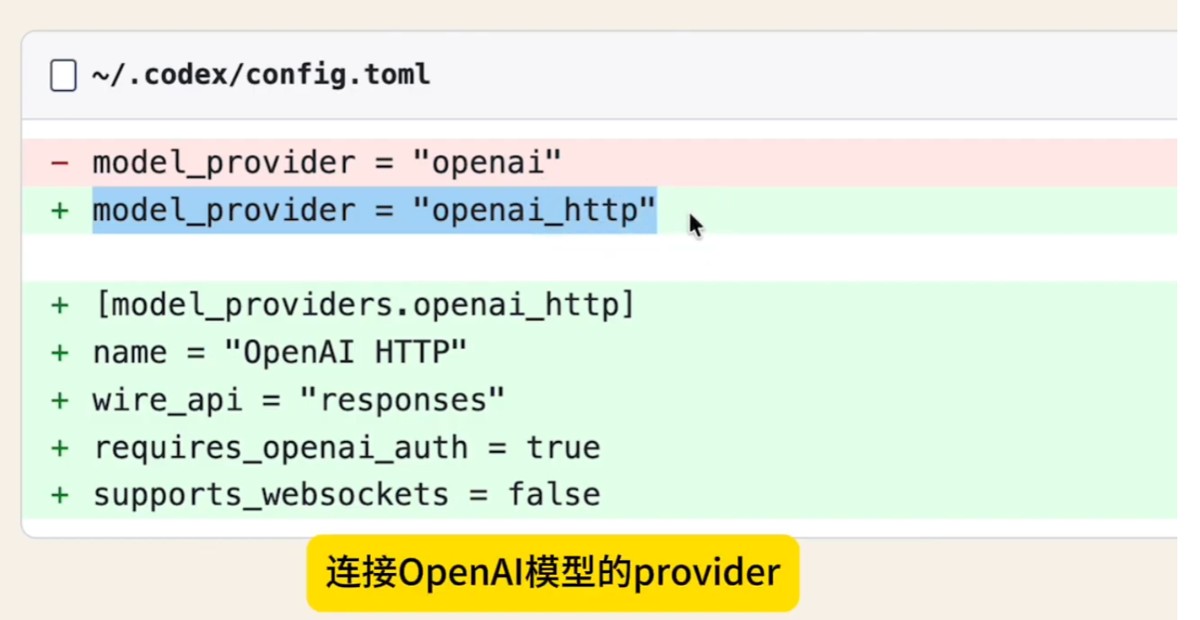
三、配置没有生效时手动检查如果导入后没有变化,可以直接打开 Codex 配置文件:
本文使用下面这套配置:
模型列表变化时,需要同时修改 model 和 review_model。上下文窗口和自动压缩阈值也要与模型实际规格匹配,不能直接套用超过模型能力的数值。 接着登录 API Key:
如果已经通过 CC Switch 成功启用配置,就不要再反复手改同一份文件,否则下次切换 Provider 时可能覆盖手动修改的内容。 四、启动 Codex 验证进入一个项目目录:
第一次先发送只读任务:
能够读取项目并正常回答,说明 Codex、认证信息、接口地址和模型已经连接成功。 也可以临时指定模型:
需要注意,-m 只负责切换模型,不会自动替换当前 Provider、Base URL 或 API Key。 五、常见报错
排查时不要同时修改多个地方。建议按照下面的顺序逐项确认:
六、正式使用前再做一步进入真实项目后,先检查 Git 状态:
第一次任务先让 Codex 分析项目并给出计划,确认后再允许它修改。完成任务后查看 git diff,并核对测试或构建命令是否真的执行成功。 整个配置过程可以概括为:安装 Codex CLI,在 CC Switch 中填写接口信息,启用后重开终端,再进入项目做一次只读验证。出现问题时优先检查实际生效的配置,不要反复卸载软件。 |
您可能感兴趣的文章 :
- Codex登录一直卡住的完整解决方法
- Codex重连,卡顿,CPU占用过高问题新用户解决方法
- Codex配置OpenAI兼容Base URL的教程
- DeepSeek API接入Codex的操作介绍
- OpenAI Codex限额优化实战:从提示词设计到成本控制
- Codex CLI 安装全攻略:macOS / Linux / Windows(WSL2)三端实战
- Codex app-server process is not available错误原因排查与解决
- OpenAI Codex CLI完整实操:模型切换、权限管控、AGENTS.md
- Codex接入第三方模型的完整教程(CLI与桌面端通用配置)
- Codex桌面版接入GPT-5.6报错排查清单

-
Windows部署OpenClaw AI Agent从环境配置到模型接入的
1. 项目缘起:为什么要在Windows上折腾OpenClaw? 最近几个月,AI Agent(智能体)的热度居高不下,OpenClaw作为一款开源的、功能强大的AI Agent框 -
HermesAgent安装失败怎么办?Hermes Agent故障排查方法
在使用Hermes Agent的过程中,你可能会遇到各种问题。这篇文章收集了最常见的错误和问题,并提供详细的解决方案,帮助你快速排查和解决 -
Codex + CC Switch配置教程:安装、导入与手动排查
今天讲一下怎么用 CC Switch 管理 Codex 的 API 配置。 流程并不复杂:先安装 Codex CLI,再把 Base URL、API Key 和模型 ID 填入 CC Switch。遇到导入不生 -
CentOS7上离线安装Claude Code的完整部署教程
问题 虽然 Claude Code 官方声明支持 CentOS 7+,但系统CentOS 7.9存在一个关键的技术限制:系统核心库 glibc 版本为 2.17,而官方 Node.js 18+ 需要 g -
什么是Vibe Coding?(最火的编程新范式)
Vibe Coding(氛围编程)是 2025 年初由OpenAI 联合创始人 Andrej Karpathy提出的新概念,随后迅速火遍整个技术圈。 它代表了一种全新的编程方式: -
什么是Vibe Coding?从躺平式编程到AI驱动的沉浸式
第一部分 1. 一句话核心总结 Vibe Coding(氛围编程/沉浸式编程)是一种颠覆传统的编程范式开发者不再关心代码实现细节,而是通过自然语言 -
Codex配置OpenAI兼容Base URL的教程
Codex 配置 OpenAI 兼容 Base URL:Windows 下从安装到跑通项目分析 最近在 Windows 上重新整理了一遍Codex的配置流程,发现新手最容易卡住的不是提 -
Claude Code中接入DeepSeek V4的完整教程
一、前置条件(必须满足) Node.js18+(推荐 20.x) 已安装 Claude Code: 1 npm install -g @anthropic-ai/claude-code 有 DeepSeek 账号并充值少量余额(10 元足



-
Hermes Desktop极简安装教程
2026-07-02
-
Codex下载与登录全流程分析(Windows/ma
2026-06-24
-
Claude Code配置本地Ollama模型或别的模型
2026-06-27
-
从零到高效开发介绍Codex本地安装与使
2026-06-01
-
Codex安装、入门和快速使用的新手教程
2026-06-02

