

Windows 一键安装 Codex CLI:Node.js 一起装好

Windows 一键安装 Codex CLI:Node.js 一起装好 想直接装的话,按下面三步走。整套环境装在 Windows 的 PowerShell 里。 安装步骤 1. 打开 PowerShell 按 Win 键,搜索 PowerShell,打开它。 2. 填入 API Key 先去
Windows 一键安装 Codex CLI:Node.js 一起装好想直接装的话,按下面三步走。整套环境装在 Windows 的 PowerShell 里。 安装步骤1. 打开 PowerShell按 Win 键,搜索 PowerShell,打开它。 2. 填入 API Key先去 注册并申请一个 API Key。下面这行里的内容要换成你自己的 Key:
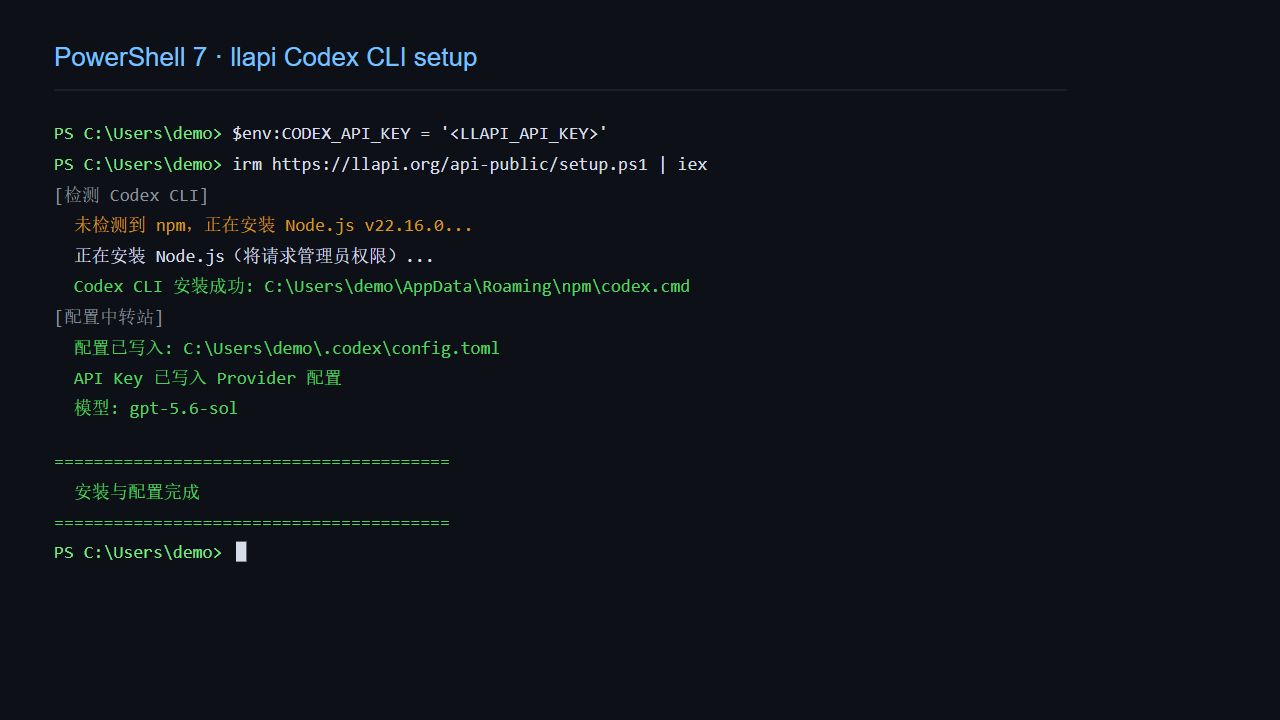
这个变量只在当前 PowerShell 窗口里有效。窗口关掉后不会继续保留。 3. 执行一键安装把下面一行复制到 PowerShell,按回车:
图 1:把命令粘贴到 PowerShell 后回车。截图里的 Key 是占位符。 脚本会自己检查环境:
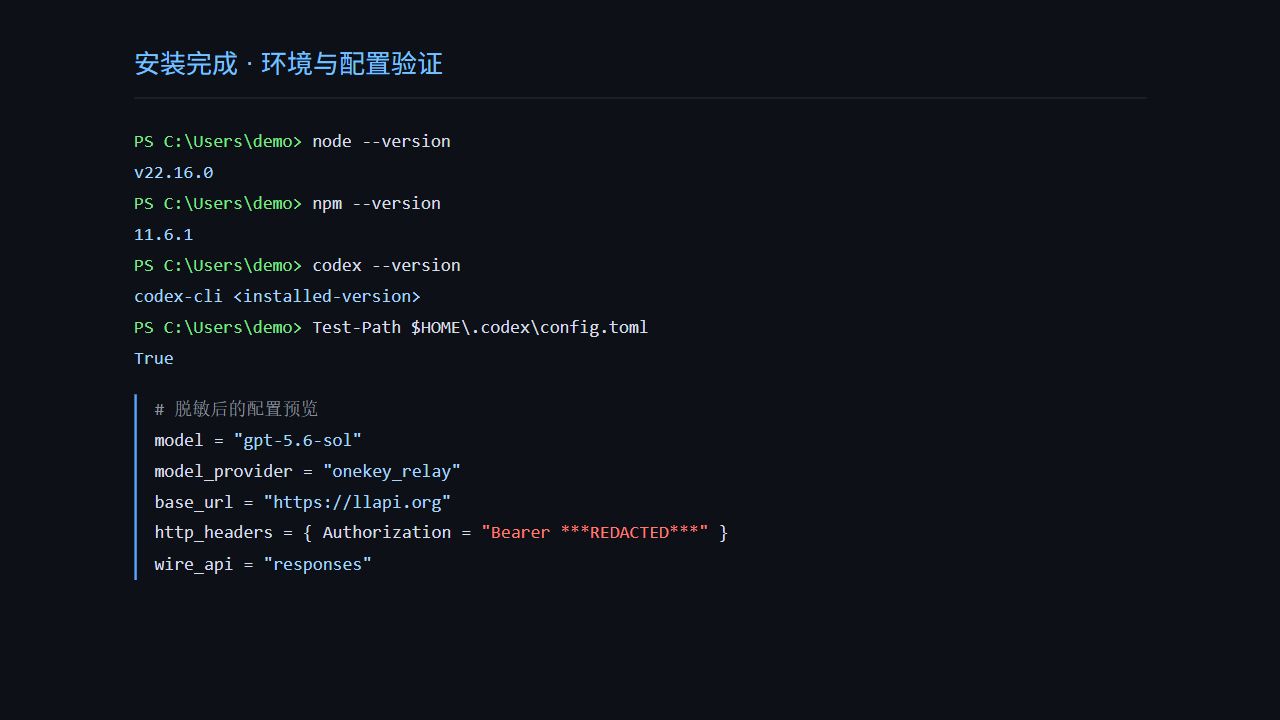
安装 Node.js 时,Windows 可能弹出管理员权限窗口,点“是”就行。看到命令窗口还在输出内容时,不要关掉它。 装完以后检查一下安装结束后,关闭 PowerShell,再打开一个新的窗口。然后依次输入:
三个命令都能显示版本号,说明 Node.js、npm 和 Codex CLI 已经能用了。 再看一下配置文件在不在:
返回 True 就可以。第一次启动直接输入:
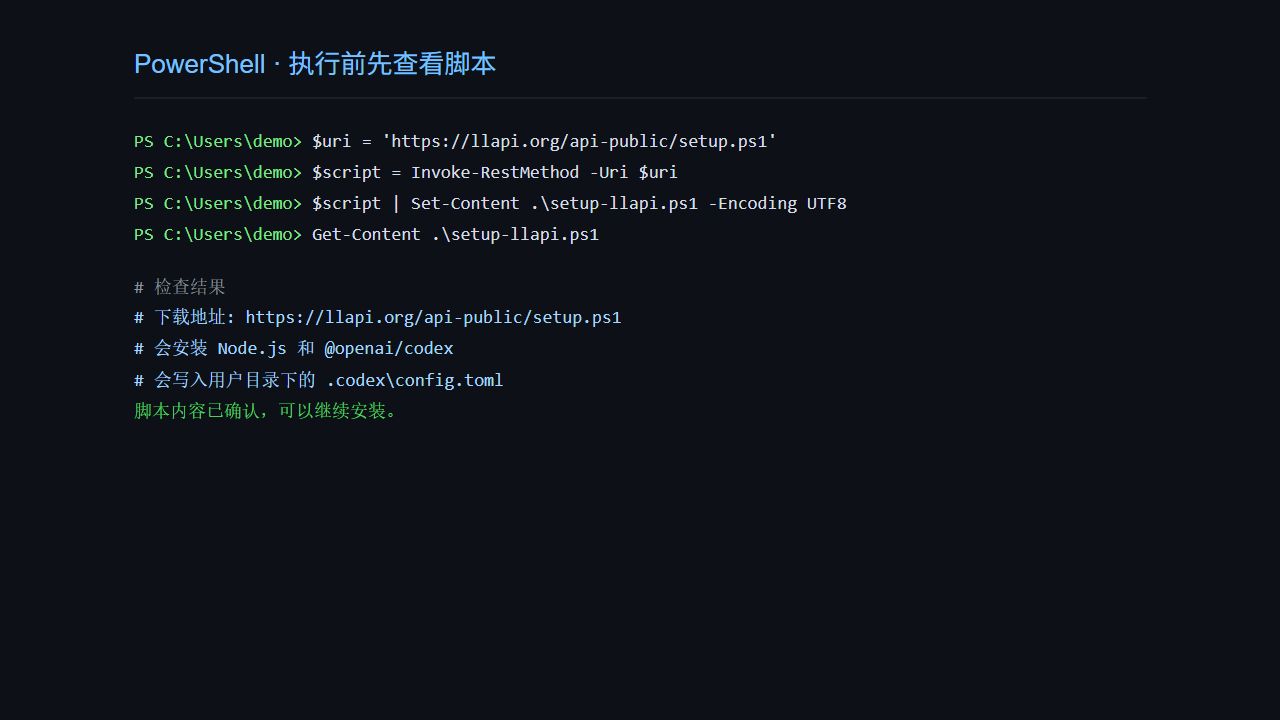
图 2:安装完成后的检查结果。版本号会随 npm 发布变化。 想先看看脚本,再执行上面的命令是下载后直接执行。这个方式省事,但最好知道它在电脑上做了什么。可以先把脚本保存下来:
图 3:先保存脚本,再查看内容。 主要看三件事:它下载了什么、改了哪些配置、API Key 写到了哪里。确认内容没问题后,再执行前面的命令。 脚本会改哪些东西按当前脚本的逻辑,主要是这些:
脚本默认配置的模型是 gpt-5.6-sol。模型、额度和价格以 llapi.org 当前页面为准。 出问题时先看这几处输入 codex,提示不是命令重新打开 PowerShell,再执行:
安装程序修改了 PATH,旧窗口有时还没读到新的 PATH。 Node.js 下载失败先检查网络,再重新运行。也可以手动安装 Node.js 18 或更高版本,然后再执行安装命令。 想换 Key在新的 PowerShell 窗口里重新设置,再运行安装命令:
想卸载 Codex CLI如果是 npm 安装的,执行:
如果 Node.js 是 nvm-windows 管理的,先查看版本,只卸载确认不用的那个:
API Key 从哪里申请 |
您可能感兴趣的文章 :
- Windows安装Hermes Agent的7大场景问题与避坑指南
- Codex MCP入门教程:连接本地工具前,先看清权限
- Codex聊天记录消失问题排查与修复方法
- Codex连接不稳定怎么办? 一文详解Codex频繁重连的问题排查与解决
- Codex长任务中断的解决方案:恢复会话、排查重连与减少丢进度
- Codex常用命令速查:CLI、Desktop与任务恢复
- 用Codex生成视频的三种方法:FFmpeg剪辑+Remotion动效+ComfyUI生成
- 在Codex中开启1M上下文
- Codex打不开怎么办? Windows11无法启动Codex的解决方法
- Codex客户端启动卡顿怎么办?一招解决CPU飙升问题

-
Windows安装Hermes Agent的7大场景问题与避坑指南
从安装目录、安全软件、GitHub 代理,到 402 额度、模型列表和只会说英文的真相。这不是一份照着官网抄的教程,而是一份真实的排错复盘 -
Windows 一键安装 Codex CLI:Node.js 一起装好
Windows 一键安装 Codex CLI:Node.js 一起装好 想直接装的话,按下面三步走。整套环境装在 Windows 的 PowerShell 里。 安装步骤 1. 打开 PowerShell 按 -
Codex MCP入门教程:连接本地工具前,先看清权限
Codex MCP 入门:连接本地工具前,先看清权限 Windows 一键安装 Codex CLI:Node.js 一起装好 我最近把 Codex CLI 的基础命令、只读分析、测试和 Re -
claude配置文件搞定自动授权,用第三方model
不难,其实就两步,我给你一套最省心的方案。之前折腾来折腾去,是因为命令行参数又长又容易写错(那个\就是坑你的),把权限全扔给 -
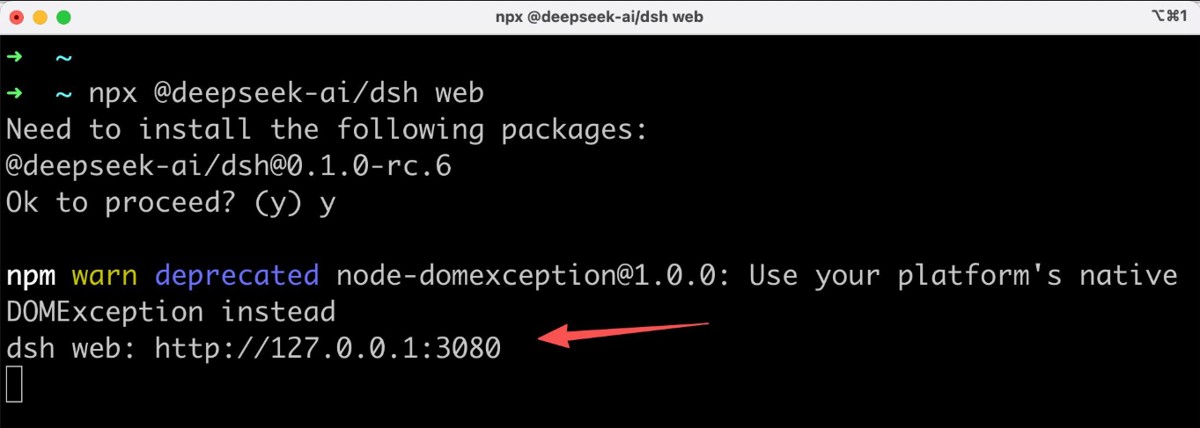
DeepSeek Harness(DSH)小白保姆教程(特殊字符)
DeepSeek?Harness(简称 DSH)是 DeepSeek 开源的AI Agent运行框架,公式:Agent = 大模型 + Harness。 模型负责思考;Harness负责让AI读写本地文件、执行 -
Codex连接不稳定怎么办? 一文详解Codex频繁重连的
首先大家要明白文中为避免和谐写的 是啥 在 Windows 上使用 Codex 时,如果经常遇到下面这些情况,可以优先尝试本文的方法: 正在重新连接 -
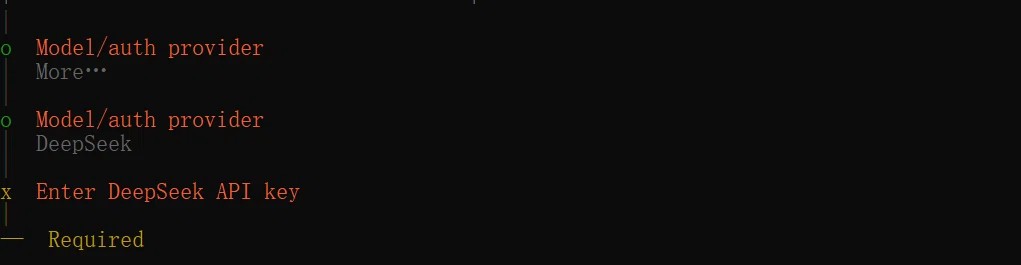
OpenClaw配置DeepSeek模型卡在"Required"的终极解决
OpenClaw 是一个功能强大的开源 AI 网关工具,支持接入多种模型提供商(如 DeepSeek、OpenAI 等)。然而,在 Windows 环境下首次配置时,很多朋友 -
Codex长任务中断的解决方案:恢复会话、排查重连
Codex 长任务中断,是任务执行过程被网络、客户端、审批、上下文或本地进程打断后没有继续输出;它不等于代码一定丢失。恢复的核心顺 -
Codex常用命令速查:CLI、Desktop与任务恢复
Codex 的常用操作分为 CLI 命令和 Desktop 快捷入口两套:CLI 适合脚本、CI 和精细控制,Desktop 适合项目、文件、浏览器和长任务协作。高效使用



-
Hermes Desktop极简安装教程
2026-07-02
-
Codex下载与登录全流程分析(Windows/ma
2026-06-24
-
从零到高效开发介绍Codex本地安装与使
2026-06-01
-
Claude Code配置本地Ollama模型或别的模型
2026-06-27
-
Codex安装、入门和快速使用的新手教程
2026-06-02

