

Windows部署OpenClaw避坑手册:路径、权限、拦截问题全部梳理

为什么 Windows 部署 OpenClaw 总是踩坑 OpenClaw 作为一套需要同时牵涉 Python 运行环境、系统服务、网络监听与安全策略的组件,在 Linux 上部署相对顺畅,但一旦搬到 Windows,路径分隔符、权限模型
为什么 Windows 部署 OpenClaw 总是踩坑OpenClaw 作为一套需要同时牵涉 Python 运行环境、系统服务、网络监听与安全策略的组件,在 Linux 上部署相对顺畅,但一旦搬到 Windows,路径分隔符、权限模型、防火墙与杀毒软件拦截机制都会成为隐性雷区。 很多同学按照官方文档一路执行,结果不是启动报 FileNotFoundError,就是端口明明监听了外部却连不上,甚至刚下载的安装包被 Defender 直接“吞掉”。究其原因,Windows 与 Linux 在以下四个层面存在本质差异:
本文将按“环境准备 → 路径 → 权限 → 拦截解决 → 完整部署流程 → 常见故障排查”的顺序,把 Windows 部署 OpenClaw 的坑一次性梳理清楚。 2. 部署前的环境准备2.1 系统版本建议推荐使用 Windows 10 22H2 及以上,或 Windows 11 21H2 及以上。家庭版虽然也能部署,但部分本地策略(gpedit.msc)和容器功能会缺失,优先建议专业版或企业版。 在 PowerShell 中确认版本:
2.2 必装组件
安装 Python 时务必勾选 “Add python.exe to PATH”,否则后续所有命令都要写绝对路径,这是第一颗最常见的雷。 2.3 验证环境
如果 python 提示不是内部或外部命令,说明 PATH 未生效,重新打开终端或手动添加:
3. 路径问题全梳理3.1 反斜杠与转义Windows 路径以 \ 分隔,但在 Python 字符串中 \ 是转义字符。配置文件中常见错误:
3.2 路径中包含空格很多用户把项目放在 C:\Program Files\OpenClaw 或 C:\Users\Zhang San\OpenClaw,路径里的空格会导致 Shell 命令解析错误。 不建议将运行目录放在 Program Files,因为该目录受系统保护且带空格。建议部署目录:
如果路径必须包含空格,引用时务必加引号:
3.3 中文用户名与系统编码Windows 用户名是中文时,%USERPROFILE% 会包含中文字符,可能导致 Python 读取文件时编码错误或第三方库无法识别。 临时解决方案:
永久方案是在系统环境变量中设置:
注意:追加环境变量时如果原变量已存在,上面的 SetEnvironmentVariable 会覆盖整个变量。若只想追加 Path,应先读取旧值再拼接。 3.4 相对路径与工作目录OpenClaw 启动时常把工作目录当作基准路径读取配置、日志和静态资源。如果你在 C:\ 或桌面用绝对路径启动 python C:\OpenClaw\app.py,程序内部使用相对路径时就会找不到文件。 正确启动姿势:必须先切换到项目目录
如需后台运行,使用 Start-Process 并指定工作目录:
3.5 日志与数据目录权限OpenClaw 默认可能在安装目录下写日志或缓存。当安装目录位于 Program Files 或 C:\ 根目录时,普通用户通常没有写权限。建议在配置文件里显式指定可写目录:
并预先创建:
4. 权限问题全梳理4.1 UAC 与“以管理员身份运行”OpenClaw 若需要监听 80、443 等小于 1024 的端口,或写入 Program Files、注册服务,通常需要管理员权限。但“贪方便一直用管理员”也会带来隐患:管理员启动后创建的文件、日志、配置可能归管理员账户所有,普通用户后续无法改动。 建议策略:
以管理员身份启动 PowerShell:
4.2 PowerShell 执行策略拦截脚本运行 OpenClaw 的安装脚本或启动脚本时,如果遇到:
说明当前执行策略为 Restricted。查看策略:
为当前用户放开脚本执行:
恢复原策略:
4.3 目录 ACL 权限不足如果普通用户无法写入或读取某些目录,可以手动授予当前用户完全控制权限:
(OI)(CI) 表示对象继承和容器继承,F 为完全控制,/T 递归应用到子目录和文件。注意 Windows 路径带空格时记得用双引号包裹。 4.4 注册为 Windows 服务生产环境建议把 OpenClaw 注册成 Windows 服务,实现开机自启和崩溃自动重启。以 Python 项目为例,可借助 NSSM:
服务账户默认是 LocalSystem,权限很高;如果 OpenClaw 需要访问网络共享或特定凭据,应在服务属性里配置专用账户,并确保该账户对项目目录有读写权限。 4.5 防火墙出站/入站规则OpenClaw 既需要监听本地端口(入站),也可能需要调用外部 API(出站)。默认情况下 Windows 防火墙对出站通常放行,但一些企业策略会严格限制。 放行入站端口(以 8080 为例):
检查端口监听状态:
如果 0.0.0.0:8080 表示监听所有网卡,127.0.0.1:8080 表示仅本机可访问,需要检查配置是否把 host 写成了 localhost 或 127.0.0.1。 5. 拦截问题全梳理5.1 Defender 实时保护“吞文件”下载 OpenClaw 安装包或运行释放器时,Windows Defender 可能因启发式扫描或误报直接隔离文件。 排障步骤:
处理建议:
恢复后可关闭实时保护再重试,但部署完成后建议重新开启:
5.2 SmartScreen 拦截安装程序双击安装包时若出现“Windows 已保护你的电脑”,说明 SmartScreen 提示未知发布者。点击“更多信息 → 仍要运行”即可。 5.3 杀毒软件静默阻断360、火绒、腾讯管家等第三方安全软件可能拦截 OpenClaw 的进程、端口监听或 DLL 注入。常见表现:
排查方法:
5.4 系统代理与拦截如果公司网络或本机开启了 HTTP 代理,OpenClaw 调用外部 API 时可能被代理拦截或返回 407 认证错误。可在项目配置中显式设置代理:
直连请求需要绕过代理时设置:
5.5 hosts 与 DNS 解析问题OpenClaw 需要连接远程 API 时,如果 DNS 被污染或 hosts 配置错误,会出现超时或 getaddrinfo failed。可在 C:\Windows\System32\drivers\etc\hosts 中手动指定 IP 与域名映射,修改后需要管理员权限保存,并刷新 DNS:
6. 完整部署流程(避坑版)6.1 创建工作目录
6.2 拉取并安装项目
如果 Activate.ps1 被执行策略拦截,参考 4.2 节放开当前用户脚本权限。 6.3 配置关键项编辑 config.yaml,重点确认路径与监听地址:
6.4 放行防火墙
6.5 启动与验证
另开终端验证:
6.6 注册服务(生产环境)
7. 常见故障排查表
8. 总结Windows 部署 OpenClaw 的坑看似杂乱,其实可以归纳为一条主线:先解决“路径对不对”,再解决“权限够不够”,最后排查“有没有被拦截”。
把这三个维度排查清楚,绝大多数启动失败、端口不通、文件丢失的问题都能迎刃而解。建议把这套检查顺序固化成你的排障清单,下次遇到 Windows 部署问题直接从路径开始排查,会比盲目搜报错高效得多。 |
您可能感兴趣的文章 :
- Openclaw如何接入豆包? Openclaw本地部署豆包的配置教程
- Windows安装Hermes Agent的7大场景问题与避坑指南
- Windows 一键安装 Codex CLI:Node.js 一起装好
- OpenClaw配置DeepSeek模型卡在"Required"的终极解决方法
- Codex打不开怎么办? Windows11无法启动Codex的解决方法
- Windows 安装 DeepSeek Harness的过程
- OpenClaw错误处理:优雅降级、重试机制与熔断器设计
- 基于OpenClaw搭建企业级智能客服机器人
- Windows部署OpenClaw AI Agent从环境配置到模型接入的完整教程
- Codex CLI 安装全攻略:macOS / Linux / Windows(WSL2)三端实战

-
Windows部署OpenClaw避坑手册:路径、权限、拦截问
为什么 Windows 部署 OpenClaw 总是踩坑 OpenClaw 作为一套需要同时牵涉 Python 运行环境、系统服务、网络监听与安全策略的组件,在 Linux 上部署相 -
Hermes Agent桌面版怎么安装? Hermes Agent桌面版安装部
在人工智能技术飞速发展的今天,能够自主学习和进化的智能体(Agent)正成为提升个人与团队效率的利器。Hermes Agent 作为一款功能强大的 -
DeepSeek Harness高阶用法完整教程:三层拆分与十大避
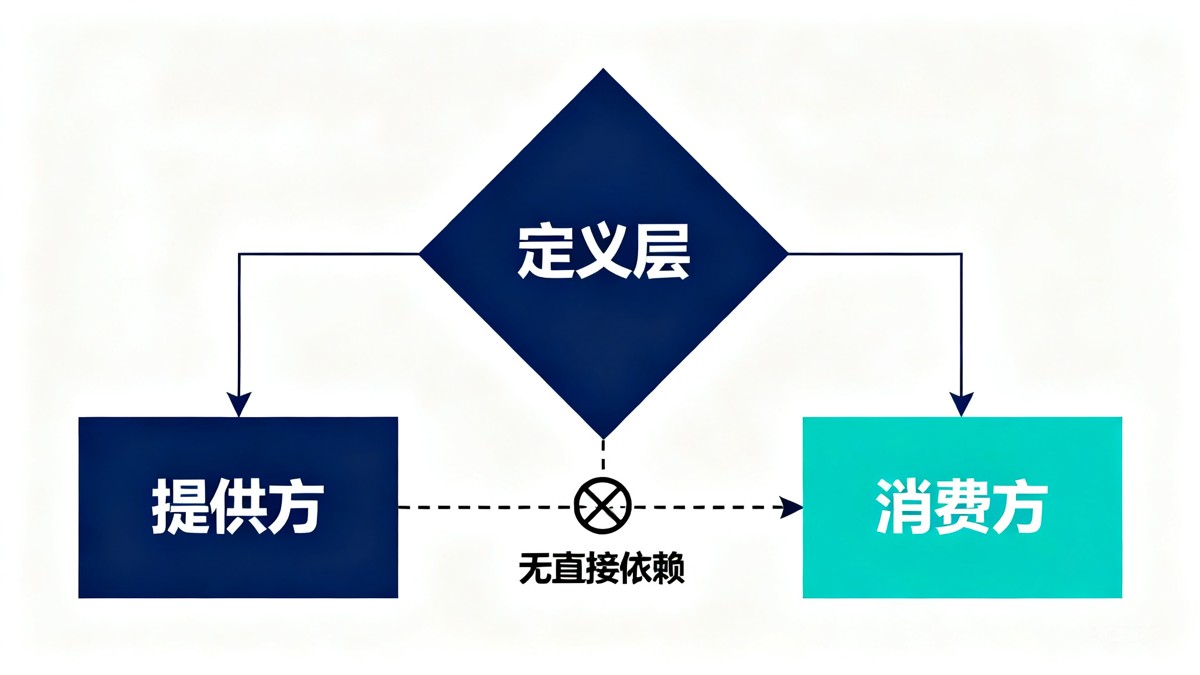
写完第一个插件之后,Harness 的学习曲线会突然变陡。真正的高阶用法不在「怎么注册一个 Tool」,而在理解它的能力三层拆分(Service Defi -
claude code常用+进阶完整命令
一、三种命令形态 类型 触发方式 典型示例 CLI 命令 终端启动时执行 claude -c, claude --print query 斜杠命令 会话内 / 触发 /init, /compact, /model 键盘 -
Codex遇到502的故障排查与解决方法
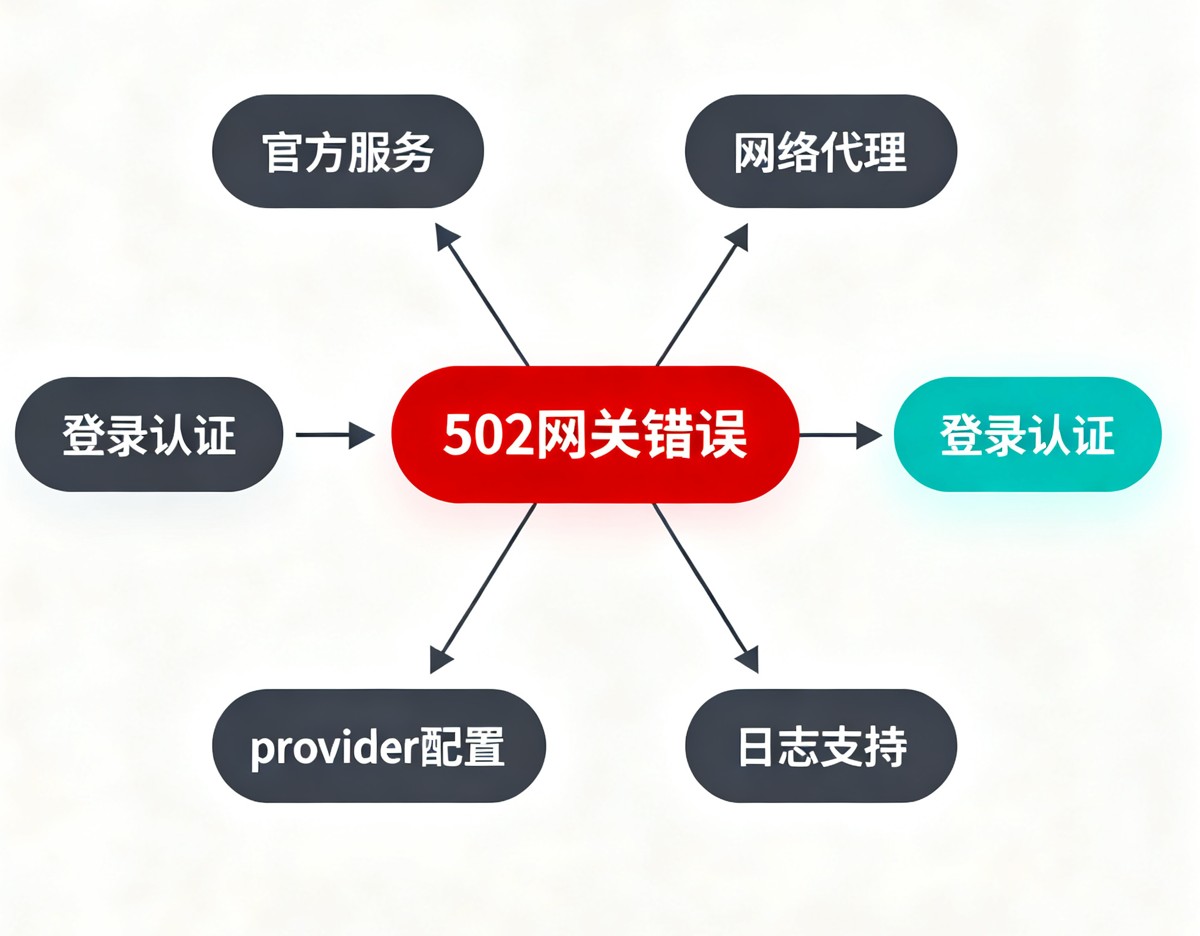
根据 OpenAI 官方 2026 年 Error codes、Codex Authentication 和 Troubleshooting 文档,Codex 502 是请求经过网关或上游服务时未获得正常响应的故障表现,不 -
Codex桌面端一直在自动压缩上下文的原因排查与解
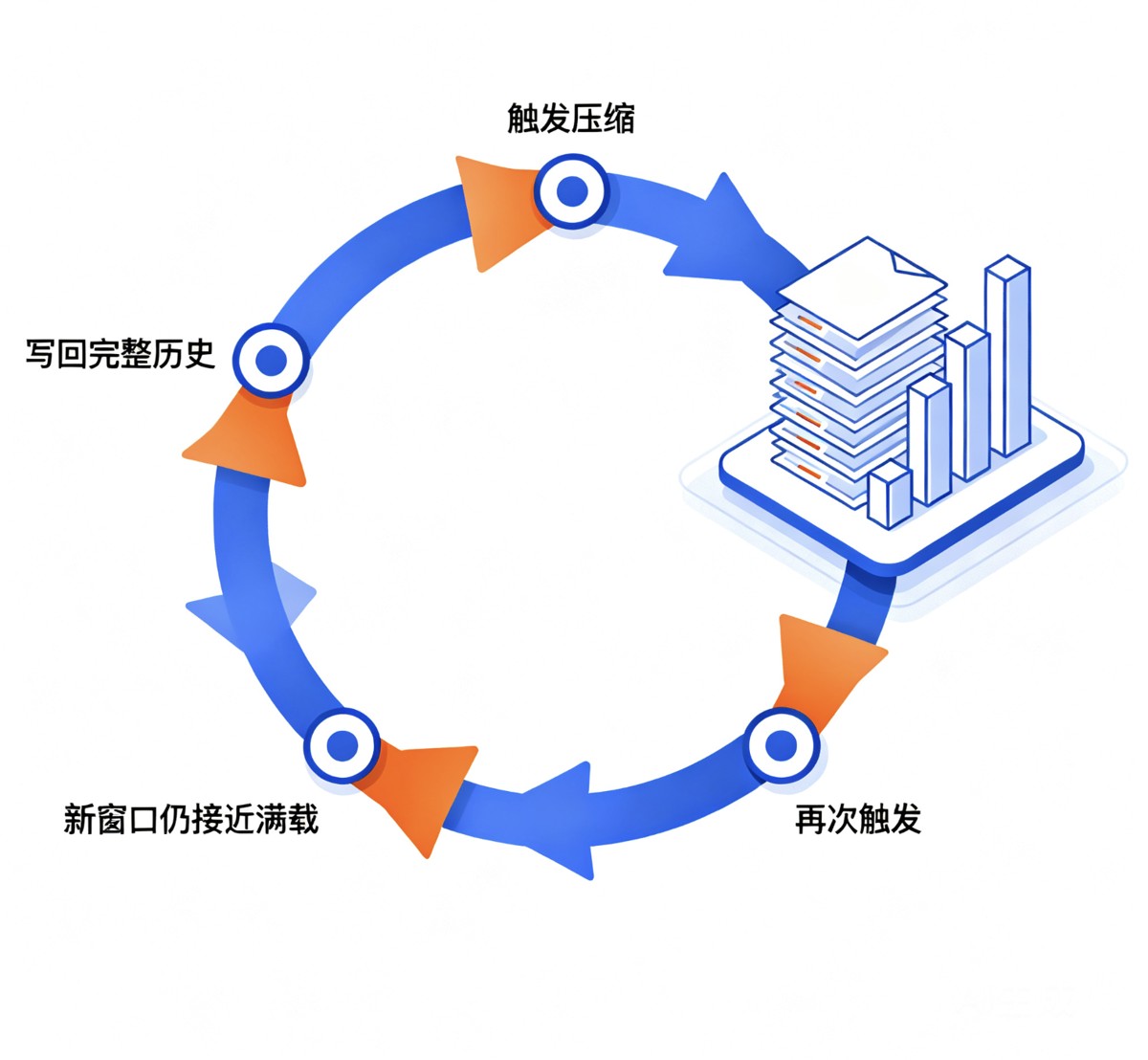
Codex auto compact(自动上下文压缩)是 OpenAI Codex 在会话 token 逼近上限时自动触发的历史摘要机制,桌面端与 CLI 共用同一套 codex-rs 内核。2 -
Codex桌面端stream disconnected踩坑实录:5类原因+7步
stream disconnected before completion是 OpenAI Codex 客户端在流式响应尚未收到结束事件时被切断所抛出的错误,自 2026 年 8 月 30 日桌面端 26.825.5151 -
Codex CLI配置自定义AI API的完整指南:从环境准备到
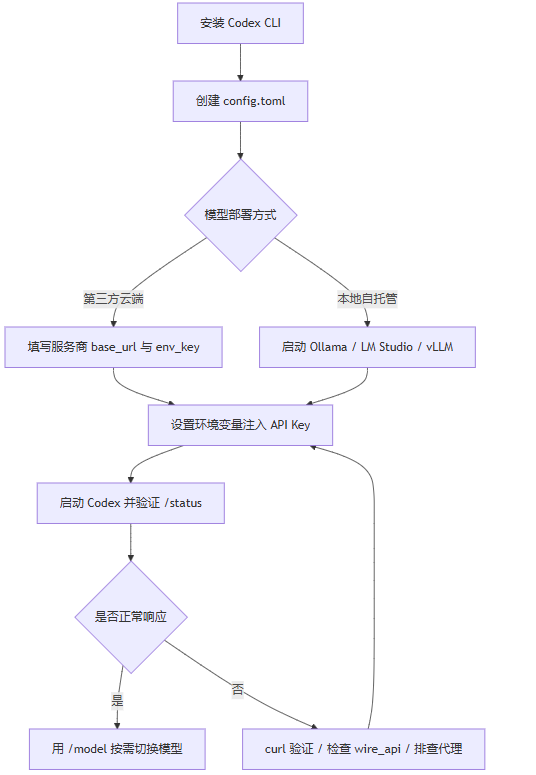
为什么需要自定义 API Codex CLI 是 OpenAI 推出的命令行编程助手,它把大语言模型直接搬进了终端:你可以在项目目录里发起对话、让模型查看 -
Openclaw如何接入豆包? Openclaw本地部署豆包的配置
Openclaw是一个开源的 AI 助手项目,旨在为用户提供可私有化部署的智能对话解决方案。通过将 Openclaw 与字节跳动旗下的豆包(Doubao)模型 -
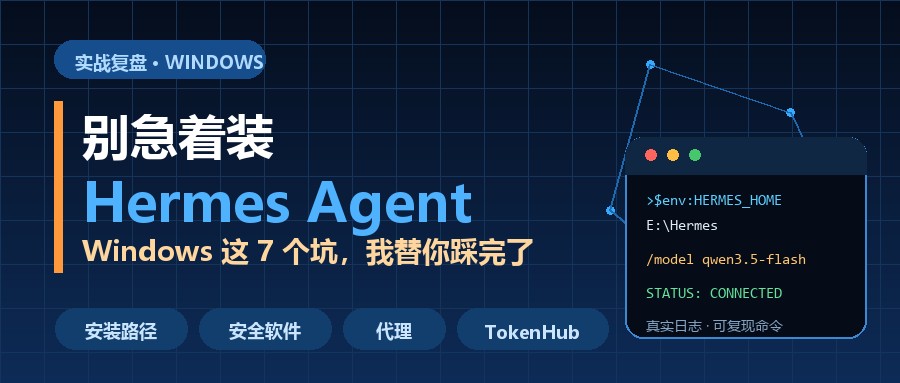
Windows安装Hermes Agent的7大场景问题与避坑指南
从安装目录、安全软件、GitHub 代理,到 402 额度、模型列表和只会说英文的真相。这不是一份照着官网抄的教程,而是一份真实的排错复盘



-
Hermes Desktop极简安装教程
2026-07-02
-
Codex下载与登录全流程分析(Windows/ma
2026-06-24
-
从零到高效开发介绍Codex本地安装与使
2026-06-01
-
Claude Code配置本地Ollama模型或别的模型
2026-06-27
-
Codex安装、入门和快速使用的新手教程
2026-06-02

