

在Mac上安装最新版本Python的方法

所有最新的 MacOS(从 macOS 12.3 开始)都预装了 Python 版本(通常是 Python 2.x),但它已经过时并且不再受支持。要充分利用 Python 的功能,您需要安装最新版本的 Python,或者点击这里下载安装
|
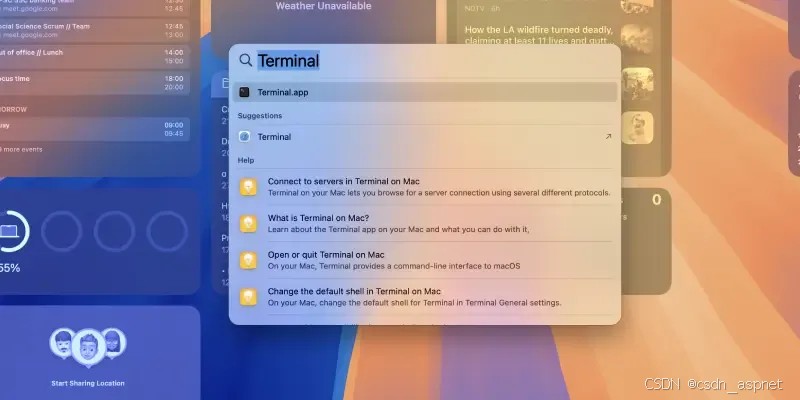
所有最新的 MacOS(从 macOS 12.3 开始)都预装了 Python 版本(通常是 Python 2.x),但它已经过时并且不再受支持。要充分利用 Python 的功能,您需要安装最新版本的 Python,或者点击这里下载安装 本文提供了分步教程,展示了在 macOS(MacBook 旧版本和新版本,如 M1、M2、M3 或 M4)上安装和更新 Python 的所有有效方法,从检查预安装版本到下载和更新最新的 Python 并设置基本工具(如IDE和包管理器),本指南将帮助您轻松地在任何 MacBook 设备上安装 Python。 先决条件正在运行 MacOS 的笔记本电脑。 访问 Macbook 管理权限或密码。 如何在 MacOS 上检查预安装的 Python 版本以下是在 MacOS 上检查预装 Python 版本的快速简便的步骤,以便您可以使用终端和 Homebrew 直接更新 Python 最新版本。 步骤 1:打开Terminal.app按下,输入Terminal,然后按Enter 键。Command + Space
第 2 步:确认预安装的 Python 版本运行以下命令检查已安装的Python 3 版本: python3 --version 出现弹出窗口:xcode-select 命令需要命令行开发人员工具。您想立即安装该工具吗? 安装Homebrew(或有时直接安装 Python)时,你可能会看到一个弹出窗口,提示你安装命令行开发人员工具。许多 macOS 开发任务都需要这些工具,包括 Python 安装。 解决方案:当您看到弹出窗口要求您安装“命令行开发人员工具”时,请单击“安装”,然后等待一段时间以下载该软件。确保您已连接到稳定的 Wi-Fi 网络。
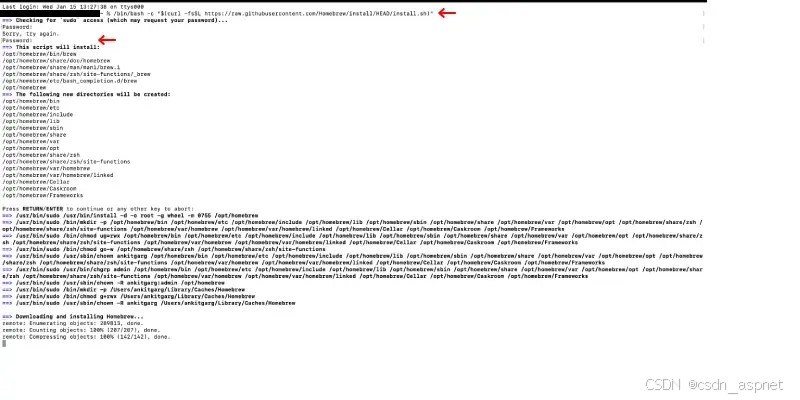
确认预安装的 Python 版本 排除命令行开发人员工具安装失败错误 通过运行手动安装工具 xcode-select --install 步骤 3:预览输出如果您看到类似内容Python 3.x.x(如下图所示,显示的是 Python 3.9.6),则表示已安装 Python 3。现在,我们将按照本指南中下面提到的进一步步骤确保版本与最新安装的版本(例如 Python 3.13.x)匹配。 如果命令返回错误或未显示版本,则表示未安装 Python 3。 故障排除: 未找到命令:如果python3不起作用,则表示未安装 Python 3。继续安装。 过时的版本:如果安装了旧版本的 Python 3,请使用 Homebrew 进行升级(参见步骤 3)。 如何在 Mac 上安装 HomebrewHomebrew是 macOS 的软件包管理器,可简化软件安装,包括 Python。为了使用 Brew 在 Mac 上安装 Python,您首先需要在 Mac 设备上安装 Homebrew。即使您的 Mac 设备上已预装 Python,也可以按照以下简单步骤在 Mac 上安装 Homebrew: 步骤 1:打开终端使用快捷键Command + Space,输入Terminal,然后按Enter。 步骤 2:复制并粘贴命令到终端
步骤 3:按Enter并按照屏幕上的说明进行操作检查 Sudo 访问权限时,系统可能会提示您输入密码。 重要提示:什么是“检查 sudo 访问权限(可能需要您输入密码)” Homebrew 本身不需要sudo运行。但是,安装程序sudo在初始设置期间会使用它来创建必要的安装目录/opt/homebrew并配置其权限。此外,sudo如果尚未安装,则用于安装和配置 Xcode 命令行工具。一旦 Homebrew 安装并设置完毕,它就不再需要sudo执行任何操作。
复制并粘贴命令到终端 下一步: 在您的终端中运行这些命令将 Homebrew 添加到您的PATH:
在所有以上给出的命令中,将“userprofile”更改为您设备的实际用户名。 步骤 4:验证 Homebrew 最新版本或更新 Homebrew安装完成后,通过运行以下命令验证 Homebrew:
您应该会看到一个版本号,确认 Homebrew 已安装。
验证 Homebrew 最新版本或更新 Homebrew 重要提示:如果您看到安装了旧版本的 Homebrew,请运行以下命令来更新 Homebrew:
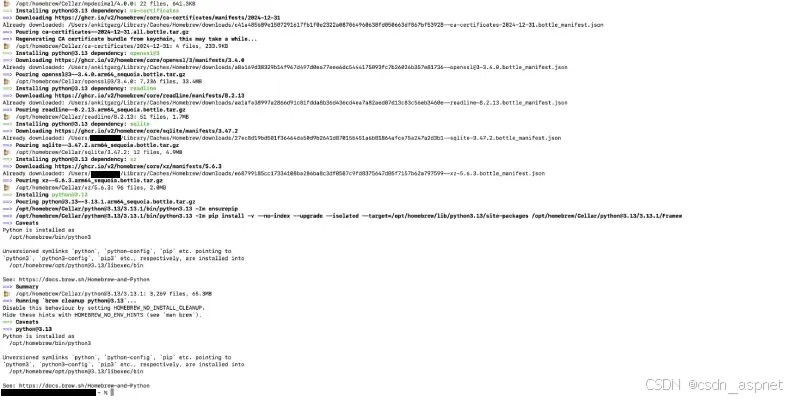
更新旧版 Homebrew 如何在 Mac 上安装 Python(使用 Homebrew)现在让我们开始在你的 Mac 设备上安装 Python 最新版本,使用 Homebrew 是安装 Python 3 最新版本的最简单方法,因为它可以确保你获得最新的稳定版本。 步骤 1:打开终端按下,输入Terminal,然后按 Enter 键。Command + Space 第 2 步:运行以下命令此命令将下载并安装 Python 3 最新版本以及Python 包管理器。pip
等待该过程完成。您可能会看到 Homebrew 下载并安装依赖项时的进度指示器。
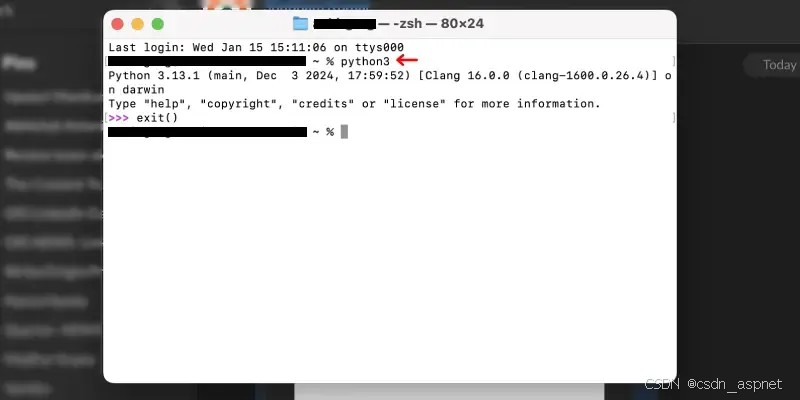
在 Mac 上安装 Python 步骤 3:验证 Python 安装
如果安装正确,您将看到版本号(例如,Python 3.13.1)。
验证 Python 安装 步骤 4:验证pip安装
如果pip3已安装,它将显示其版本。
验证 pip 安装 在 MacOS 上安装 Python 时的常见问题及解决方法以下是在 Mac 上安装 Python 时出现的最常见问题,所有这些错误和问题看起来很难,但只需几个快速步骤就可以很容易地修复: 错误:未找到命令:运行以下命令确保 Homebrew 已正确安装现在运行以下命令,以修复与 Homebrew 未在终端中运行相关的任何问题。
现在按下回车键后,它将显示问题,如果报告了问题,请按照建议的修复方式进行操作。 错误:安装不完整通过在终端中复制并粘贴以下命令重新安装 Python。 brew reinstall python 在 Macbook 上测试你的 Python 安装测试确保 Python 设置正确并可供使用。 步骤 1:打开终端按下,输入Terminal,然后按Enter 键。Command + Space 步骤 2:启动 Python
您将看到一个>>>提示,表明 Python 已准备就绪。 步骤 3:运行测试脚本
如果您看到“Hello, Python!”,则表明 Python 运行正常。
运行测试脚本 步骤 4:退出 Python
退出 Python 将 Python 添加到 PATH(如果 Python 未运行)如果python3 command安装后不起作用,您可能需要将 Python 添加到系统 PATH。 如何在 Mac 上将 Python 添加到 PATH 步骤 1:打开终端使用快捷键,输入Terminal,然后按 Enter。Command + Space 步骤 2:编辑 Shell 配置文件对于 macOS Catalina 或更高版本(默认 shell 是 Zsh):
对于较旧的 macOS 版本(默认 shell 是 Bash):
步骤 3:在文件中添加行在文件末尾添加以下行:
步骤 4:保存更改:按,然后按 Enter,接着按。Ctrl + O Ctrl + X 步骤5:重新加载配置现在使用以下命令重新加载配置,将 Python 添加到 Mac 上的 PATH
如何在 Mac 上验证 PATH 更改现在验证上述步骤以预览 Mac 上 Python 安装的 PATH 变化,如果出现版本,则表示 Python 3 已成功添加到 PATH。 运行以下命令
如何从官方网站在 Mac 上安装 Python(替代方法)步骤 1:访问 Python 网站访问Python 官方网站并下载适用于 macOS 的安装程序。 步骤2:打开.pkg文件并完成自动安装打开.pkg文件并按照安装步骤进行。 步骤 3:打开终端并验证 Python 安装
如果您在从 Python.Org 在 Mac 上安装 Python 时仍然遇到困难,请单击此处 安装 Python IDE(学习可选)虽然您可以在任何文本编辑器中编写 Python 脚本,但使用集成开发环境 (IDE) 可以使编码更容易、更高效。 适合初学者的 IDE
预装 Python,非常适合初学者。 GeeksforGeeks IDE最受计算机科学用户使用 轻量级、可定制且支持 Python 扩展。 VS 代码(Visual Studio 代码)轻量级、可定制且支持 Python 扩展。 从 Visual Studio Code 下载。 PyCharm功能丰富的 IDE 非常适合专业的 Python 开发。 从 PyCharm 下载。 安装必需的 Python 库(可选)为了扩展 Python 的功能,您可以使用安装库pip3。
步骤 1:打开终端使用快捷键打开Type Terminal >按Enter。Command + Space > 步骤 2:使用以下命令单击此处了解所有Python 库以理解每个用例。
替换library_name为您要安装的库,例如numpy。 结论在 Mac 上安装Python 为编程、数据分析和自动化任务打开了机遇之门。通过遵循本分步指南,您可以无缝设置 Python,确保与最新工具和框架兼容。 从Web 开发和机器学习到脚本自动化,Python 可让您轻松处理各种任务。随着 Python 在数据科学、人工智能和软件开发领域的日益普及,在 Mac 上安装和运行 Python 是提高您的技术技能和生产力的关键一步。 在 MacOS 上使用 Python – 常见问题解答如何在Mac终端运行Python?1、从应用程序 > 实用程序打开终端,或在 Spotlight 中搜索“终端”。 2、输入python3并按 Enter。这将启动 Python 3 解释器(如果已安装)。 3、要运行特定的 Python 脚本,请使用cd命令导航到其目录并运行python3 script_name.py。 如何在 Mac 上安装 Python 3.13?访问Python官方网站并下载适用于 macOS 的 Python 3.13 的安装程序。 双击下载的.pkg文件并按照安装提示进行操作。 安装后,通过python3 --version在终端中输入进行验证。 如何检查 Mac 中是否安装了 Python?打开终端。 输入python3 --version或python --version。 如果安装了 Python,它将显示版本号。如果没有安装,您将看到“未找到命令”错误。 如何安装 Python pip Mac 终端?如果已经安装了 Python,pip通常会预装 Python 3。使用python3 -m ensurepip --upgrade以确保 pip 可用。 如果没有,请运行以下命令安装 pip:
通过在终端中输入来确认安装。pip --version |






您可能感兴趣的文章 :

-
在Mac上安装最新版本Python的方法
所有最新的 MacOS(从 macOS 12.3 开始)都预装了 Python 版本(通常是 Python 2.x),但它已经过时并且不再受支持。要充分利用 Python 的功能,您 -
python serial模块使用方法
在Python中实现串口通信,最常用且功能强大的库是pySerial(通常通过import serial导入) 。它支持跨平台操作(Windows、Linux、macOS),提供了完 -
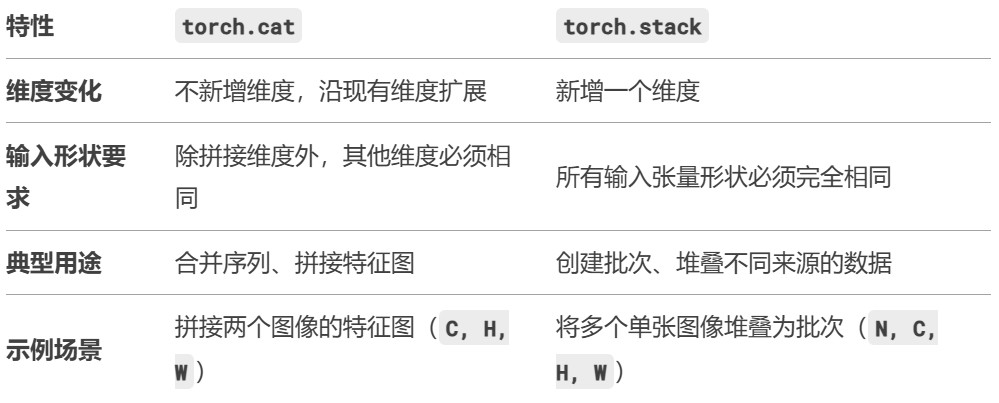
pytorch中torch.cat和torch.stack的区别
torch.cat和torch.stack是 PyTorch 中用于组合张量的两个常用函数,它们的核心区别在于输入张量的维度和输出张量的维度变化。以下是详细对比: -
Python实现快速扫描目标主机的开放端口和服务
功能介绍 这是一个功能强大的端口扫描器脚本,能够快速扫描目标主机的开放端口和服务。该脚本具备以下核心功能: 多种扫描模式:支持 -
Python轻松实现Word到Markdown的转换
在文档管理、内容发布等场景中,将 Word(.doc/.docx)转换为 Markdown 格式是常见需求。Markdown 的轻量、跨平台、易编辑特性,使其更适配网页 -
python可变/不可变对象及+=和=+举例
在Python开发中,可变对象与不可变对象是一个高频基础概念,也是初学者容易混淆的难点。这两类对象的核心差异不仅影响变量赋值、函数 -
Python使用Spire.XLS for Python实现高效读取Excel数据
在当今数据驱动的世界中,Python 已成为数据处理和分析的首选工具。而 Excel 文件作为最常见的数据存储格式之一,如何高效、准确地在 P -
Python实现PDF文档高效转换为HTML文件
一、为什么需要PDF转HTML 在数字化办公场景中,PDF因其格式固定、跨平台兼容性强成为文档分发的主流格式。但PDF的静态特性限制了内容复用



-
python批量下载抖音视频
2019-06-18
-
利用Pyecharts可视化微信好友的方法
2019-07-04
-
python爬取豆瓣电影TOP250数据
2021-05-23
-
基于tensorflow权重文件的解读
2021-05-27
-
解决Python字典查找报Keyerror的问题
2021-05-27

